对于刚接触苹果设备的用户来说,iOS 5作为苹果公司推出的重要操作系统版本,其界面设计和功能逻辑与之前的系统相比有了显著优化,虽然当前最新系统已迭代至更高版本,但了解iOS 5的基础操作仍有助于理解苹果生态的演进逻辑,尤其对于使用旧设备的用户或学习移动操作系统历史的开发者而言具有参考价值,本文将以中文版教程为核心,结合PDF文档的学习特点,详细解析iOS 5的基础操作与核心功能,帮助读者快速上手这一经典系统。
iOS 5系统概述与界面初探
iOS 5于2011年正式发布,首次为iPhone、iPad和iPod touch带来了超过200项新功能,其中最引人注目的是iCloud云服务的整合以及通知中心的改进,对于中文用户而言,iOS 5的中文版系统已完全本地化,包括系统菜单、应用名称、输入法及语音助手Siri(仅支持iPhone 4S及以上机型)等均适配中文语境,降低了语言障碍。
主屏幕与基本手势
iOS 5的主屏幕是用户接触最频繁的界面,由多个应用图标、文件夹和底部 Dock 栏组成,基础手势操作包括:
- 轻点:选择应用或打开选项,如轻点“设置”图标进入系统配置界面。
- 长按:调出快捷菜单,如长按应用图标可删除或移动位置。
- 滑动:在主屏幕左右滑动可切换不同页面(最多支持11页)。
- 双击Home键:调出多任务栏,查看最近使用的应用(iOS 5首次支持应用冻结技术,后台运行更省电)。
通知中心与控制中心
iOS 5彻底重构了通知系统,首次引入通知中心:从屏幕顶部向下滑动即可查看所有应用推送的通知,包括短信、邮件、日历提醒等,支持分类管理和“全部清除”操作,而控制中心(iOS 7后才正式出现)的前身是iOS 5的快捷开关栏,需通过“设置”-“通用”-“辅助功能”-“快捷操作”自定义,可快速开启Wi-Fi、蓝牙、亮度调节等功能。
核心功能详解与操作指南
iCloud云同步服务
iCloud是iOS 5的标志性功能,中文版教程中需重点理解其“自动同步”逻辑:
- 照片流:拍摄的照片会自动上传至iCloud并在所有设备上同步(最多保存1000张,30天自动删除)。
- 邮件、通讯录、日历:通过i.com账户设置后,数据可在iPhone、iPad、Mac之间实时同步。
- 查找我的iPhone:在“设置”-“iCloud”中开启后,可通过网页或其他设备定位丢失设备,并播放声音或远程擦除数据。
iMessage与邮件功能
- iMessage:iOS 5内置的即时通讯工具,支持通过Apple ID与其他iOS设备用户免费收发文字、图片、视频及位置信息,无需短信套餐,中文版界面中,“信息”应用会自动识别iMessage与普通短信(绿色气泡为短信,蓝色为iMessage)。
- 邮件应用:支持多账户管理(如QQ邮箱、163邮箱等),新增“邮件归档”功能,可将邮件快速移出收件箱但保留在服务器中,避免误删。
系统设置与个性化配置
iOS 5的“设置”应用是系统管理的核心,中文版分类清晰,常用选项包括:
- 通用:系统更新、壁纸、键盘、多语言设置(支持简体中文/繁体中文切换)。
- 隐私:首次引入位置服务权限管理,可单独控制每个应用是否获取地理位置。
- Safari浏览器:支持阅读器模式(过滤网页广告,聚焦正文),可同步书签和浏览记录(需登录iCloud)。
相机与照片应用优化
iOS 5对相机功能进行了多项改进:
- 锁屏相机:无需解锁手机,从锁屏界面向上滑动相机图标即可快速拍照(iPhone 4S及以上支持)。
- 照片编辑:内置基础裁剪、旋转、红眼消除工具,编辑后可直接保存或分享。
- 相簿管理:支持按时间线、地点、人物(人物识别功能较弱)分类查看照片,中文版中“相簿”名称可自定义。
中文版PDF教程学习建议
iOS 5基础教程中文版PDF通常以图文结合的形式呈现,适合系统学习,以下是高效阅读PDF的技巧:
| 学习阶段 | 注意事项 | |
|---|---|---|
| 初识系统 | 界面布局、基础手势、开关机操作 | 结合实物设备操作,避免纯理论记忆 |
| 功能掌握 | iCloud设置、iMessage使用、相机技巧 | 注意iOS 5与新版系统的差异(如Siri仅支持中文简体,识别准确度较低) |
| 问题排查 | 常见故障解决(如无法连接iCloud、耗电快) | 参考PDF中的“故障排除”章节,优先通过“设置”-“通用”-“还原”功能恢复设置 |
PDF文档的优势在于可离线阅读和快速定位,建议使用标注功能标记重点(如“通知中心位置”“iCloud开启路径”),并定期结合实际操作巩固知识点。
相关问答FAQs
Q1:iOS 5如何更新到更高版本?
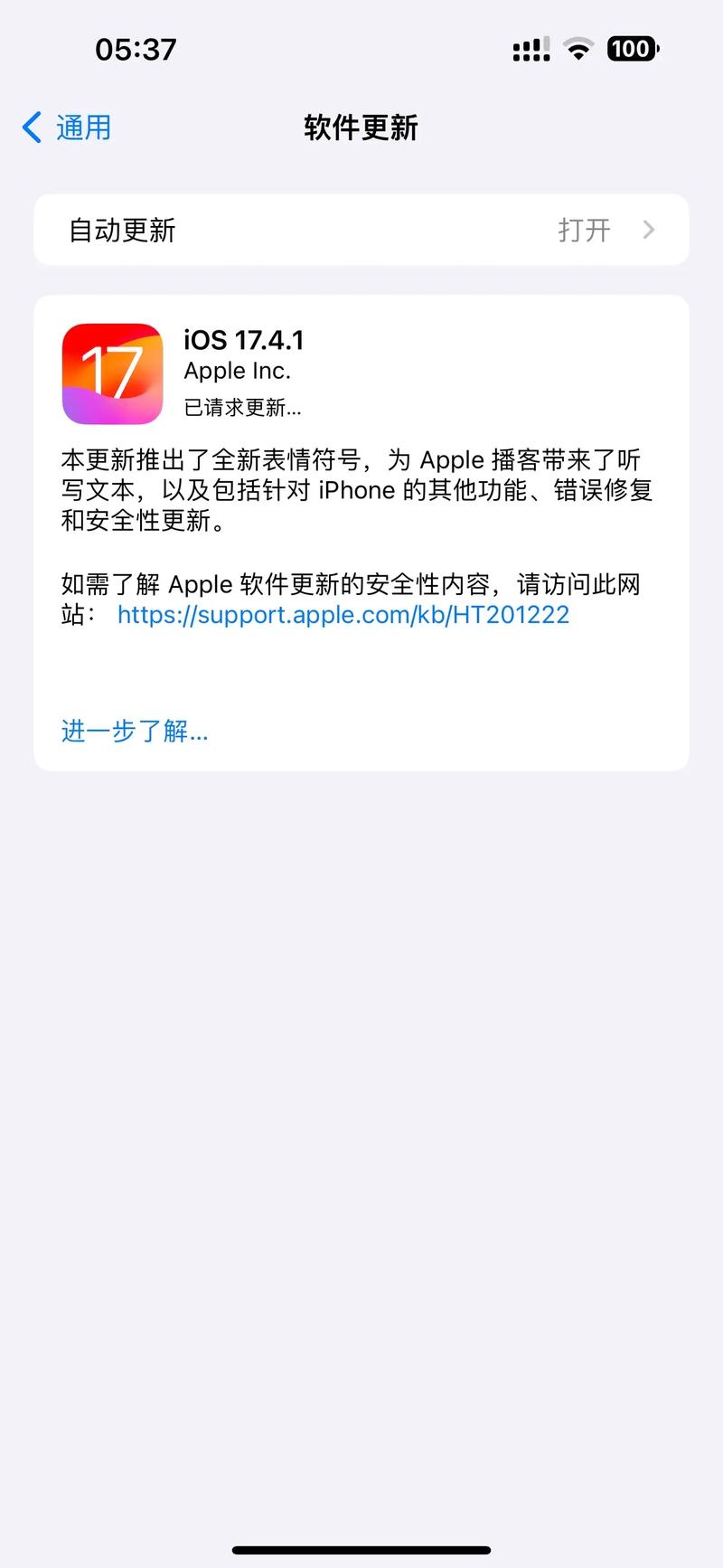
A:iOS 5设备可通过“设置”-“通用”-“软件更新”检查可升级版本(如iOS 6、iOS 7),但需注意:旧款设备(如iPhone 4)可能不支持最新系统,且升级前需备份重要数据(通过iCloud或电脑 iTunes),若“软件更新”中无提示,可能是设备型号过旧或系统已停止支持。
Q2:iOS 5的中文输入法如何添加第三方词库?
A:iOS 5原生支持拼音、手写、笔画等中文输入法,但无法直接添加第三方词库,若需扩展词汇,可通过“设置”-“通用”-“键盘”-“键盘”-“添加新键盘”选择“简体中文-拼音”,然后在“文本替换”功能中设置常用短语缩写(如输入“dz”自动替换为“电子”),间接提升输入效率。
读者可全面掌握iOS 5的基础操作逻辑,虽然系统版本较旧,但其设计理念(如通知中心、iCloud整合)为后续iOS版本奠定了基础,学习过程仍具有实用价值,中文版PDF教程作为辅助资料,配合实际操作练习,能帮助用户快速适应这一经典系统。