核心步骤:在 GoDaddy 上申请域名
整个过程大约需要 5-10 分钟。
第一步:访问 GoDaddy 官网
打开您的浏览器,进入 GoDaddy 的官方网站:www.godaddy.com
(网站会根据您的 IP 地址自动跳转到您所在国家或地区的 GoDaddy 分站,例如中国的 godaddy.cn,这通常更利于本地支付和客服。)
第二步:搜索您想要的域名
- 在 GoDaddy 首页最显眼的位置,您会看到一个搜索框。
- 输入您心仪的域名名称,
my-awesome-brand。 - 点击旁边的 “搜索” 按钮或按回车键。
小贴士:
- 尝试不同后缀:
.com被注册了,可以尝试.net,.org,.co,.io等其他流行的顶级域名。 - 使用域名生成器:如果您还没有想法,可以使用 GoDaddy 提供的“域名生成器”功能,它会根据您输入的关键词推荐一些可用的域名。
第三步:查看搜索结果并选择
GoDaddy 会返回一个搜索结果页面,您会看到:
- 可用性:每个域名后面会明确标注 “可用” 或 “已被注册”。
- 价格:每个域名旁边都会显示其首年注册价格,续费价格通常会更高。
- 域名建议:系统会根据您的搜索词,推荐一些其他可能可用的域名组合。
找到您想要的、并且显示为“可用”的域名,然后点击它旁边的“添加”或“选择”按钮。
第四步:进入购物车并添加额外服务
-
点击“添加”后,您选中的域名会进入购物车。
-
在购物车页面,您会看到一个名为 “额外服务” 的区域,GoDaddy 会强烈推荐您购买以下服务:
- 域名隐私保护:强烈推荐! 这项服务会隐藏您的个人信息(姓名、地址、邮箱、电话),防止被垃圾邮件和垃圾电话骚扰,这是保护您隐私的重要一步。
- 网站托管:如果您想用这个域名建一个网站,可以在这里选择一个托管套餐。
- 商业邮箱:
yourname@yourdomain.com,看起来更专业。
-
根据您的需求勾选或取消勾选这些服务,然后点击 “继续”。
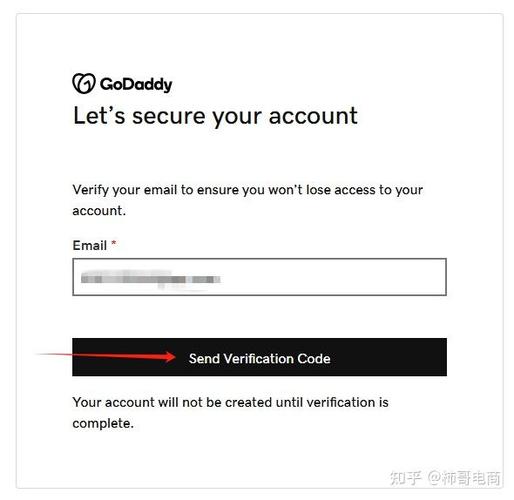
第五步:创建或登录您的 GoDaddy 账户
如果您是首次使用,需要创建一个新账户,您需要提供:
- 电子邮箱地址
- 设置一个密码
- 联系信息(姓名、地址、电话等)
如果您已有账户,直接登录即可。
第六步:确认订单并付款
这是最后一步,请仔细核对:
- 购物车详情:确认域名名称、注册年限、以及您选择的额外服务是否正确。
- 价格明细:查看总费用,包括首年费用和未来的续费费用。
- 付款信息:输入您的信用卡或借记卡信息,或者选择其他支持的支付方式(如 PayPal、支付宝等,取决于您的地区)。
- 接受条款:勾选同意 GoDaddy 的服务条款。
- 点击“继续结算”或“完成购买”。
付款成功后,恭喜您!您就成功拥有了该域名,GoDaddy 会向您注册时使用的邮箱发送一封确认邮件。
申请 GoDaddy 域名的重要注意事项
关于价格:首年 vs. 续费
GoDaddy 经常提供极具吸引力的首年注册折扣价(1 美元、0.99 欧元等),但请注意,第一年后的续费价格会恢复到原价,通常会高出很多。
- 示例:
.com域名首年可能只要 1 美元,但续费时可能需要 17.99 美元/年。 - 建议:在购买前,务必在购物车页面查看清楚“续费价格”。
域名隐私保护 - 必选项!
如前所述,域名隐私保护是强烈推荐的,如果不购买,您的个人信息(根据 ICANN 规定)会公开在公共的 WHOIS 数据库中,任何人都可以查到,这会带来很多不必要的骚扰和安全风险。
续费提醒
域名到期后,如果未及时续费,会经历一个“赎回期”和“拍卖期”,这个过程不仅复杂,而且最终的赎回成本(高额的赎回费 + 域名本身价格)会远高于正常续费。
- 建议:在 GoDaddy 账户设置中开启自动续费功能,并确保您的支付方式(如信用卡)信息是最新的,这样可以避免因忘记续费而丢失域名。
域名长度和易记性
- 简短易记:越短、越容易拼写和记忆的域名越好。
- 避免连字符和数字:除非必要,否则尽量避免使用连字符(-)和数字(如 1 和 l 容易混淆),因为这会增加用户输入错误的概率。
- 品牌相关性:域名最好与您的品牌或业务相关。
商标问题
在选择域名时,请确保您没有侵犯他人的商标权,使用一个知名品牌的名称作为您的域名可能会导致法律纠纷。
在 GoDaddy 申请域名是一个简单高效的过程,记住核心流程:搜索 -> 选择 -> 加入购物车 -> 账户登录 -> 付款,一定要留意续费价格,并务必购买域名隐私保护服务。
祝您申请顺利!