
核心概念
在开始之前,你需要理解两种基本的打印模式:
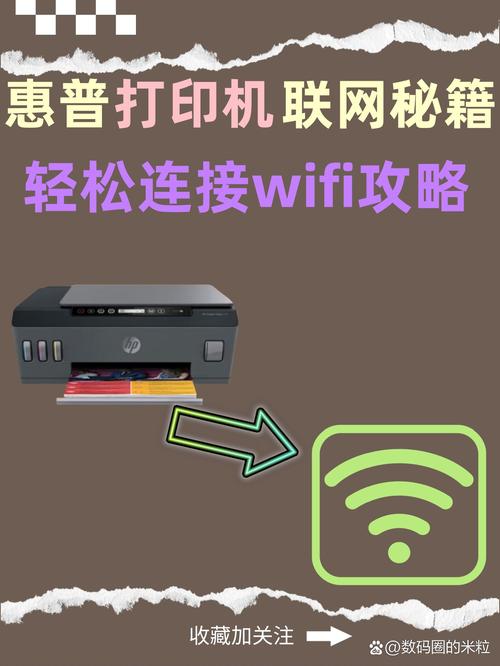
(图片来源网络,侵删)
- 本地网络打印:打印机连接到你的家庭或办公室路由器上(通过网线或Wi-Fi),你的设备(电脑、手机)连接到同一个局域网内,就可以直接打印,这是最基础、最稳定的方式。
- 互联网打印:你的设备在任何地方,通过公共互联网,连接到一台同样在互联网上的打印机,这才是我们今天讨论的重点。
使用云打印服务(最推荐,最简单)
这是目前最主流、最简单、跨平台兼容性最好的方法,各大打印机厂商和科技公司都提供了成熟的云打印解决方案。
主流云打印服务
-
Google Cloud Print (已停止服务,但仍有替代方案)
- 说明:Google Cloud Print曾是标杆,但已于2025年12月31日停止服务,如果你之前使用过,需要迁移到其他方案,但它留下的“云打印”概念已被广泛采用。
- 替代品:许多打印机厂商的云服务都借鉴了GCP的理念。
-
Apple AirPrint (苹果设备专用)
- 适用设备:iPhone, iPad, Mac。
- 工作原理:如果你的打印机支持AirPrint(绝大多数新款惠普、佳能、爱普生、兄弟等打印机都支持),你只需要将打印机连接到同一个Wi-Fi网络下,苹果设备就能自动发现并打印,无需安装任何驱动,这是苹果生态中最无缝的体验。
-
打印机厂商自带的云服务 (最常用)
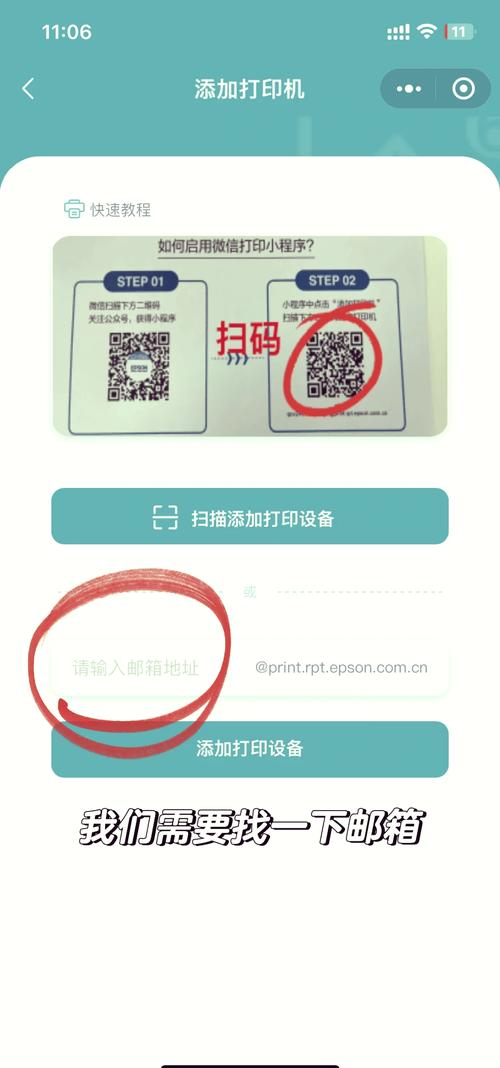 (图片来源网络,侵删)
- 惠普 (HP): HP Smart
- 佳能 (Canon): Canon PRINT Inkjet/SELPHY
- 爱普生 (Epson): Epson iPrint
- 兄弟 (Brother): Brother iPrint&Scan
- 工作原理:这些App通常结合了“局域网内直接打印”和“通过云服务器中转打印”两种模式,你可以在App里添加你的打印机,之后无论你在哪里,只要App登录了同一个账号,就可以发送打印任务。
操作步骤(以惠普HP Smart为例)
-
准备工作:
- 一台支持云打印功能的惠普打印机(并连接好电源和网络)。
- 一台智能手机或电脑。
-
在打印机上连接网络:
打印机的触摸屏上,进入“设置”或“网络”菜单,选择你的Wi-Fi并输入密码,确保打印机成功连接到互联网。
-
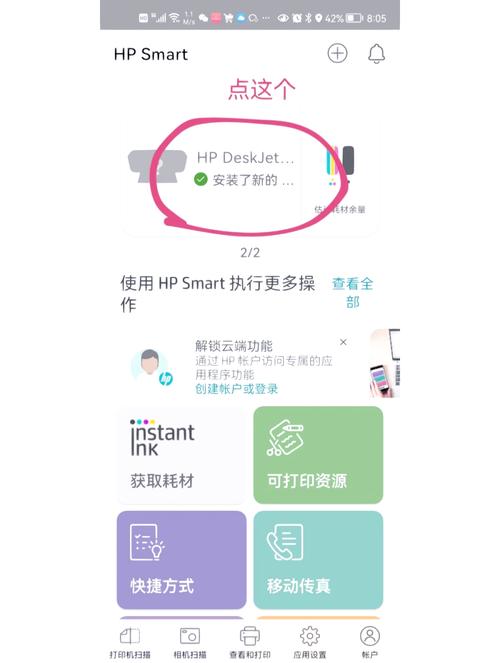
在手机/电脑上安装App/软件:
 (图片来源网络,侵删)
- 在手机的应用商店或电脑上下载并安装 “HP Smart”。
-
添加打印机:
- 打开App,它会自动搜索局域网内的惠普打印机,如果你的打印机已连接网络,通常会很快被发现。
- 如果没有自动找到,可以手动添加,按照提示输入打印机的序列号或进行网络配置。
- 添加成功后,这台打印机就与你的HP账号“绑定”了。
-
开始远程打印:
- 从手机打印:在任何地方,打开手机里的照片、文档或网页,点击“分享”或“发送”按钮,选择“HP Smart”作为目标,选择你的打印机,点击打印即可。
- 从电脑打印:在电脑上安装HP Smart软件,登录同一个账号,你可以直接将文件拖拽到软件的打印窗口,或者通过软件打开文件后进行打印。
优点:
- 设置极其简单:通常只需几分钟。
- 跨平台:一个App通常支持iOS和Android。
- 功能丰富:除了打印,还能扫描、复印、检查墨水等。
缺点:
- 依赖厂商服务:如果厂商的云服务器出问题,你就无法远程打印。
- 对打印机有要求:必须是支持该厂商云服务的较新型号。
使用操作系统内置的共享功能(适合高级用户)
如果你的打印机比较老,不支持云打印,或者你不想依赖第三方服务,可以使用Windows或macOS自带的打印机共享功能,并结合一些工具将其暴露到公网上。
工作原理:
- 在一台作为服务器的电脑(必须长期开机并联网)上,将本地连接的打印机设置为“共享”。
- 在这台服务器上设置端口转发或使用内网穿透工具,让外网的设备能够访问到这台共享打印机。
- 在你的客户端设备上,通过网络路径连接到这台共享打印机。
详细步骤(以Windows为例)
第一步:在“服务器”电脑上设置打印机共享
- 连接并安装打印机:在作为服务器的电脑上,确保打印机已正确连接并能正常打印。
- 共享打印机:
- 进入
设置->蓝牙和其他设备->打印机和扫描仪。 - 选择你的打印机,点击“管理” ->
打印机属性。 - 切换到
共享选项卡,勾选共享这台打印机,并给它一个简单的共享名称(如MyHomePrinter)。 - 记下这台电脑的计算机名(在
设置->系统->关于中可以找到)。
- 进入
第二步:让外网设备能访问到这台共享打印机
这是最关键的一步,有几种实现方式:
-
方式A:路由器端口转发(推荐,但需要路由器支持)
- 登录你的路由器管理后台(通常是
168.1.1或168.0.1)。 - 找到“端口转发”或“虚拟服务器”设置。
- 添加一条规则:
- 外部端口/公网端口:可以自定义一个,如
9100(打印机常用端口)。 - 内部端口/私有端口:通常也是
9100。 - 服务器IP地址:填入你那台“服务器”电脑的局域网IP地址(如
168.1.100),可以在服务器电脑上用ipconfig命令查看。 - 协议:选择
TCP。
- 外部端口/公网端口:可以自定义一个,如
- 保存设置,之后,你就可以通过
你的公网IP:9100来访问这台打印机了。(如何找到公网IP?在百度或谷歌搜索“IP”即可)。
- 登录你的路由器管理后台(通常是
-
方式B:使用内网穿透工具(灵活,无需公网IP) 如果你没有公网IP,或者不希望开放路由器端口,内网穿透是绝佳选择,它会在公网上给你一个域名,通过这个域名可以访问到你的内网服务。
- 常用工具:frp (功能强大,需要一定配置)、ngrok (简单易用,有免费套餐)、花生壳 (商业服务,稳定)。
- 以ngrok为例:
- 在服务器电脑上下载并安装ngrok。
- 注册一个ngrok账号并获取Authtoken。
- 在命令行运行
ngrok tcp 9100(这里的9100是你打印机共享的端口)。 - ngrok会给你一个类似
tcp://0.tcp.ngrok.io:12345的公网地址。tcp.ngrok.io是域名,12345是端口。 - 之后,你就可以使用这个地址来连接打印机。
第三步:在“客户端”设备上添加网络打印机
- 在你的另一台电脑(客户端)上,打开“控制面板” -> “设备和打印机” -> “添加打印机”。
- 选择“添加网络、无线或Bluetooth打印机”。
- 如果系统没有自动搜索到,点击“我需要的打印机未列出”。
- 选择“按名称选择共享打印机”,然后输入服务器的地址,格式为:
\\服务器计算机名\打印机共享名(\\DESKTOP-ABC123\MyHomePrinter)。 - 如果上面的方法不行,或者你用的是ngrok的地址,可以点击“TCP/IP设备或主机”,然后输入服务器的公网IP和端口(如
你的公网IP 9100或tcp.ngrok.io 12345),然后选择对应的打印机驱动进行安装。
优点:
- 兼容性好:几乎适用于任何型号的打印机。
- 控制权高:数据不经过第三方厂商服务器,更私密。
- 免费:除了可能的花生壳等付费服务,基本没有额外成本。
缺点:
- 设置复杂:需要一定的网络知识。
- 依赖“服务器”电脑:那台电脑必须一直开机,并且网络稳定。
- 安全性问题:如果端口转发或穿透工具配置不当,可能带来安全风险,务必设置强密码。
总结与建议
| 方法 | 优点 | 缺点 | 适合人群 |
|---|---|---|---|
| 云打印服务 | 设置简单、跨平台、功能多 | 依赖厂商、对打印机有要求 | 绝大多数用户,特别是拥有新款打印机的家庭用户。 |
| 系统共享+端口转发 | 兼容所有打印机、控制权高 | 设置复杂、依赖服务器电脑、有安全风险 | 技术爱好者、企业IT人员、使用老款打印机的用户。 |
给你的最终建议:
- 首选云打印服务:检查你的打印机型号,看看它支持哪家厂商的App(HP Smart, Canon PRINT等),这是最省心、最可靠的方式。
- 备选系统共享:如果你的打印机很老,不支持任何云服务,再考虑使用Windows/macOS的共享功能,对于大多数人来说,可以暂时跳过这个复杂的方案,除非你有强烈的需求。
希望这份详细的指南能帮助你成功实现互联网打印!











