
AutoCAD 2025 for Mac 已经是一个非常古老的版本,并且早已停止官方支持和技术更新。

(图片来源网络,侵删)
这意味着:
- 官方资源缺失:Autodesk 官方网站已经不再提供 AutoCAD 2025 for Mac 的下载、官方文档或技术支持。
- 兼容性问题:它可能无法在最新的 macOS(如 Ventura, Sonoma)上完美运行,甚至无法安装。
- 安全风险:旧软件可能存在未修复的安全漏洞。
- 功能落后:缺少十多年来 AutoCAD 的所有新功能和改进。
本教程将侧重于如何找到和使用这个旧版本,并提供一些通用的 AutoCAD for Mac 操作指南,对于新用户,强烈建议您使用最新版本的 AutoCAD for Web 或订阅最新版的 AutoCAD for Mac。
第一部分:如何获取和安装 AutoCAD 2025 for Mac
由于官方渠道已关闭,您可能需要通过以下非官方途径寻找安装包:
-
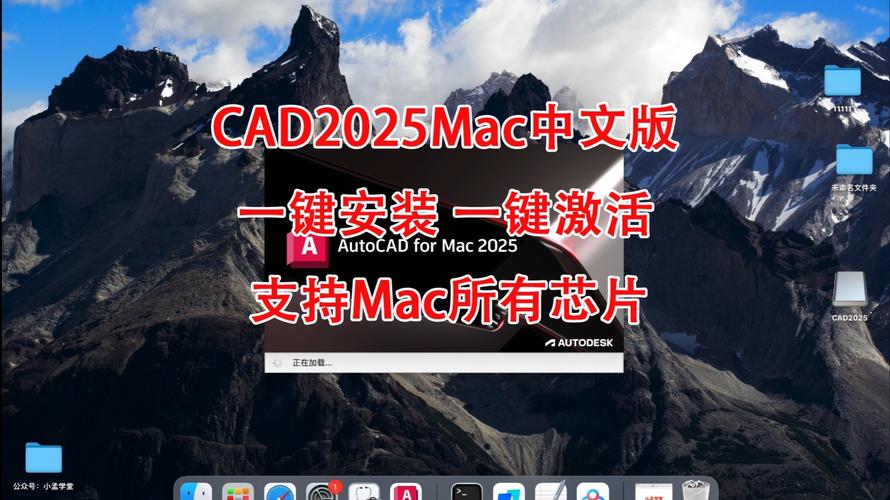
寻找安装包:
 (图片来源网络,侵删)
- 在一些软件存档网站或论坛上可能可以找到
.dmg安装镜像文件。 - 重要提示:下载时请务必注意来源的安全性,使用杀毒软件扫描,警惕捆绑恶意软件的风险。
- 在一些软件存档网站或论坛上可能可以找到
-
安装步骤(基于通用 DMG 安装方式):
- 找到下载的
AutoCAD_2025_Mac_OSX.dmg文件,双击挂载。 - 打开挂载后的虚拟磁盘,您会看到一个名为
AutoCAD的应用程序图标。 - 将
AutoCAD图标拖拽到您“应用程序”文件夹中。 - 安装完成后,在“应用程序”文件夹中找到并启动 AutoCAD 2025。
- 找到下载的
-
激活与序列号:
- 启动时,软件会要求您输入序列号和产品密钥。
- 您需要寻找与 AutoCAD 2025 匹配的序列号,这些序列号通常是旧版的,可能无法用于在线激活。
- 您可能需要使用电话激活的方式,或者寻找离线激活补丁(使用非官方激活工具存在极高的安全风险,可能导致系统感染病毒或数据丢失)。
第二部分:AutoCAD 2025 for Mac 界面与基础操作
启动后,您会看到一个与 Windows 版本布局相似但更符合 Mac 操作习惯的界面。
界面布局
- 应用程序菜单 (Application Menu):左上角的红色 "A" 图标,用于新建、打开、保存、打印等文件操作。
- 功能区 (Ribbon):顶部的主要命令区域,将命令按逻辑分门别类(如“常用”、“插入”、“注释”等),方便快速调用。
- 绘图窗口:中间最大的区域,是您进行绘图工作的地方。
- UCS 图标:显示当前坐标系的方向。
- ViewCube:右上角的立方体,用于快速切换三维视角。
- 状态栏 (Status Bar):底部状态栏,包含绘图辅助工具(如栅格、正交、对象捕捉等)、视图控件和注释比例等。
- 命令行:默认位于绘图窗口下方,是输入命令和查看提示的重要区域,在 Mac 上,您也可以通过按
Cmd + /来显示/隐藏命令行窗口。
基础操作(与 Windows 版本核心逻辑一致)
| 功能 | Windows 快捷键 | Mac 快捷键 | 说明 |
|---|---|---|---|
| 新建文件 | Ctrl + N |
Cmd + N |
创建一个新的 DWG 文件。 |
| 打开文件 | Ctrl + O |
Cmd + O |
打开一个已存在的 DWG 文件。 |
| 保存文件 | Ctrl + S |
Cmd + S |
保存当前文件。 |
| 另存为 | Ctrl + Shift + S |
Cmd + Shift + S |
将文件另存为一个新的名称或位置。 |
| 放弃 | Ctrl + Z |
Cmd + Z |
撤销上一步操作。 |
| 重做 | Ctrl + Y |
Cmd + Shift + Z |
恢复被撤销的操作。 |
| 剪切 | Ctrl + X |
Cmd + X |
将选中的对象剪切到剪贴板。 |
| 复制 | Ctrl + C |
Cmd + C |
将选中的对象复制到剪贴板。 |
| 粘贴 | Ctrl + V |
Cmd + V |
从剪贴板粘贴对象。 |
| 全选 | Ctrl + A |
Cmd + A |
选择当前图纸中的所有对象。 |
| 删除 | Delete |
Delete 或 Fn + Delete |
删除选中的对象。 |
| 对象捕捉 | F3 |
Fn + F3 (或通过状态栏开关) |
开启/关闭对象捕捉。 |
| 正交模式 | F8 |
Fn + F8 (或通过状态栏开关) |
开启/关闭正交模式,绘制水平或垂直线。 |
第三部分:核心绘图命令(以绘制一个简单房间为例)
- 启动 AutoCAD 2025 for Mac。
- 在应用程序菜单中选择“新建” -> “图形样板”,选择一个
acad.dwt或acadiso.dwt开始。 - 绘制墙体:
- 在功能区“常用”选项卡中,找到“绘图”面板,点击“直线”工具,或直接在命令行输入
L并按回车。 - 在命令行提示“指定第一点:”时,在绘图窗口中点击一下,确定墙体的起点。
- 移动鼠标,在命令行提示“指定下一点或 [放弃(U)]:”时,输入长度(
5000),然后按回车。 - 向下移动鼠标,输入
4000,按回车。 - 向左移动鼠标,输入
5000,按回车。 - 输入
C(闭合) 并按回车,图形会自动闭合。
- 在功能区“常用”选项卡中,找到“绘图”面板,点击“直线”工具,或直接在命令行输入
- 绘制门:
- 在“绘图”面板中,点击“圆弧”工具。
- 捕捉墙体的一个端点作为圆弧的起点。
- 捕捉墙体的另一个端点作为圆弧的端点。
- 拖动鼠标,调整圆弧的弧度,点击完成门的绘制。
- 添加尺寸标注:
- 切换到“注释”选项卡。
- 在“标注”面板中,点击“线性”标注工具。
- 依次点击要标注的线段的两个端点。
- 移动鼠标到合适的位置,点击一下,完成尺寸标注。
第四部分:学习资源与替代方案
由于官方教程已不可用,您需要寻找其他资源。

(图片来源网络,侵删)
通用 AutoCAD 教程(大部分原理相通)
- Bilibili (B站):搜索“AutoCAD 教程”、“CAD入门到精通”,有大量免费且高质量的中文视频教程,虽然界面是 Windows 版,但命令和操作逻辑是完全一样的。
- YouTube:搜索 "AutoCAD for beginners" 或 "AutoCAD tutorial",有大量英文视频,可以开启字幕学习。
- 在线文档和博客:Autodesk 官方知识库和许多 CAD 博客网站仍然保留了大量关于 AutoCAD 命令和概念的通用文章,这些内容对 2025 版同样适用。
强烈建议的替代方案
考虑到 AutoCAD 2025 for Mac 的种种问题,对于真正需要使用 AutoCAD 的用户,有以下更好的选择:
- AutoCAD Web App (浏览器版):
- 优点:完全免费,无需安装,在任何有浏览器的设备上都能使用,文件自动保存在云端,功能足以满足查看、编辑和简单绘图的需求。
- 网址:
autodesk.com/viewers
- 订阅最新版 AutoCAD for Mac:
- 优点:获得最新功能、性能优化、安全更新和官方技术支持,可以免费试用 30 天。
- 优点:订阅版本还包括使用 Windows 版 AutoCAD 的权利,可以通过虚拟机(如 Parallels Desktop, VMware Fusion)在 Mac 上流畅运行功能最全的 Windows 版 AutoCAD。
- 寻找替代 CAD 软件:
- 如果您只是需要 2D 绘图,可以考虑 DraftSight (有免费版)、LibreCAD (开源免费)。
- 如果需要 3D 建模,可以考虑 Fusion 360 (集 CAD/CAM/CAE 于一体,订阅制)、SketchUp 等。
虽然这份教程可以帮助您了解如何操作 AutoCAD 2025 for Mac,但我们必须再次强调:这是一个过时且不推荐的版本。
- 如果您只是怀旧或临时处理旧文件,可以尝试安装和使用。
- 如果您是学习 CAD 或需要用于专业工作,请务必选择最新版的 AutoCAD Web App 或订阅版 AutoCAD for Mac,这将为您带来更好的体验、更安全的环境和更强大的功能。











