
Artlantis Studio 综合教程指南
Artlantis 是一款独立于主流建模软件(如 ArchiCAD, SketchUp, Rhino, Vectorworks 等)的专业渲染引擎,它以其直观的用户界面、高质量的渲染效果和出色的实时预览能力而闻名,是建筑师、设计师和可视化专业人士的首选工具之一。
(图片来源网络,侵删)
本教程将分为以下几个部分:
- 第一部分:基础入门
- 界面概览
- 工作流程简介
- 场景设置与视图操作
- 第二部分:核心要素详解
- 材质
- 灯光
- 对象
- 第三部分:渲染与输出
- 渲染参数设置
- 动画与 VR
- 第四部分:高级技巧与资源
- 提升渲染质量的技巧
- 常用快捷键
- 学习资源推荐
第一部分:基础入门
界面概览
启动 Artlantis 后,你会看到一个简洁而功能强大的界面,主要分为以下几个区域:
- 菜单栏: 位于顶部,包含文件、编辑、视图、选项、媒体、动画、工具、窗口、帮助等命令。
- 工具栏: 位于菜单栏下方,提供最常用操作的快捷按钮,如新建、打开、保存、渲染、媒体库等。
- 视图窗口: 中间最大的区域,显示你的 3D 场景,默认有四个视图:透视图、顶视图、前视图、左视图。
- 导航器: 位于视图窗口左侧,可以快速切换视图、设置视口、创建和命名视图。
- 属性检查器: 位于视图窗口右侧,这是核心区域,当选中场景中的任何元素(模型、灯光、相机等)时,其所有属性都会在这里显示和编辑。
- 媒体管理器: 位于底部,用于管理你导入的材质、对象、背景图片等媒体资源。
- 预览窗口: 位于右下角,可以实时显示当前选中的材质或对象的效果。
Artlantis 工作流程
Artlantis 的工作流程非常清晰:
- 导入模型: 从其他 3D 软件中导出为 Artlantis 支持的格式(如 .aof, .fbx, .obj, .3ds, .dwg 等),然后通过
File > Merge导入。 - 设置场景: 调整相机视角、设置环境背景(天空、图像等)。
- 赋予材质: 打开媒体库,将材质拖拽到模型的不同部分。
- 布置灯光: 添加日光、灯光,调整光照效果。
- 渲染设置: 设置渲染参数(分辨率、质量、抗锯齿等)。
- 渲染输出: 开始渲染,并保存最终图像或动画。
场景设置与视图操作
- 导入模型:
- 在你的建模软件中(如 SketchUp),确保模型是“干净”的(无多余的面、无未焊接的边)。
- 导出为
.fbx或.obj格式(推荐 FBX,能更好地保留层级和材质信息)。 - 在 Artlantis 中,
File > Merge选择导出的文件。
- 视图操作:
- 旋转: 按住鼠标左键并拖动。
- 平移: 按住
Shift键,同时按住鼠标左键并拖动。 - 缩放: 滚动鼠标滚轮。
- 框选放大: 按住鼠标右键并拖出一个框。
- 重置视图: 双击鼠标中键。
- 设置相机:
- 在
工具栏中点击相机图标。 - 在场景中点击以放置相机目标点,再点击以放置相机位置点。
- 在右侧
属性检查器中可以精确调整相机的焦距、视野、景深等参数。 - 双击相机图标可以快速切换到该相机视角。
- 在
第二部分:核心要素详解
材质
材质是场景真实感的关键。
(图片来源网络,侵删)
- 打开媒体库: 点击工具栏上的
媒体库图标,或按F3。 - 应用材质:
- 在媒体库中找到你想要的材质(如“木材”、“石材”)。
- 直接将其拖拽到 3D 视图中模型相应的表面上。
- Artlantis 会自动识别表面类型(如墙体、地面、天花板)并应用。
- 编辑材质:
- 在 3D 视图中选中一个已应用材质的表面。
- 在右侧
属性检查器中,你会看到该材质的参数。 - 可以调整:
- 颜色: 改变材质的基础颜色。
- 图像: 点击
Image按钮,可以添加贴图(如木纹、砖墙纹理)。 - 反照率: 控制材质反射周围环境的能力,数值越高越像镜子。
- 粗糙度: 控制表面的光滑程度,数值越低,高光越锐利。
- 透明度: 控制材质的透明度。
- 凹凸: 使用黑白贴图来模拟表面的凹凸不平,增加细节。
- 创建和保存材质:
- 在媒体库中右键,选择
New > Shader(着色器)。 - 调整好参数后,可以右键点击它,选择
Save as Preset,将其保存到你的个人收藏夹中,方便以后重复使用。
- 在媒体库中右键,选择
灯光
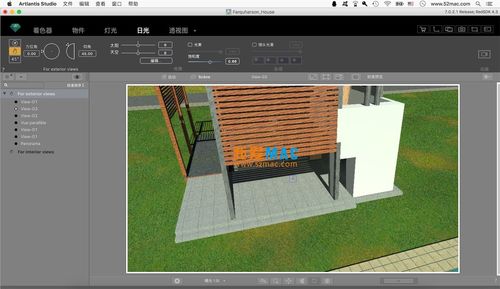
- 日光:
- 点击工具栏上的
日光图标。 - 在
属性检查器中,可以设置地理位置、日期、时间,Artlantis 会自动计算太阳的位置和天空的光照。 - 可以使用
Interactive Sun(交互式太阳)功能,直接在场景中拖动太阳图标来实时改变光照。
- 点击工具栏上的
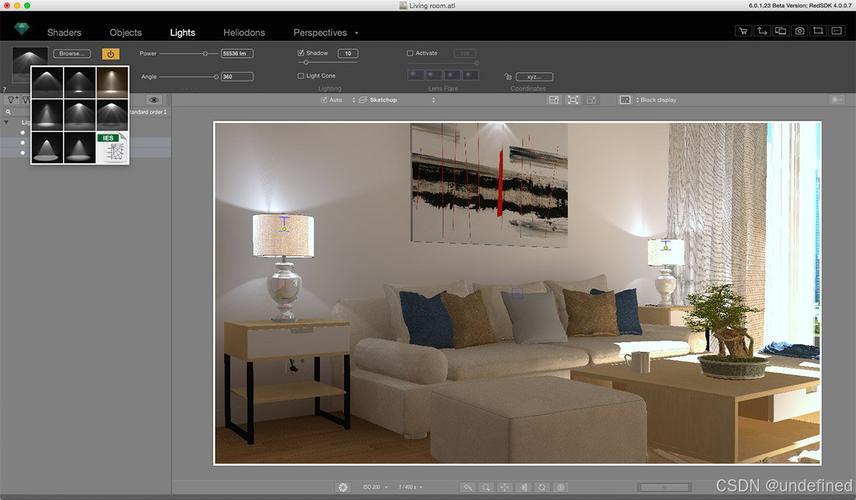
- 人工光源:
- 点击工具栏上的
灯光图标,可以选择不同类型的灯(点光源、聚光灯、面光源等)。 - 在
属性检查器中,可以调整:- 类型: 光源的颜色和强度。
- 光束角度: (针对聚光灯) 控制光照范围。
- 衰减: 控制光线随距离减弱的速度。
- 使用光域网: 这是创造真实光效的利器!可以加载
.ies文件,模拟专业灯具的光照分布。
- 点击工具栏上的
- 环境光:
- 在
属性检查器的场景设置中,可以调整Ambient(环境光) 的强度,为整个场景提供一个柔和的基础照明。
- 在
对象
对象指的是场景中除了建筑主体之外的独立元素,如家具、汽车、人物、植物等。
- 导入对象:
- 对象通常以
.aof(Artlantis Object) 格式提供,这是最优格式。 - 使用
File > Merge或直接从媒体库中拖入。
- 对象通常以
- 编辑对象:
- 移动/旋转/缩放: 选中对象后,使用工具栏上的
G(移动)、R(旋转)、S(缩放) 工具。 - 替换材质: 很多 3D 模型是“单一材质”的,你可以选中它,在
属性检查器中取消Keep original shader(保持原始着色器) 的勾选,然后给它赋予新的材质。 - 对象作为光源: 一些高级的灯具对象本身就带有发光属性,选中后,在
属性检查器中可以调整其发光强度。
- 移动/旋转/缩放: 选中对象后,使用工具栏上的
第三部分:渲染与输出
渲染参数设置
点击工具栏上的 渲染设置 图标(一个带齿轮的相机),这是最关键的一步。
- 图像:
- 分辨率: 设置输出图像的像素尺寸,可以选择预设(如 1920x1080),也可以自定义。
- 比例: 设置打印输出时的 DPI 和打印尺寸。
- 渲染:
- 质量: 这是最重要的选项,从
Draft(草稿) 到Very High(非常高)。- 草稿: 快速预览,不考虑反射、折射和抗锯齿。
- 中等: 适合最终方案初稿,会计算基本反射和折射。
- 高质量/非常高: 用于最终出图,会计算所有细节,包括全局光照、抗锯齿等,渲染时间会显著增加。
- 抗锯齿: 用于消除图像边缘的锯齿。
Adaptive(自适应) 是一个很好的平衡点,在质量和速度之间取得了折衷。 - 引擎: Artlantis 提供多种渲染引擎,如
Radiosity(辐射度)、Full Global Illumination(全局光照) 等,对于大多数场景,使用默认的Full Global Illumination即可,效果最好。
- 质量: 这是最重要的选项,从
- 灯光:
- 采样数: 控制光影的细腻程度,数值越高,阴影越柔和,噪点越少,但渲染时间越长,通常从 50-100 开始调整。
动画与 VR
- 创建动画:
- 在
动画菜单中,设置相机路径和/或太阳路径。 - 定义关键帧,让相机或太阳沿着路径移动。
- 在
渲染设置中,选择动画选项卡,设置帧率、输出格式(如 .mov, .avi)和分辨率。 - 开始渲染,Artlantis 会逐帧渲染并合成为视频文件。
- 在
- 创建 VR 全景图:
- 首先设置好一个相机视角,这个视角就是你 VR 的初始视角。
- 在
渲染设置中,选择VR选项卡。 - 设置分辨率(通常建议 8000x4000 或更高,以保证清晰度)。
- 渲染完成后,会得到一张全景图,可以使用专门的 VR 查看器(如
Sketchfab)在网页或 VR 设备中观看。
第四部分:高级技巧与资源
提升渲染质量的技巧
- 善用 HDRI: 使用高动态范围图像作为环境背景和光照来源,可以创造出极其真实和富有戏剧性的光影效果。
- 分层渲染: 将场景中的元素(如背景、主体、植物、反射)分别渲染到不同的图层中,然后在 Photoshop 等后期软件中进行合成,方便调整和优化。
- 使用着色器: 创建自定义着色器,比如一个既能显示木纹又能显示反射的复杂材质,比简单叠加贴图效果更佳。
- 优化场景: 删除不必要的模型和面,可以大大缩短渲染时间。
- 耐心是关键: 高质量的渲染需要时间,不要吝啬渲染时间,尤其是在出最终效果图时。
常用快捷键
F3: 打开/关闭媒体库F4: 打开/关闭媒体管理器F5: 打开/关闭信息面板F6: 打开/关闭导航器F7: 打开/关闭属性检查器F8: 打开/关闭工具栏F9: 打开/关闭预览窗口G: 移动工具R: 旋转工具S: 缩放工具Ctrl + C: 复制Ctrl + V: 粘贴Delete: 删除选中对象
学习资源推荐
- 官方资源:
- Artlantis 官方网站: 提供最新版本下载、教程和资源。
- Abvent 官方 YouTube 频道: 发布官方的入门和高级教程,质量非常高。
- 视频教程平台:
- YouTube: 搜索 "Artlantis tutorial",有大量来自世界各地的设计师分享的免费教程。
- Udemy / LinkedIn Learning: 有系统性的付费课程,适合从零开始深入学习。
- 社区与论坛:
- Artlantis 官方论坛: 可以提问、分享作品、与其他用户交流。
- CGarchitect: 建筑可视化领域的知名社区,有大量 Artlantis 的作品和讨论。
- 资源网站:
- 3Dsk: 提供大量免费的模型、材质和贴图。
- CGTextures: 专业的材质贴图库,提供海量高清纹理。
希望这份指南能帮助你顺利入门并精通 Artlantis Studio,祝你创作愉快!
(图片来源网络,侵删)











