
Recovery 2.8.7.1 是一个非常经典且功能强大的第三方 Recovery,尤其在小米、华为等品牌的旧款手机上非常流行,它由著名的开发者 kassem (原名 Dees_Troy) 开发,以其稳定性和丰富的功能著称。
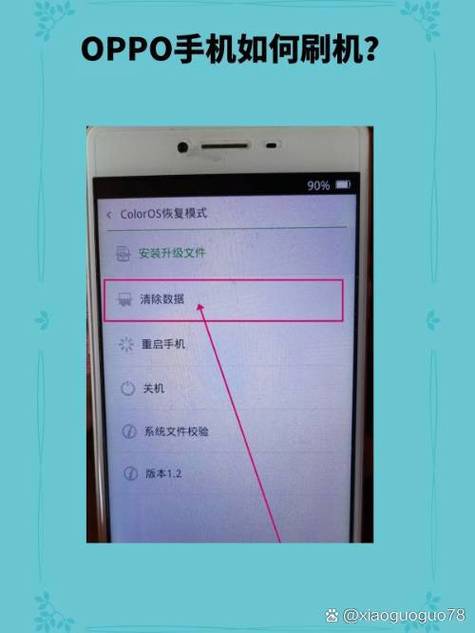
第一部分:Recovery 2.8.7.1 简介
在开始之前,你需要了解一些基本信息:
-
什么是 Recovery? Recovery 是安卓系统之外的一个小型独立操作系统,用于对手机进行系统级别的维护,比如安装系统包、清除数据、备份/恢复等,官方 Recovery 功能非常有限,而第三方 Recovery 则提供了强大的扩展功能。
-
Recovery 2.8.7.1 的特点:
- 图形化界面:直观易用,不像早期 Recovery 需要通过音量键和电源键来操作。
- 功能全面:支持刷入 ZIP 包(ROM、模块、补丁)、Wipe(清除数据)、Nand Backup(完整备份)、Mount(挂载分区)等。
- 支持 ADB Sideload:可以通过电脑 ADB 命令推送 ZIP 包到手机进行刷入,非常方便。
- 支持高级格式化:可以格式化特定的分区(如
system,data,cache,dalvik-cache)。 - 支持安装 OpenRecoveryScript (ORS):可以编写脚本,实现一键自动化刷机操作。
第二部分:如何进入 Recovery 2.8.7.1
进入 Recovery 的方法主要有两种:

通过组合键(硬启动)
这是最常用的方法,适用于大多数情况。注意:不同品牌或型号的组合键可能略有不同,以下为常见组合。
- 完全关机你的手机。
- 长按以下组合键,直到手机屏幕亮起并进入 Recovery 界面:
- 小米/红米/部分国产手机:
电源键+音量上键 - 华为/荣耀/部分手机:
电源键+音量下键 - 三星/谷歌 Nexus/Pixel:
电源键+音量上键+音量下键(同时按住)
- 小米/红米/部分国产手机:
通过 Fastboot 模式
如果你的手机无法通过组合键进入,或者你的手机已解锁 Bootloader,可以通过 Fastboot 进入。
- 将手机重启至 Fastboot 模式(通常是关机状态下,长按
电源键+音量下键)。 - 使用数据线将手机连接到电脑。
- 在电脑上打开命令行(Windows 上是 CMD 或 PowerShell,macOS/Linux 上是 Terminal)。
- 输入以下命令:
fastboot boot recovery.img
recovery.img是你下载好的 Recovery 镜像文件,你需要提前将它放在 ADB/Fastboot 工具所在的目录下。- 这种方法只是临时进入,重启手机后会恢复为默认的 Recovery。
第三部分:Recovery 2.8.7.1 界面详解与操作指南
进入 Recovery 后,你会看到一个蓝色的图形化界面,操作方式通常是:
- 音量上/下键:选择菜单项。
- 电源键:确认选择或返回。
主要菜单项如下:

recovery system (恢复系统)
这是最核心的菜单,包含了所有刷机相关的功能。
-
apply update from external storage/apply update from sdcard- 功能:从手机存储(内置或 SD 卡)中选择并刷入一个 ZIP 格式的刷机包(如 ROM、补丁、模块等)。
- 用法:选择此项,然后浏览你的文件系统,找到下载好的 ZIP 文件,按电源键确认,刷机过程会自动开始。
-
apply update from ADB- 功能:通过电脑的 ADB 命令将 ZIP 包推送到手机进行刷入,这是最稳定、最推荐的刷机方式,尤其对于大文件。
- 用法:
- 确保手机已开启 USB 调试模式。
- 用数据线将手机连接到电脑。
- 在电脑命令行中,确保设备已连接(输入
adb devices查看)。 - 输入命令:
adb sideload 你的刷机包.zip。 - 手机上会自动开始刷入。
-
apply update from cache- 功能:从手机的
cache分区刷入一个更新包,通常用于刷入官方 OTA 更新包。
- 功能:从手机的
-
apply update from recovery- 功能:从 Recovery 自身的缓存中刷入更新包,较少使用。
-
wipe data / factory reset- 功能:清除手机所有用户数据,包括应用、短信、联系人、设置等。这相当于恢复出厂设置!
- 用法:刷入新 ROM 前,强烈建议执行此操作,以避免因系统文件冲突导致的各种问题,选择此项后,会要求你再次确认,按电源键确认即可。
-
wipe cache partition- 功能:清除手机的
cache(缓存)和dalvik-cache(虚拟机缓存)分区,这不会删除你的个人数据。 - 用法:在刷机后感觉系统卡顿或出现不稳定时,可以执行此操作来尝试解决,刷入新 ROM 时,也建议执行一次。
- 功能:清除手机的
-
wipe advanced wipe- 功能:高级清除,可以手动选择要清除的分区。
- 用法:进入后,你可以勾选或取消勾选以下分区:
dalvik-cache:虚拟机缓存。cache:系统缓存。data:用户数据(等同于factory reset)。system:系统分区! 清除它意味着你的系统文件会被删除,通常只在刷入特定 ROM 前才需要,操作不当会导致手机变砖。internal storage:内部存储空间(会删除所有文件,包括下载的 ZIP 包)。misc:一个杂项分区,通常无需手动清除。
-
mount / unmount partitions- 功能:挂载或卸载手机的各种分区(如
system,data,cache,sdcard)。 - 用法:通常情况下,Recovery 会自动挂载所需分区,如果你需要手动操作文件(如通过 ADB 推送文件到
system分区),可能需要先unmount,然后操作完再mount,普通用户很少需要用到此功能。
- 功能:挂载或卸载手机的各种分区(如
-
backup and restore- 功能:备份和恢复整个系统。
backup:创建一个完整的 Nand 备份,这会把你手机当前的整个系统(包括 ROM、数据、分区表等)打包成一个文件。强烈建议在修改系统前进行完整备份! 备份文件通常保存在sdcard/TWRP/Backups目录下。restore:从之前创建的备份文件中恢复系统。恢复操作会覆盖你当前的所有数据!
-
advanced- 功能:一些高级选项。
reboot:重启手机,这是从这里退出的标准方式。reboot bootloader:重启到 Fastboot 模式。reboot download/reboot download mode:重启到 Odin 下载模式(仅限三星手机)。power off:关机。Fix permissions:修复文件权限,如果刷机后出现应用闪退或 FC(强制关闭),可以尝试此操作。Partition SD Card:格式化并分区 SD 卡。此操作会清空 SD 卡所有数据,请谨慎使用!
-
settings- 功能:Recovery 的设置选项。
Screen brightness:调整屏幕亮度。Locale:设置语言,可以改成中文。ADB sideload:开启或关闭 ADB Sideload 功能。Keep USB connected:保持 USB 连接状态。Reboot to system after:在执行某些操作(如备份、恢复)后自动重启到系统。
第四部分:Recovery 2.8.7.1 使用流程(刷机示例)
假设你要刷入一个新的 LineageOS ROM,完整流程如下:
-
准备工作:
- 下载好目标 ROM 的 ZIP 包。
- (可选但推荐)下载好 Google Gapps 的 ZIP 包(如果你需要 Google 服务)。
- 将这两个 ZIP 包拷贝到手机的根目录或
downloads文件夹中。
-
进入 Recovery:
- 关机手机,然后通过
电源键 + 音量上键组合键进入 Recovery 2.8.7.1。
- 关机手机,然后通过
-
执行清除操作:
- 选择
recovery system->wipe data / factory reset,按电源键确认,清除所有用户数据。 - 返回主菜单,再次选择
recovery system->wipe cache partition,按电源键确认,清除缓存。
- 选择
-
刷入主 ROM:
- 选择
recovery system->apply update from external storage。 - 浏览并找到你下载的 LineageOS ROM 的 ZIP 文件,按电源键确认开始刷入。
- 选择
-
刷入 Gapps(可选):
- 等待主 ROM 刷入完成后,手机会自动回到 Recovery 主界面。
- 再次选择
recovery system->apply update from external storage。 - 找到并刷入你下载的 Google Gapps 的 ZIP 文件。
-
重启手机:
- 所有刷入操作完成后,返回主菜单,选择
reboot system,手机将重启并进入新的系统。 - 首次开机可能需要几分钟时间,请耐心等待。
- 所有刷入操作完成后,返回主菜单,选择
第五部分:重要注意事项与常见问题
- 数据备份!数据备份!数据备份! 任何涉及
Wipe或Restore的操作都有丢失数据的风险,在进行任何操作前,请务必备份重要数据(联系人、短信、照片等)。 - 电量充足:确保手机电量在 50% 以上,避免在刷机过程中因电量耗尽而导致手机变砖。
- 下载来源:务必从官方或可信的渠道下载 ROM 和 ZIP 包,避免刷入带有恶意软件的文件。
Wipe System谨慎使用:除非你明确知道自己在做什么,否则不要轻易在advanced wipe中勾选system分区进行清除。- 中文界面:如果英文看不懂,可以在
settings->Locale中找到zh_CN或zh_TW并选择,界面会立即变为中文。 - Recovery 版本:2.8.7.1 是一个较老的版本,对于较新的安卓系统(如 Android 10 及以上),可能需要更新的 TWRP 版本,如果你的手机支持,建议升级到最新的 TWRP。
希望这份详细的教程能帮助你顺利使用 Recovery 2.8.7.1!祝你刷机愉快!











