
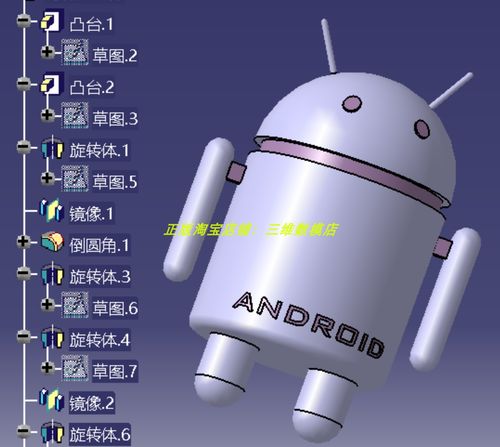
在Android logo制作教程中,首先需要了解Android官方设计规范,确保制作出的logo符合品牌调性,Android logo主要由绿色机器人图形和文字标识组成,其中机器人图形是核心元素,制作时可通过多种工具实现,本文将以Adobe Illustrator为例,结合设计要点和操作步骤进行详细说明。
(图片来源网络,侵删)
准备工作
- 工具选择:推荐使用矢量设计软件如Illustrator、Figma或免费工具Inkscape,确保图形可无限缩放不失真。
- 参考素材:从Android官网下载官方logo素材作为参考,或查阅Material Design规范中关于品牌标识的章节。
- 尺寸规划:根据使用场景确定基础尺寸,如应用图标需512×512px,网页logo可能需要1920×1080px等。
制作步骤详解
绘制机器人主体轮廓
- 新建画布:在Illustrator中创建新文档,设置颜色模式为RGB(屏幕显示)或CMYK(印刷),分辨率72dpi(屏幕)或300dpi(印刷)。
- 绘制头部:使用椭圆工具(L)绘制一个半径80px的正圆,填充色为#A4C639(Android标准绿),复制一个正圆,垂直缩小至60%作为眼部,白色填充,居中对齐。
- 绘制身体:使用矩形工具(M)绘制120×180px的矩形,顶部与头部底端对齐,圆角半径设为20px,使用直接选择工具(A)调整底部两个角为直角,模拟机器人躯干。
- 添加四肢:绘制4个半径30px的圆角矩形作为手臂和腿部,圆角半径15px,手臂与身体连接处添加5px的圆形关节,腿部底部添加10px的圆形脚掌。
细化图形细节
- 天线设计:在头部顶部绘制一个15×60px的细长矩形,顶部接一个5px的圆形,填充色与头部一致。
- 阴影效果:选中所有图形,通过“效果”→“风格化”→“投影”添加柔和阴影,参数:不透明度20%,模糊5px,角度45°。
- 高光处理:在头部和身体左侧添加2px的白色半透明椭圆,增强立体感。
添加文字标识
- 字体选择:Android官方推荐使用Roboto字体,下载并安装“Roboto Medium”字重。
- 输入文字:使用文字工具(T)输入“ANDROID”,字号根据画布大小调整(如48pt),颜色设置为#333333。
- 间距调整:通过字符面板调整字间距(-20),使文字更紧凑,将文字与机器人图形底部对齐,间距保持20px。
色彩与规范检查
- 主色确认:确保机器人填充色为#A4C639,文字为#333333,背景若需透明则删除底层背景色块。
- 尺寸规范:根据下表检查不同场景下的最小尺寸要求,避免元素模糊或识别度降低:
| 使用场景 | 最小尺寸 | 安全间距 |
|---|---|---|
| 应用图标 | 512×512px | 24px |
| 网站页眉 | 192×64px | 16px |
| 印刷物料 | 25mm×25mm | 3mm |
- 导出设置:选择“文件”→“导出”→“PNG”,勾选“透明背景”,分辨率72dpi(屏幕)或300dpi(印刷);矢量文件可保存为AI或SVG格式。
常见问题与优化技巧
- 图形对称问题:使用镜像工具(O)确保左右肢体完全对称,避免手动绘制偏差。
- 色彩偏差:通过拾色器(Eyedropper Tool)吸取官方色值,防止因显示器色彩差异导致色偏。
- 多版本适配:为不同场景准备简化版logo(如去掉阴影或缩小文字),确保小尺寸下仍清晰可辨。
相关问答FAQs
Q1:制作Android logo时是否可以修改颜色或形状?
A:根据Android品牌规范,机器人图形的主色必须使用#A4C639,且主体结构不可随意更改(如头部比例、四肢数量),但可在特定场景下使用单色版本或添加辅助图形,需确保不破坏品牌识别性。
Q2:如何制作适配深色背景的Android logo?
A:可创建反色版本,将机器人填充色改为白色(#FFFFFF),文字改为深灰色(#212121),同时保留阴影效果但降低不透明度至10%,避免在深色背景下显得突兀,导出时需单独保存深色版本文件,并标注使用场景。
(图片来源网络,侵删)











