Adobe Audition 安装全教程
本教程将以目前最主流的 Adobe Audition 2025 版本为例,但步骤同样适用于 Adobe Audition 2025、2025 等其他较新版本。
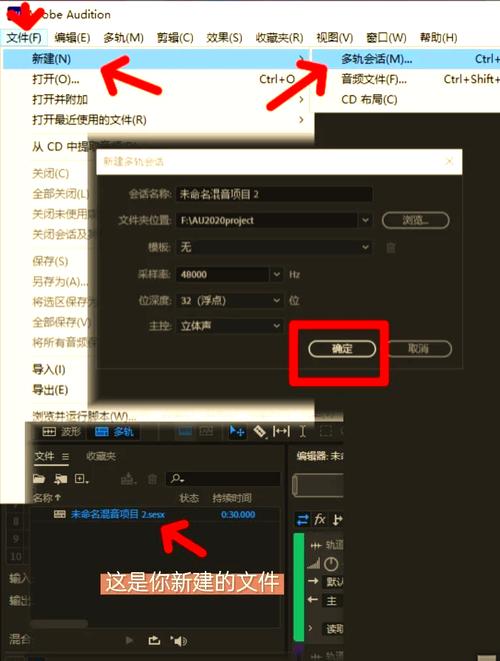
第一步:准备工作
在开始安装之前,请确保你已经完成了以下准备工作,这可以避免安装过程中出现各种问题。
确认系统要求
你的电脑必须满足 Adobe Audition 的最低或推荐系统要求,否则软件可能无法正常运行或运行缓慢。
- 操作系统:
- Windows: Microsoft® Windows 10 (64 位) 版本 2004 或更高版本 (版本 21H1 推荐)。
- macOS: macOS 12.5 ( Monterey ) 或更高版本。
- 处理器 (CPU):
- Intel: 第 7 代或更高级的处理器。
- Apple Silicon: Apple M1 或更高版本 (Apple Silicon Mac 需要通过 Rosetta 2 运行)。
- 推荐: 性能更佳的多核处理器。
- 内存:
- 最低: 8 GB RAM。
- 推荐: 16 GB 或更多 RAM,处理大型项目时会更加流畅。
- 硬盘空间:
- 安装: 需要 4.5 GB 的可用安装空间。
- 缓存: 额外需要 5 GB 的可用空间用于缓存文件。
- 注意: 必须使用固态硬盘 作为系统盘,才能获得最佳性能。
- 显示器分辨率:
- 最低: 1920 x 1080 显示分辨率。
- 推荐: 2K (2560 x 1440) 或 4K (3840 x 2160) 显示分辨率。
- 显卡:
- 需要 512 MB 或更多的显存。
- 推荐: 支持最新 OpenGL 4.5 和 DirectX 12 的显卡。
下载 Adobe Audition 安装程序
你需要从 Adobe 官方网站获取安装程序。
- 打开浏览器,访问 Adobe 官方网站:https://www.adobe.com/
- 在顶部导航栏点击 “产品” (Products)。
- 在搜索框中输入 “Audition” 并选择“Adobe Audition”。
- 进入 Audition 产品页面后,点击 “免费试用” (Free trial) 或 “购买” (Buy),根据你的需求选择,如果你是首次使用,通常可以免费试用 7 天。
- 登录你的 Adobe ID 账户(如果没有,需要先注册一个免费账户)。
- 选择你的计划(仅 Audition 应用程序 或 Creative Cloud 全家桶),然后按照提示完成订单或开始试用。
- 完成支付或确认试用后,页面会跳转到你的 Creative Cloud 桌面应用,如果没有自动跳转,请手动下载并安装 Creative Cloud 桌面应用。
第二步:通过 Creative Cloud 安装 Audition
这是最推荐、最官方的安装方式。
-
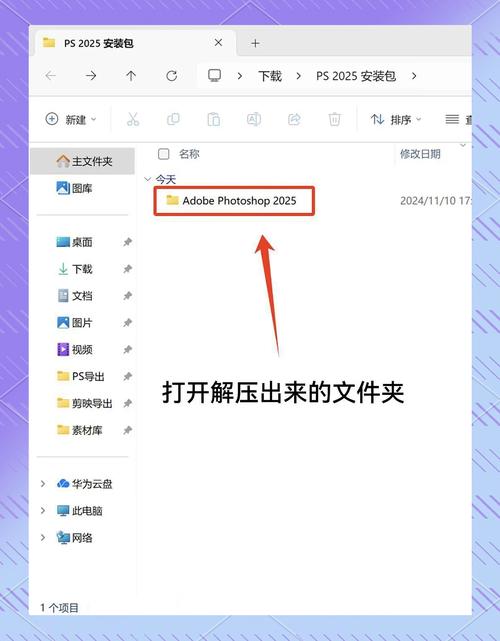
打开 Creative Cloud 桌面应用,你可以在 Windows 的“开始”菜单或 macOS 的“启动台”中找到它,或者直接双击桌面上的快捷方式。
-
登录你的 Adobe 账户,确保你使用的是刚刚下载 Audition 时使用的同一个账户。
-
在 “所有应用程序” (All Apps) 标签页下,找到 “Audition”。
-
点击 “安装” (Install) 按钮,Creative Cloud 会自动为你选择最新的版本(如 Audition 2025)。
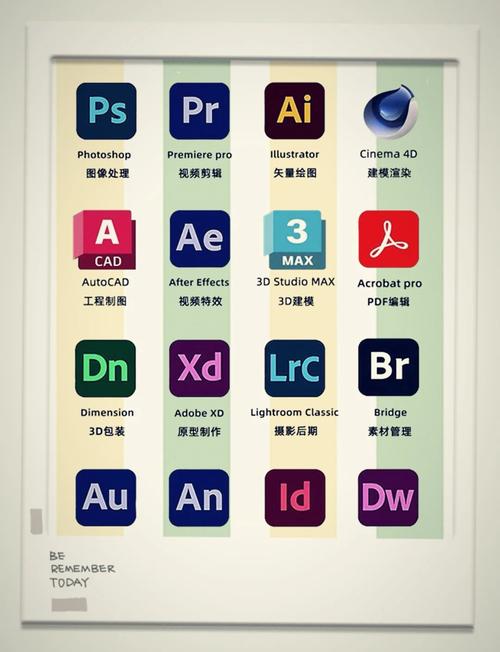 (图片来源网络,侵删)
 -
选择安装位置(可选),点击右侧的齿轮图标 ⚙️,可以更改安装位置,对于大多数用户,使用默认位置即可。
-
点击 “安装” 按钮,开始下载和安装,安装过程可能需要一些时间,具体取决于你的网络速度和电脑性能,你可以看到下载和安装的进度条。
-
安装完成后,状态会变为 “打开” (Open),点击它即可启动 Adobe Audition。
第三步:激活与登录
首次启动 Audition 时,你需要登录并激活你的订阅。
- 启动 Adobe Audition。
- 软件会弹出一个登录窗口,输入你的 Adobe ID 和密码,然后点击 “登录”。
- 登录成功后,Adobe 会自动验证你的订阅状态,验证通过后,你就可以开始使用 Audition 的全部功能了。
第四步:安装可选组件
为了获得最佳体验,建议安装一些可选组件。
- 在 Audition 菜单栏中,点击 “帮助” (Help)。
- 选择 “可选组件” (Optional Components)。
- 在弹出的窗口中,你可以看到 “VST3 音频插件支持” (VST3 Audio Plugin Support),勾选它,然后点击 “安装”。
- 安装 VST3 支持后,你就可以在 Audition 中使用第三方的音频效果器和乐器插件了,这是音频制作中非常重要的一环。
常见问题与解答 (FAQ)
Q1: 我有 Creative Cloud 的安装包,可以离线安装吗?
A: 可以,Creative Cloud 应用本身支持离线安装,你可以先在有网络的电脑上通过 Creative Cloud 下载完整的安装包(缓存文件),然后将这些文件复制到目标电脑上,在离线状态下运行 Creative Cloud 进行安装。
Q2: 安装过程中提示“安装程序已损坏”或“权限不足”怎么办?
A: 这通常是由于权限问题或安装包不完整导致的。
- 解决方案:
- 以管理员身份运行: 右键点击 Creative Cloud 应用或安装程序包,选择 “以管理员身份运行”。
- 关闭安全软件: 暂时关闭你的杀毒软件和防火墙,因为它们有时会误判安装程序的行为。
- 清理缓存: 在 Creative Cloud 的设置中,找到 “首选项” > “常规”,点击 “清理缓存”,然后重新尝试安装。
- 重新下载: 如果安装包损坏,请删除后重新从官网下载。
Q3: 安装后打不开或闪退怎么办?
A: 这通常与显卡驱动、系统权限或软件冲突有关。
- 解决方案:
- 更新显卡驱动: 前往你的显卡制造商(NVIDIA/AMD/Intel)的官方网站,下载并安装最新的显卡驱动程序。
- 以兼容模式运行: 右键点击 Audition 的桌面快捷方式,选择 “属性”,在 “兼容性” 选项卡中,勾选 “以兼容模式运行这个程序”,并选择一个较新的 Windows 版本(如 Windows 8 或 Windows 7)。
- 禁用 GPU 加速: 在 Audition 中,进入 “编辑” > “首选项” > “音频硬件”,取消勾选 “使用硬件” 选项,看看是否能解决问题。
- 重置设置: 按住
Ctrl + Alt + Shift(Windows) 或Cmd + Option + Shift(Mac) 的同时启动 Audition,在弹出的对话框中选择“删除首选项文件”,这会将软件恢复到初始设置。
Q4: 如何卸载 Adobe Audition?
A: 最简单的方法是通过 Creative Cloud。
- 打开 Creative Cloud 桌面应用。
- 在 “所有应用程序” 标签页下,找到 “Audition”。
- 点击右侧的 “三个点” 图标 (⋮),然后选择 “卸载” (Uninstall)。
- 按照提示完成卸载。
安装 Adobe Audition 的核心流程可以概括为: 确认系统要求 → 登录 Creative Cloud → 在线/离线安装 → 登录账户激活 → 安装可选组件(如VST3)。
希望这份详细的教程能帮助你顺利完成 Adobe Audition 的安装,如果在安装过程中遇到任何其他问题,欢迎随时提问!