Adobe Audition 安装全教程
本教程将引导你完成 Adobe Audition 的下载、安装和激活过程。
(图片来源网络,侵删)
第一步:准备工作
在开始安装之前,请确保你已经完成了以下准备工作,这可以避免很多后续的麻烦。
-
获取 Adobe Audition:
- 订阅 Adobe Creative Cloud: Adobe Audition 现在已不再作为单独的零售版销售,而是包含在 Adobe Creative Cloud(创意云)订阅计划中,你需要先拥有一个 Adobe ID,并订阅一个包含 Audition 的计划(完整的 Creative Cloud 应用计划,或单独的 Audition 计划)。
- 访问官网: 打开浏览器,访问 Adobe 官方网站:https://www.adobe.com/cn/
-
检查系统要求:
- 确保你的电脑符合 Adobe Audition 的最低或推荐系统要求,否则可能导致软件运行缓慢、不稳定或无法安装。
- Windows 系统要求:
- 处理器: Intel® 6th Gen 或 AMD Ryzen™ 1st Gen 或更高版本(推荐 Intel® 10th Gen 或 AMD Ryzen™ 3rd Gen)
- 操作系统: Windows 10 (64位) 版本 2004 或更高版本
- 内存: 8 GB RAM (推荐 16 GB)
- 硬盘: 8 GB 可用空间(安装需要,建议预留更多空间)
- 显卡: 支持 DirectX 12 的显卡
- macOS 系统要求:
- 处理器: Apple® M1 或更高版本,或 Intel® 6th Gen 或更高版本
- 操作系统: macOS 12.0 (Monterey) 或更高版本
- 内存: 8 GB RAM (推荐 16 GB)
- 硬盘: 8 GB 可用空间(安装需要,建议预留更多空间)
-
关闭杀毒软件和防火墙:
 (图片来源网络,侵删)
为了防止安装文件被误杀或安装过程被中断,建议暂时禁用你的第三方杀毒软件和 Windows Defender 防火墙,安装完成后再重新开启。
-
确保有稳定的网络连接:
Adobe Creative Cloud 的安装和激活需要联网,请确保你的网络连接稳定。
第二步:下载 Adobe Creative Cloud 安装程序
- 登录你的 Adobe 账户。
- 点击网站顶部的 “Creative Cloud” 按钮,进入 Creative Cloud 主页。
- 在 Creative Cloud 桌面应用中,如果你是首次使用,需要先下载并安装它,点击“下载 Creative Cloud 应用”按钮。
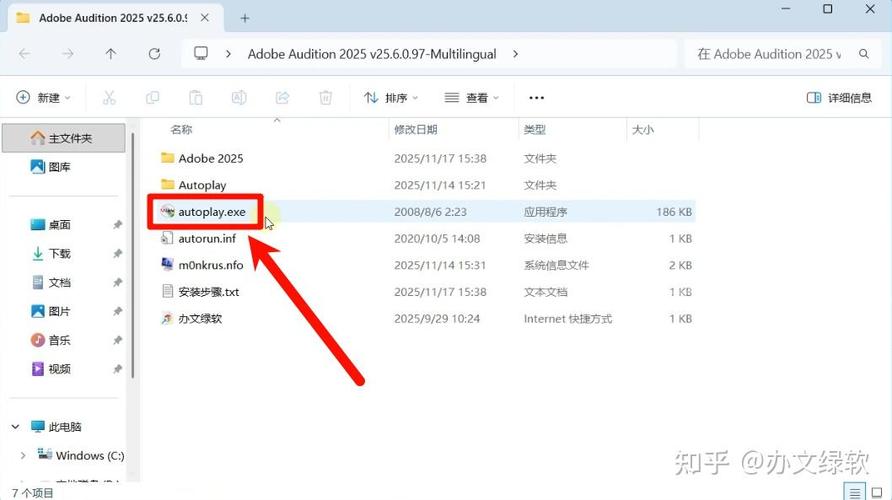
- 下载完成后,运行你下载的安装程序(通常是
CreativeCloudSet-Up.exe或CreativeCloudSet-Up.dmg),它会自动为你下载并安装最新版本的 Creative Cloud 桌面应用。 - 安装并打开 Creative Cloud 桌面应用后,登录你的 Adobe ID。
第三步:安装 Adobe Audition
通过 Creative Cloud 桌面应用来安装 Audition。
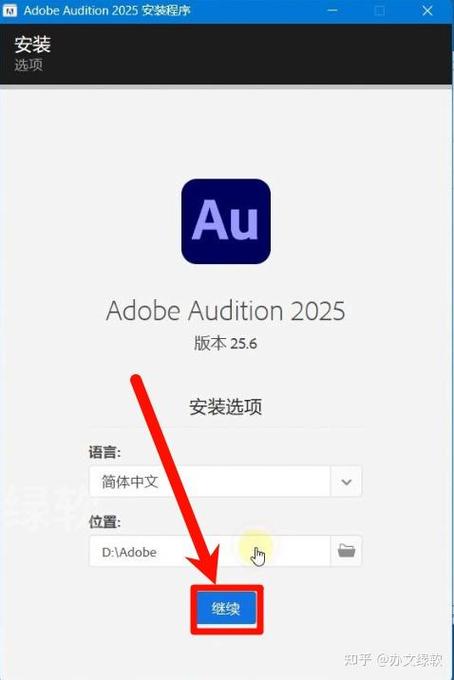
(图片来源网络,侵删)
对于 Windows 用户:
- 在 Creative Cloud 桌面应用左侧的 “所有应用程序” 列表中,找到 “Audition”。
- 将鼠标悬停在 Audition 的图标上,你会看到 “安装” 按钮,点击它。
- 在弹出的窗口中,你可以选择安装位置和语言,通常保持默认即可,点击 “安装” 按钮。
- 接下来就是等待下载和安装,这个过程可能需要一些时间,具体取决于你的网络速度和电脑性能,你可以在顶部的进度条中查看安装状态。
对于 macOS 用户:
- 在 Creative Cloud 桌面应用左侧的 “所有应用程序” 列表中,找到 “Audition”。
- 将鼠标悬停在 Audition 的图标上,点击 “安装” 按钮。
- 系统可能会弹出安全警告,询问你是否确定要打开“Creative Cloud”,因为它是从互联网下载的,请点击 “打开”。
- 之后会弹出 Adobe 的安装窗口,点击 “安装” 并输入你的 macOS 用户密码(需要管理员权限)。
- 等待下载和安装完成。
第四步:激活与首次运行
- 安装完成后,Audition 的图标会变为 “打开”,点击它启动软件。
- 首次启动时,Adobe 会自动激活你的软件,你需要登录你的 Adobe ID,如果已经登录,它会自动完成激活。
- 激活成功后,你就可以开始使用 Adobe Audition 了!
第五步:常见问题与解决方案 (FAQ)
问题1:安装过程中出现“安装程序遇到错误”或“Error 1920”等错误代码。
- 原因分析: 通常是权限不足、后台程序冲突或安装文件损坏。
- 解决方案:
- 以管理员身份运行: 右键点击 Creative Cloud 安装程序或 Audition 的安装包,选择 “以管理员身份运行”。
- 关闭后台程序: 确保没有其他 Adobe 软件在后台运行,并关闭所有非必要的程序。
- 使用官方清理工具: 下载并运行 Adobe 的官方清理工具 Adobe Creative Cloud Cleaner Tool,彻底卸载所有 Adobe 相关产品后,再重新安装。
问题2:Creative Cloud 提示“无法连接到网络”或“网络连接问题”。
- 原因分析: 网络设置问题、代理服务器或防火墙阻止。
- 解决方案:
- 检查你的网络连接是否正常。
- 如果使用代理或 VPN,请暂时关闭它们。
- 检查 Windows Defender 防火墙或第三方杀毒软件的设置,确保它没有阻止 Creative Cloud 连接到网络。
问题3:安装后无法启动或启动后闪退。
- 原因分析: 显卡驱动程序不兼容、系统文件损坏或软件版本与系统不匹配。
- 解决方案:
- 更新显卡驱动: 访问你的显卡制造商(NVIDIA, AMD, Intel)官网,下载并安装最新的驱动程序。
- 以兼容模式运行: 右键点击 Audition 的桌面快捷方式,选择 “属性” -> “兼容性” 选项卡,勾选 “以兼容模式运行这个程序”,并选择一个较旧的 Windows 版本(如 Windows 8 或 Windows 7)。
- 检查系统更新: 确保你的 Windows 或 macOS 是最新版本。
问题4:我想试用,但无法下载。
- 原因分析: Adobe 通常只允许订阅用户或之前使用过试用版的用户再次试用。
- 解决方案: 你可以注册一个 Adobe ID,然后通过 Creative Cloud 应用查找 Audition,看是否有“免费试用”选项,如果没有,可能需要订阅才能使用。
安装 Adobe Audition 的核心流程可以概括为:
准备系统 -> 登录 Adobe 官网 -> 通过 Creative Cloud 下载 -> 运行安装程序 -> 激活软件 -> 开始使用。
按照以上步骤,你应该能顺利完成 Adobe Audition 的安装,如果在任何步骤遇到问题,请先参考本教程的“常见问题”部分进行排查,祝你使用愉快!