第一部分:开箱与首次设置
这是你拿到 Essential Phone 的第一步,请跟随屏幕提示操作。
(图片来源网络,侵删)
包装盒内含物
- Essential Phone (PH-1) 主机
- 充电底座
- USB Type-C 转 3.5mm 转接线
- SIM 卡针
- 快速入门指南
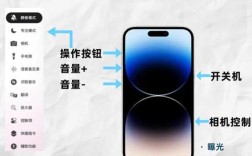
物理按键与接口
- 右侧边框:
- 音量+ / 音量-:调节媒体、铃声和闹钟音量。
- 电源键:长按开关机,短按唤醒屏幕或锁屏。
- 左侧边框:
- AI 辅助键:短按唤醒 Google Assistant,长按可启动特定功能(如拍照、截图等)。
- 底部边框:
- USB-C 接口:用于充电、数据传输和连接配件。
- 立体声扬声器开孔:一个负责外放,一个负责通话麦克风。
- 顶部边框:
- 前置摄像头:用于自拍和视频通话。
- 红外传感器:用于自动调节屏幕亮度。
- 降噪麦克风:用于提升通话质量。
- 背面:
- 双摄像头:广角和彩色长焦镜头。
- 指纹识别传感器:位于摄像头下方,用于解锁和验证。
- 双 LED 闪光灯。
首次设置流程
- 插入 SIM 卡:使用 SIM 卡针,将 SIM 卡卡在手机左侧的托盘上,然后推回手机。
- 连接充电底座:将手机正确放入充电底座,确保充电指示灯亮起,首次使用建议充满电。
- 开机:长按右侧的电源键几秒钟,直到手机震动并出现 Essential Logo。
- 跟随向导:屏幕上会显示欢迎界面和设置向导,你需要:
- 选择语言:选择你偏好的语言。
- 连接 Wi-Fi:输入你的 Wi-Fi 密码以连接网络。
- 登录 Google 账户:这是使用 Google 服务(如 Play 商店、Gmail、同步数据)的必要步骤。
- 设置指纹:按照提示录入你的指纹,这是最快最方便的解锁方式。
- 设置安全选项:可以选择设置锁屏密码/PIN/图案作为备用解锁方式。
- 恢复数据(可选):如果你有旧手机的 Google 备份,可以在此处选择恢复。
- 同意条款与条件:阅读并同意相关服务条款。
- 完成! 设置完成后,你将看到主屏幕,可以开始探索你的新手机了。
第二部分:日常使用核心技巧
这部分介绍 Essential Phone 最核心、最独特的功能。
全面屏手势与导航
Essential Phone 采用全面屏设计,导航方式与传统手机不同。
- 返回:从屏幕左边缘或右边缘向内滑动。
- 主页:从屏幕底部中间向上轻扫并松开。
- 多任务:从屏幕底部中间向上轻扫并停顿一下,或从屏幕底部向上轻扫并继续向屏幕另一侧滑动。
提示:你可以在 设置 > 显示 > 导航方式 中,将手势导航切换为传统的虚拟按键导航。
指纹识别
- 解锁:拿起手机,手指自然地放在背面的指纹识别传感器上,手机会自动亮屏并解锁。
- 验证:在支持指纹的应用中(如 Play 商店、银行 App),只需将手指放在传感器上即可完成验证,无需输入密码。
AI 辅助键
- 唤醒 Google Assistant:短按左侧的 AI 辅助键。
- 快速启动功能:长按 AI 辅助键,你可以选择启动以下功能:
- 相机:快速打开相机进行拍照或录像。
- 屏幕截图:快速截取当前屏幕。
- 手电筒:快速开关手电筒。
- 计算器:快速打开计算器。
- 你可以在
设置>AI 辅助键中自定义长按启动的功能。
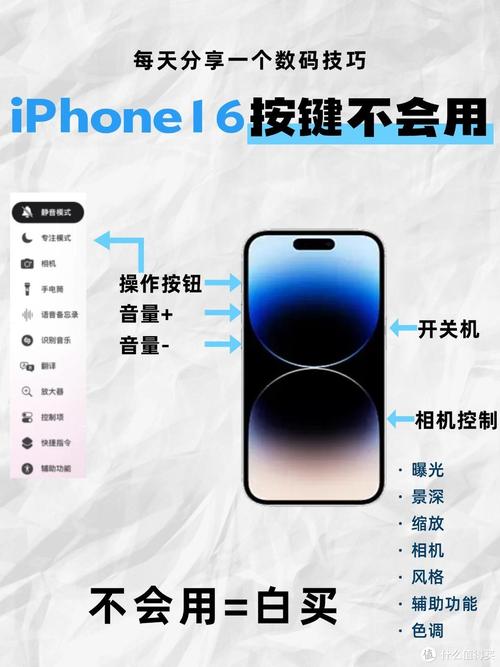
相机使用技巧
Essential Phone 的双摄系统是其亮点之一。
(图片来源网络,侵删)
- 启动相机:
- 从锁屏向右滑动。
- 点击应用列表中的“相机”。
- 长按 AI 辅助键。
- 拍照模式:
- 照片:默认模式,支持 HDR+ 自动优化。
- 视频:支持 4K 视频录制。
- 人像:利用双摄实现背景虚化效果,拍出有层次感的照片,拍摄时,对准人物,手机会自动识别人像并预览虚化效果。
- 全景:拍摄广角照片。
- 专业:提供手动参数调节(ISO、快门速度、白平衡等),适合摄影爱好者。
- 使用双摄变焦:拍照时,用两根手指在屏幕上向外捏合,可以实现无损变焦,这是双摄系统的核心优势。
第三部分:系统设置与个性化
让你的手机更符合你的使用习惯。
显示设置
- 调整屏幕色彩:
设置>显示>颜色模式,你可以选择“生动”、“标准”或“增强”模式,根据自己的喜好调整屏幕显示效果。 - 导航键自定义:如前所述,可以在
设置>显示>导航方式中切换手势或虚拟按键。 - 始终显示屏幕:开启后,即使锁屏,屏幕也会显示时间、通知等低电量信息,路径:
设置>显示>始终显示屏幕。
声音与振动
- 勿扰模式:
设置>声音>勿扰模式,你可以设置在特定时间或手动开启,屏蔽所有通知声音。 - 振动反馈:可以调节不同场景下的振动强度,或关闭振动。
通知管理
- 应用通知权限:
设置>应用> 选择具体应用 >通知,你可以为每个应用单独设置是否允许显示通知、锁屏通知、横幅等。 - 专注模式:
设置>专注模式,可以创建不同的模式(如“工作”、“驾驶”),在该模式下只接收特定联系人的通知。
个性化主屏幕
- 更换壁纸:长按主屏幕空白处 >
壁纸。 - 调整桌面布局:长按空白处 >
设置>主屏幕,可以设置主屏幕的数量、默认主屏幕以及是否显示“Google Feed”信息流。 - 添加小组件:长按主屏幕空白处 >
小组件,从底部菜单中选择你喜欢的小组件(如天气、日历、待办事项)拖到主屏幕上。
第四部分:进阶功能与常见问题
如何截屏?
- 组合键:同时按住
电源键+音量-键。 - 三指下滑:在
设置>系统>手势中开启“三指下滑截屏”。 - AI 辅助键:长按 AI 辅助键。
如何强制重启手机?
如果手机卡死无响应,可以尝试:
- 长按组合键:同时长按
电源键+音量+键持续约 10-15 秒,直到手机震动并重启。
关于更新
- Essential Phone 的官方更新已停止,但你可以通过刷入第三方自定义 ROM(如 LineageOS)来获得最新的 Android 系统和安全补丁。刷机有风险,请务必在了解清楚流程后操作,并提前备份数据。
关于应用兼容性
- 由于系统版本较老,部分新应用可能无法在 Essential Phone 上运行或出现兼容性问题,你可以尝试通过
设置>应用>特殊应用访问>安装未知应用来允许安装第三方来源的 APK 文件(请从可信网站下载)。
电池续航
- 作为一款老旗舰,电池续航是普遍痛点。
- 开启省电模式:
设置>电池>省电模式。 - 降低屏幕刷新率:在
设置>显示中,将“刷新率”设置为“标准”或“60Hz”。 - 关闭不必要的后台应用和定位服务。
- 开启省电模式:
Essential Phone 是一款设计理念超前、做工精良的“小众旗舰”,虽然官方支持已经结束,但其独特的全面屏设计、优秀的双摄系统和接近原生 Android 的纯净体验,在今天看来依然不过时。
希望这份教程能帮助你更好地使用和欣赏你的 Essential Phone!如果你有更具体的问题,可以随时提出。
(图片来源网络,侵删)