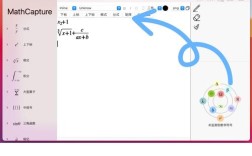
- 核心概念介绍:理解 ManCtl 和 Skanect 各自扮演的角色。
- 准备工作:安装和连接所需的硬件与软件。
- 详细步骤:从扫描到导出的完整流程。
- 高级技巧与故障排除:提升扫描质量和解决常见问题。
核心概念介绍:ManCtl 与 Skanect 的关系
ManCtl 是 Skanect 的“遥控器”和“增强器”。
(图片来源网络,侵删)
- Skanect:这是一个强大的 3D 扫描软件,它本身可以通过电脑连接 Kinect for Windows 或 Asus Xtion 等深度摄像头,实时捕捉环境并生成 3D 模型,它的核心是算法。
- ManCtl:这是一个开源的、跨平台的软件开发工具包,它提供了与深度摄像头(如 Kinect, Xtion)通信的驱动程序和底层接口。
为什么需要 ManCtl? Skanect 早期版本主要依赖于 PrimeSense 的驱动,而 PrimeSense 后来被苹果收购并停止了官方支持,ManCtl 提供了一个稳定、开源的替代驱动方案,尤其是在现代操作系统(如 Windows 10/11, macOS 较新版本)上,它能更好地兼容这些摄像头,让 Skanect 能够正常工作。
通俗比喻:
- ManCtl 就像是摄像头的“翻译官”和“信号中继站”,确保电脑能听懂摄像头说的话。
- Skanect 是“建筑师”,根据翻译官传来的信号,设计并建造出 3D 模型这座“大楼”。
准备工作
在开始之前,请确保您拥有以下所有物品:
硬件清单
- 深度摄像头:
- 首选:Kinect for Windows (第一代),这是兼容性最好、效果最经典的设备。
- 备选:Asus Xtion Live / Pro 或 Structure Sensor,这些设备也能工作,但可能需要额外的配置或驱动。
- 电脑:
- 操作系统:Windows 10/11 (推荐), macOS (10.13+), 或 Linux。
- 性能要求:建议使用性能较好的电脑,配备独立显卡,Skanect 在处理高分辨率扫描时对 CPU 和 GPU 要求较高。
- 接口:至少一个可用的 USB 2.0 或 USB 3.0 端口,Kinect 还需要连接外部电源适配器。
- 三脚架:强烈推荐,用于固定摄像头,保证扫描过程的稳定,这是获得高质量模型的关键。
- 被扫描物体:一个光线均匀、无反光的静物,首次建议扫描一个简单的玩偶或杯子。
- 扫描环境:
- 光线:使用漫射光(如通过白墙反射的光线),避免阳光或直射的强光,它们会干扰深度传感器的精度。
- 背景:使用简单的背景(如一面白墙),背景过于复杂会影响扫描效果。
软件清单
- 安装 ManCtl:
- 访问 ManCtl 的官方 GitHub 仓库:https://github.com/manctl/manctl
- 下载并安装适用于您操作系统的版本,安装过程通常比较简单,一路“下一步”即可。
- 安装 Skanect:
- 访问 Skanect 的官方网站:https://skanect.occipital.com/
- 下载并安装 Skanect,它有免费版和付费专业版,免费版有导出分辨率和功能上的限制,但足以学习和完成小型扫描项目。
详细步骤:从扫描到导出
连接与配置 ManCtl
- 连接硬件:将深度摄像头通过 USB 线连接到电脑,并接通电源,确保摄像头被电脑识别。
- 启动 ManCtl:打开 ManCtl 软件,您会看到一个简洁的界面,通常会自动检测到连接的设备。
- 配置摄像头:
- 在 ManCtl 的设备列表中选择您的深度摄像头。
- 在右侧的设置面板中,确保“Depth”和“RGB”流都已启用。
- 关键设置:调整“Depth Range”(深度范围),根据您要扫描的物体大小进行调整,扫描小物体(如人脸)可以设置为 0.5m - 2m;扫描大物体(如人体)可以设置为 0.8m - 4m,合适的范围能提供更清晰的深度图像。
- 点击“Start”按钮,您应该能在 ManCtl 的预览窗口中看到实时的深度图像(通常是灰度图,越近越白,越远越黑),如果能看到,说明 ManCtl 驱动工作正常。
在 Skanect 中设置扫描
- 启动 Skanect:打开 Skanect 软件。
- 选择扫描模式:
- 快速扫描:用于快速创建低精度的模型,适合初次尝试。
- 高质量扫描:用于创建高精度、高细节的模型,需要更多时间和计算资源。推荐初学者使用此模式。
- 连接摄像头:
- 在 Skanect 的主界面,通常会有一个“Source”或“设备”选项。
- 选择“ManCtl”作为您的摄像头源,Skanect 会通过 ManCtl 提供的接口来获取数据。
- 如果连接成功,Skanect 的预览窗口会显示彩色图像和深度信息叠加的效果。
执行扫描
- 放置物体:将您要扫描的物体放置在三脚架前,确保它在 Skanect 的视场范围内。
- 校准:Skanect 通常会要求您进行一个简单的校准过程,比如将一个校准板放在摄像头前,请按照软件提示操作。
- 开始扫描:
- 固定摄像头法(推荐):将摄像头固定在三脚架上,然后缓慢地、平稳地绕着物体旋转,或者平移摄像头,从各个角度捕捉物体。动作一定要慢! 慢到 Skanect 能够“看清”物体的每一个细节。
- 手持扫描法:手持摄像头扫描,但需要更稳定的双手和更慢的动作,容易产生抖动和瑕疵。
- 观察 Skanect 窗口:在扫描过程中,窗口中的模型会实时生成,您需要确保扫描光束(通常是绿色的网格)覆盖了物体的所有表面,包括顶部和底部,对于底部,可以将物体放在一个可以移动的平台上(如一个倒扣的盒子),扫描完一面后再移动平台扫描另一面。
处理和合并模型
- 完成扫描:当您认为所有角度都已覆盖后,停止扫描。
- 对齐与合并:
- Skanect 会自动将您从不同角度捕获的点云对齐并融合成一个完整的模型。
- 软件可能会提示您进行“表面重建”,即从点云生成一个“皮肤”(网格模型),这个过程可能需要几分钟,具体取决于模型复杂度和电脑性能。
- 清理模型:
- 使用 Skanect 自带的工具(如“编辑”或“魔术棒”工具)删除扫描中产生的背景噪点和不必要的部分。
- 检查模型是否有大的孔洞,如果需要,可以使用“填充孔洞”功能。
导出模型
- 选择格式:点击“导出”按钮。
- 选择文件格式:根据您的后续用途选择合适的格式。
- OBJ + MTL:最通用的格式,可以被大多数 3D 软件(如 Blender, Maya, ZBrush)和在线 3D 查看器打开,通常会附带一个 .jpg 文件作为纹理贴图。
- STL:主要用于 3D 打印,只包含几何信息,没有颜色。
- PLY:另一种通用的 3D 数据格式。
- 设置分辨率:在免费版中,导出分辨率有上限,专业版则没有此限制,选择您需要的分辨率。
- 保存文件:选择保存位置,点击“导出”,等待完成。
高级技巧与故障排除
提升扫描质量的技巧
- 慢就是快:宁可扫描得慢一点,也要保证每个细节都被捕捉到,快速移动是导致模型模糊和产生孔洞的主要原因。
- 多角度覆盖:确保从上、下、左、右、前、后所有方向进行扫描,特别是顶部和底部,容易被忽略。
- 光线是灵魂:避免在昏暗或强光直射的环境下扫描,柔和、均匀的环境光是最佳选择。
- 纹理丰富的物体:深度传感器通过识别物体表面的纹理差异来计算深度,纯黑、纯白或镜面、反光的物体(如玻璃、金属)扫描难度很大,因为它们缺乏纹理或会干扰传感器,可以尝试在物体表面喷涂一薄层哑光喷雾(如 Krylon)来改善扫描效果,扫描完后再洗掉。
常见问题与解决方案
-
问题:Skanect 提示“未找到摄像头”或连接失败。
 (图片来源网络,侵删)
- 解决:
- 确保摄像头已正确连接并通电。
- 确保已安装并正确运行了 ManCtl。
- 在 Skanect 中,务必将摄像头源设置为“ManCtl”。
- 检查 USB 线是否损坏,尝试更换 USB 端口。
- 查看设备管理器,看摄像头是否被识别。
- 解决:
-
问题:扫描出的模型有很多噪点和错误的悬浮物。
- 解决:这是扫描环境太复杂导致的,尽量简化背景,只扫描您想要的物体,扫描后,在 Skanect 的编辑模式下手动删除这些噪点。
-
问题:模型表面有大量孔洞。
- 解决:
- 扫描时没有覆盖到该角度,请补扫。
- 移动速度过快,导致传感器在该区域没有捕捉到足够的数据,请放慢速度重新扫描该区域。
- 使用 Skanect 的“填充孔洞”功能进行修复,但这可能会损失一些细节。
- 解决:
-
问题:模型表面模糊不清。
- 解决:
- 调整 ManCtl 中的“Depth Range”到一个更合适的范围。
- 确保物体表面有足够的纹理,尝试从不同距离和角度进行扫描。
- 在 Skanect 的“高质量扫描”模式下,可以适当增加“纹理分辨率”和“几何细节”的设置(如果电脑性能允许)。
- 解决:
希望这份详细的教程能帮助您顺利上手 ManCtl 和 Skanect,开始您的 3D 扫描之旅!祝您玩得开心!
(图片来源网络,侵删)