当然可以,不同品牌的路由器是可以进行桥接的。
(图片来源网络,侵删)
能否成功桥接以及桥接的难易程度,取决于几个关键因素,下面我将为您详细解释,并提供一个通用的操作步骤。
可以,但主要看“桥接模式”是否通用,而非品牌。
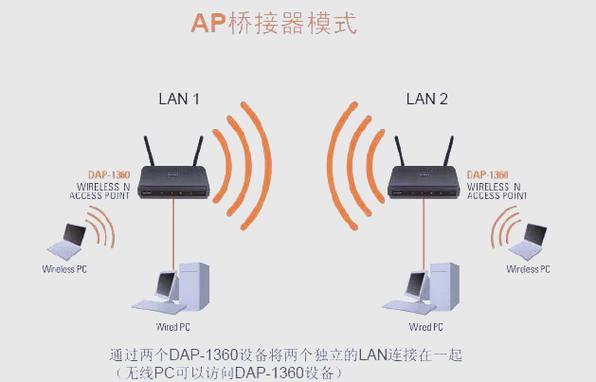
现在绝大多数家用路由器都支持一种叫做 “无线中继” 或 “无线桥接” 的功能,这个功能的目的就是让一台路由器(副路由)接收另一台路由器(主路由)的Wi-Fi信号,然后再将其放大或重新广播,从而扩大无线网络的覆盖范围。
这个功能本身是标准化的,所以不同品牌之间通常可以兼容,但不同品牌在命名、设置界面和细节上可能存在差异,这可能会给设置带来一些小麻烦。
(图片来源网络,侵删)
影响桥接成功的关键因素
-
桥接模式的兼容性(最重要)
- WDS (Wireless Distribution System):这是一种比较经典的无线桥接协议,如果两台路由器都支持WDS,并且协议版本兼容(比如都支持WDS Bridge模式),那么桥接的成功率会非常高。
- 通用中继模式:现在很多路由器厂商(如TP-Link、小米、华为等)都有自己的“傻瓜式”一键中继功能,这类功能通常需要两台路由器都来自同一品牌,或者都支持某个特定的协议(如WPS),成功率较高。跨品牌使用这类“一键”功能,通常是不成功的。
- 建议:不要依赖“一键中继”,而是手动在每台路由器的后台设置里,找到并开启“无线中继”、“WDS桥接”或“Client + AP”这类通用功能。
-
固件版本
路由器的固件(操作系统)有时会更新,新固件可能会修复旧版本中存在的兼容性问题,也可能引入新的问题,如果遇到无法桥接的情况,可以尝试将两台路由器的固件都更新到最新版本。
-
无线频段和标准
 (图片来源网络,侵删)
- 尽量让两台路由器使用相同的频段(都使用2.4GHz,或都使用5GHz)和Wi-Fi标准(都支持802.11n或802.11ac),频段和标准差异过大,可能会导致兼容性不佳或性能下降。
- 建议:为了简单和兼容性,优先使用2.4GHz频段进行桥接,虽然速度比5GHz慢,但穿墙能力更强,且兼容性最好。
-
加密方式和密码
- 两台路由器必须设置完全相同的Wi-Fi名称(SSID)、加密方式(如WPA2-PSK)和密码,这是建立无线连接的基础。
通用桥接设置步骤(以无线桥接为例)
假设:
- 主路由器:已连接光猫,正常上网,Wi-Fi名称为
MyHomeWiFi。 - 副路由器:需要连接到主路由器,扩展信号,Wi-Fi名称也设置为
MyHomeWiFi,以便设备无缝切换。
准备工作:
- 将副路由器恢复出厂设置(用牙签长按Reset孔)。
- 将电脑或手机连接到副路由器的默认Wi-Fi(通常是路由器品牌名+默认密码,在路由器底部的标签上可以找到)。
操作步骤:
第一步:设置主路由器(确保基础配置正确)
- 登录主路由器的管理后台(通常是
168.1.1或168.0.1)。 - 进入“无线设置”或“Wi-Fi设置”。
- 记录下当前的 Wi-Fi名称(SSID)、频段(2.4GHz/5GHz)、加密方式(如WPA2-PSK/AES)和 密码,确保这些设置是固定的,不要在后续步骤中修改。
第二步:配置副路由器(核心步骤)
- 登录副路由器的管理后台。
- 找到 “无线设置” 或 “高级设置” 下的 “无线中继”、“WDS桥接” 或 “Client + AP” 功能。(不同品牌叫法不同,请仔细查找)。
- WDS桥接模式:选择“开启WDS”,然后扫描或手动输入主路由器的Wi-Fi名称
MyHomeWiFi,输入密码进行连接。 - Client + AP模式:这是一种更灵活的模式,它会将副路由器先设置成一个“客户端”,去连接主路由器,然后再开启自身的AP功能来发射Wi-Fi,设置时,需要填写主路由的SSID和密码。
- WDS桥接模式:选择“开启WDS”,然后扫描或手动输入主路由器的Wi-Fi名称
- 设置副路由器的Wi-Fi:
- 在同一个设置页面,找到“无线AP”或“SSID设置”选项。
- 将副路由器的Wi-Fi名称 设置为和主路由器完全一样(
MyHomeWiFi)。 - 设置相同的加密方式和密码。
- 为了区分主副路由,可以建议将副路由的Wi-Fi信道设置为一个与主路由不同的固定值(主路由自动选1,副路由可以选6或11),但这不是必须的。
- 保存设置,并等待路由器重启。
第三步:验证连接
- 重启后,将电脑或手机的Wi-Fi断开,然后重新连接名为
MyHomeWiFi的网络。 - 观察连接状态,如果能成功上网,说明桥接成功。
- 你可以登录副路由器的后台,查看它是否成功连接到了主路由器,并获取到了IP地址。
常见问题与解决方法
-
问题1:副路由器扫描不到主路由器的Wi-Fi信号。
- 原因:频段不匹配(主路由开5GHz,副路由只搜2.4GHz);距离太远;信号干扰严重。
- 解决:确保两台路由器都使用2.4GHz频段;将两台路由器靠近一些进行设置;尝试更换一个较少干扰的信道。
-
问题2:连接成功,但网速很慢或无法上网。
- 原因:副路由器未正确获取到IP地址(DHCP问题);桥接模式设置错误;固件Bug。
- 解决:重启两台路由器;检查副路由器的WAN口是否设置为动态IP(DHCP);可以尝试将副路由器的LAN口IP地址修改成与主路由同一网段但不同的IP(例如主是192.168.1.1,副可以设成192.168.1.2),并关闭副路由器的DHCP服务(让它作为AP使用)。
-
问题3:设置界面找不到“无线中继”选项。
- 原因:部分廉价或旧款路由器可能不支持此功能。
- 解决:查看路由器官网的说明书,确认型号是否支持,如果不支持,可以考虑更换一台支持此功能的新路由器。
总结与最佳实践
- 首选通用模式:放弃“一键中继”,手动寻找“无线中继”或“WDS桥接”功能。
- 统一2.4GHz:为了兼容性,优先使用2.4GHz频段进行桥接。
- 保持配置一致:确保SSID、密码、加密方式完全相同。
- 物理位置很重要:副路由器应放置在主路由器信号尚可但已开始衰减的位置,而不是信号完全死角的地方,这样才能获得最佳的扩展效果。
- 考虑Mesh路由器:如果对网络稳定性和易用性要求很高,跨品牌桥接太麻烦,不如直接购买一套 Mesh路由器,Mesh系统专为无缝漫游和扩展而设计,不同品牌间也能很好地协同工作,是目前解决大户型覆盖问题的最佳方案。