这份教程将以目前最流行、对新手最友好的 Ubuntu Desktop 为例,因为它的图形界面安装过程非常直观,其他发行版如 Linux Mint、Deepin 等也大同小异。
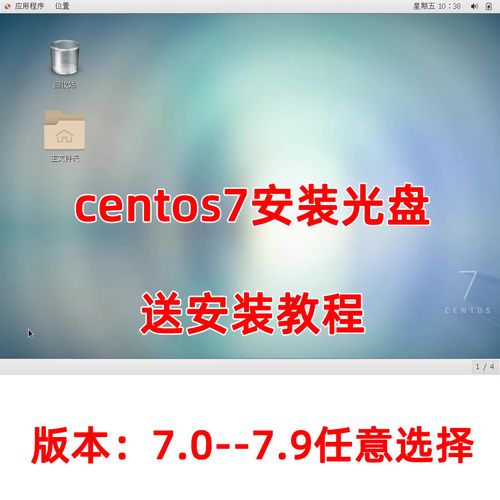
(图片来源网络,侵删)
【视频教程推荐】
虽然我无法直接生成视频,但我为您精选了几个国内优秀UP主和平台的视频教程,您可以跟着视频操作,效果更直观:
-
Bilibili (B站) - "纯小白装机Ubuntu 20.04超详细教程"
- UP主: 李老师有话讲
- 链接: https://www.bilibili.com/video/BV1W54y1c7Vx
- 优点: 非常详细,从制作启动盘到安装,再到装完后的基础设置,一步步讲解,语速慢,适合完全零基础的新手。
-
Bilibili (B站) - "U盘安装Linux系统(Ubuntu 20.04)"
- UP主: 鹏哥带你玩IT
- 链接: https://www.bilibili.com/video/BV1sW4y1a7qT
- 优点: 视频质量高,讲解清晰,重点突出,适合有一定电脑基础的用户快速上手。
-
YouTube - "How to Install Ubuntu Linux (Beginner's Tutorial)"
 (图片来源网络,侵删)
- UP主: NetworkChuck
- 链接: https://www.youtube.com/watch?v=U93bED_4C-I
- 优点: 英文视频,但非常有激情,讲解生动有趣,适合想提升英语或喜欢活泼风格的学习者。
【图文文字版详细教程】
如果您更喜欢文字说明,可以跟着下面的步骤一步步来。
第一步:准备工作(至关重要!)
在开始之前,请务必准备好以下几样东西,这是成功安装的关键。
一台可以正常使用的电脑
- 目标电脑: 你想要安装Linux系统的那个电脑。
- 备用电脑: 用来制作启动盘和查找资料的电脑。
一个 8GB 以上的 U 盘
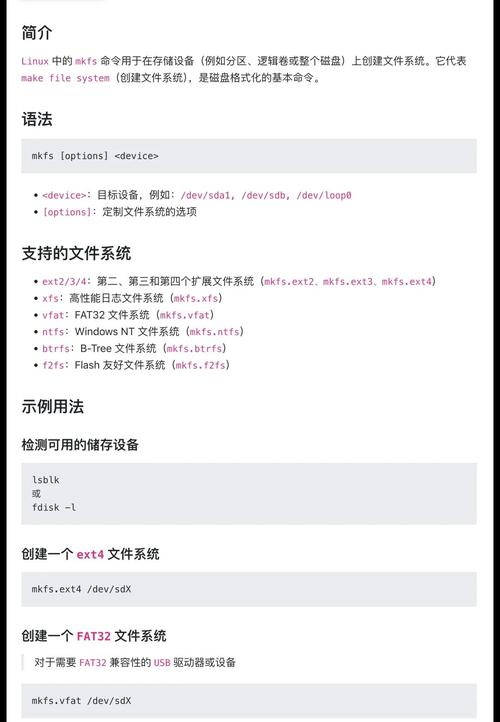
(图片来源网络,侵删)
- 注意: 这个U盘里的所有数据将会被全部清空!请提前备份好里面的重要文件(照片、文档等)。
Linux 系统的 ISO 镜像文件
- 这是Linux系统的安装包,对于新手,强烈推荐 Ubuntu Desktop。
- 下载地址: https://ubuntu.com/download/desktop
- 你会看到一个
.iso结尾的文件,下载它。
一个制作启动盘的工具
- 推荐工具 (Windows用户):
- Rufus: 非常流行、小巧、高效,下载地址:https://rufus.ie/
- 推荐工具 (macOS用户):
- BalenaEtcher: 界面友好,操作简单,下载地址:https://www.balena.io/etcher/
- 推荐工具 (Linux用户):
- Startup Disk Creator: Ubuntu系统自带,直接搜索即可打开。
- Ventoy: 功能强大,一个U盘可以放入多个系统镜像,非常灵活。
备份重要数据!
- 虽然重装系统主要是格式化系统盘,但以防万一,请备份你电脑上所有重要的文件到移动硬盘或云端。
了解你的电脑配置
- 是否是UEFI启动模式? 现在绝大多数电脑都是,可以在开机时按
F2,F10,Del等键进入BIOS/UEFI设置查看,如果是,建议开启 安全启动。 - 是否需要为Linux预留空间? 如果你不想清空整个硬盘,需要使用分区工具(如Windows自带的“磁盘管理”)提前腾出一些未分配的空间(建议至少20GB以上)。
第二步:制作启动U盘
这一步的目标是把下载好的ISO文件“写入”到U盘里,让它变成一个可以启动的安装盘。
- 插入U盘 到你的备用电脑。
- 打开制作工具(这里以Windows下的Rufus为例)。
- 设备: 选择你的U盘。
- 启动选择: 点击
SELECT,然后找到你下载好的.iso文件(ubuntu-22.04.3-desktop-amd64.iso)。 - 映像选项: 新手请直接选择“DD模式”或“DD Image”,如果找不到,选择“标准Windows安装”(Standard Windows installation)通常也可以。
- 分区方案: 如果你的电脑是 UEFI 模式,选择 GPT,如果是较老的 Legacy 模式,选择 MBR,不确定的话,选 GPT 大概率没错。
- 点击“开始”,工具会提示你U盘数据将被清空,确认即可,等待几分钟,看到“准备就绪”就完成了。
第三步:从U盘启动并安装Linux
拿着你制作好的启动U盘,去目标电脑上操作。
-
插入启动U盘 到目标电脑。
-
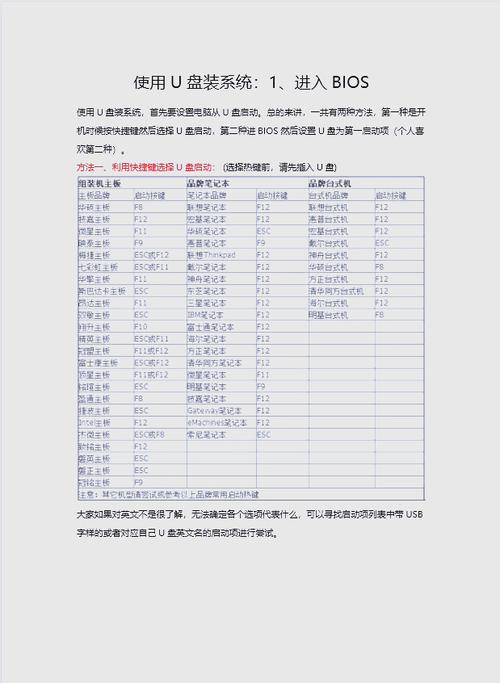
重启电脑,并在开机时连续、快速地按下特定按键进入启动菜单。
- 常见的按键有:
F12,F11,F9,F8,Esc,不同品牌电脑按键不同,开机时留意屏幕提示。
- 常见的按键有:
-
在启动菜单中,使用方向键选择你的U盘(通常会显示U盘的品牌名或带有 "UEFI" 字样的选项),然后按
Enter。 -
启动Linux安装程序:
- 你会看到一个蓝色的 "Ubuntu" 界面。
- 不要选择 "Install Ubuntu" 直接安装,新手请务必先选择 "Try Ubuntu" (试用Ubuntu)。
- 选择后,系统会从U盘启动,进入一个桌面环境,这很好!你可以先体验一下Linux,同时可以检查一下你的无线网卡、声卡等是否正常工作,如果都正常,说明你的硬件兼容性很好,可以放心安装了。
-
双击桌面上的 "Install Ubuntu" 图标,正式开始安装流程。
第四步:图形化安装向导(核心步骤)
跟着屏幕提示,一步步操作即可。
键盘布局
- 选择你的键盘类型,通常是 "Chinese" -> "Chinese"。
更新和其他软件
- 新手建议: 勾选 "正常安装" 和 "为图形或无线硬件,以及MP3等媒体格式安装第三方软件"。
- 勾选 "安装第三方软件..." 可以避免安装后缺少一些常用解码器(导致视频无声、图片无法显示等问题)。
安装类型(最关键的一步!)
- 选项A:清除整个磁盘并安装Linux(最简单)
- 适用场景: 这台电脑是专门用来装Linux的,或者你想彻底清空Windows。
- 操作: 直接选择这个选项,点击 ",安装程序会自动帮你分区,无需手动操作。
- 选项B:与其他系统共存(手动分区)
- 适用场景: 想保留Windows,和Linux双系统。
- 操作: 选择 "其他选项"。
- 手动分区示例(请根据你的实际情况调整):
- 引导加载程序安装位置: 选择
/dev/sda(你的整个硬盘) 或/dev/sda2(你的Windows分区),通常默认即可。 - 创建 (根分区): 大小建议 15-20 GB,文件系统选择
ext4,挂载点选择 。 - 创建
swap(交换分区): 大小建议等于或大于你的内存大小(例如你有8G内存,就给8G),文件系统选择swap。 - 创建
/home(家目录): 将剩余的所有未分配空间都给它,文件系统选择ext4,挂载点选择/home。(/home存放你的个人文件,单独分区重装系统时数据不会丢)。 - 分区完成后,点击 " 按钮,安装程序会格式化你选择的分区。
- 引导加载程序安装位置: 选择
时区位置
- 在地图上点击中国,或者直接在下拉菜单中选择 "Shanghai"。
创建用户
- 输入你的姓名(可以随便起)、计算机名(这台电脑在局域网里的名字)、用户名和密码。
- 重要: 请务必记住你设置的密码!
- 勾选 "需要我的密码才能登录" 即可。
开始安装
- 确认信息无误后,点击 " 开始安装,这个过程会持续10-30分钟,期间电脑会自动重启几次。
第五步:首次启动和后续设置
- 安装完成后,U盘会被弹出,拔掉U盘,电脑会自动重启。
- 在启动菜单中,你应该能看到 "Ubuntu" 和 "Windows Boot Manager"(如果你做了双系统),选择 "Ubuntu" 进入。
- 首次登录,输入你刚才设置的密码。
- 系统会进行一些初始化设置,比如连接网络、安装更新等,根据提示操作即可。
- 桌面加载出来后,恭喜你!Linux系统已经成功安装。
后续建议:
- 更新系统: 打开 "软件和更新",切换到 "Ubuntu软件" 标签页,勾选 "从...下载自" 旁边的选项,选择
mirrors.tuna.tsinghua.edu.cn(清华大学镜像)或mirrors.aliyun.com(阿里云镜像),这样更新速度会快很多,然后点击 "重新载入" 并安装更新。 - 安装常用软件: 打开 "Ubuntu软件" 应用商店,搜索你需要的软件,
Chrome,VS Code,WPS等。
希望这份超详细的教程能帮助你顺利完成Linux系统的重装!如果在过程中遇到任何问题,可以随时提问。