
FlashAir 是一款内置 Wi-Fi 功能的 SD 存储卡,它可以让你的 iPhone 直接通过无线网络连接、浏览和下载卡里的照片、视频和文件,无需任何数据线或读卡器,这非常方便,尤其是在旅行或需要快速分享照片时。
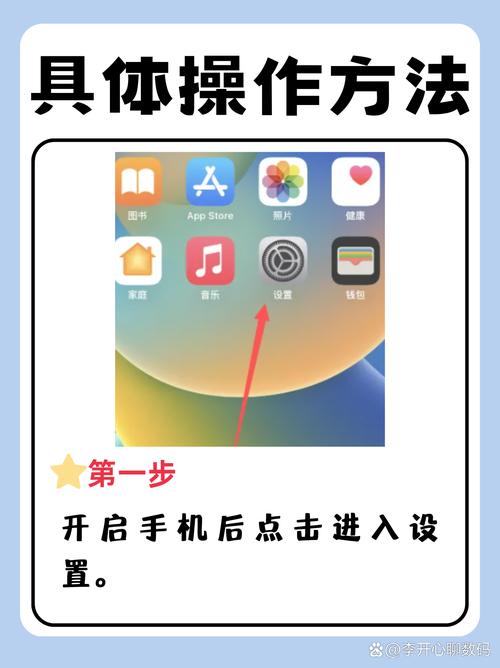
核心原理
FlashAir 会创建一个自己的 Wi-Fi 网络,你的 iPhone 连接到这个网络后,就可以通过一个 App 或网页来访问存储卡里的内容。
第一部分:准备工作
在开始之前,请确保你拥有以下物品:
- FlashAir 存储卡:确保你的 FlashAir 卡是正常工作的。
- iPhone:确保你的 iPhone 已连接到 Wi-Fi(用于后续下载 App)。
- 一台电脑(可选,但推荐):用于初始设置和格式化。
- 稳定的 Wi-Fi 环境:这是为了后续的“高级设置”。
第二部分:安装与基础连接
这是最核心的步骤,让你第一次就能成功连接。
步骤 1:下载 FlashAir App
在 iPhone 的 App Store 中搜索 “FlashAir”,下载并安装由 Canon 官方发布的 App。

注意:请务必认准官方的、由 "Canon Inc." 开发的 App,避免下载到山寨应用。
步骤 2:设置 FlashAir 卡
这是最关键的一步,你需要用一台电脑来操作,因为手机无法直接修改卡里的配置文件。
-
将 FlashAir 卡插入电脑:使用 SD 卡读卡器,将 FlashAir 卡插入你的电脑(Windows 或 Mac 均可)。
-
找到配置文件:
 (图片来源网络,侵删)
- 打开“我的电脑”或“此电脑”,找到你的 FlashAir 盘符。
- 在盘符内,找到一个名为
__flashair的文件夹。 - 进入
__flashair文件夹,找到一个名为SCRIPT.TXT的文件。
-
编辑配置文件:
- Windows:右键点击
SCRIPT.TXT,选择“打开方式” -> “记事本”。 - Mac:双击
SCRIPT.TXT,它会用“文本编辑”打开。
- Windows:右键点击
-
修改关键设置: 在打开的文本文件中,找到下面这两行,并按照说明修改:
-
SSID=FlashAir(这是 Wi-Fi 网络名称)- 你可以把它改成你喜欢的名字,
MyPhotos,方便识别。
- 你可以把它改成你喜欢的名字,
-
PASSWORD=12345678(这是 Wi-Fi 密码)- 强烈建议你修改这个密码! 默认密码太简单,不安全,请将其修改成一个8位或更长的复杂密码(字母+数字)。
提示:
SCRIPT.TXT文件里还有其他设置,APPENABLE=1(允许通过App访问)和CEILCAT=1(允许客户端访问互联网),对于新手,保持这两行=1即可,这能让你在连接 FlashAir 的同时,手机还能使用家里的 Wi-Fi 上网。 -
-
保存并关闭文件:确保修改已经保存。
-
安全弹出并重新插入:在电脑上安全弹出 FlashAir 卡,然后将其从相机或电脑中取出。
步骤 3:在 iPhone 上连接
- 启动 FlashAir App:打开你刚刚下载的 FlashAir App。
- 将 FlashAir 卡放入相机:将设置好的 FlashAir 卡装入你的相机,并打开相机电源,卡需要通电才能发射 Wi-Fi 信号。
- 连接 Wi-Fi:
- 在你的 iPhone 上,进入“设置” -> “Wi-Fi”。
- 在 Wi-Fi 列表中,找到你之前设置的 SSID 名称(
MyPhotos)。 - 点击它,并输入你设置的密码。
- 在 App 中查看文件:
- 回到 FlashAir App,它会自动搜索并连接到卡。
- 几秒钟后,屏幕上会显示存储卡里的文件列表,通常是按日期组织的照片和视频缩略图。
恭喜! 你已经成功地将 iPhone 和 FlashAir 卡连接起来了。
第三部分:如何使用(核心功能)
连接成功后,你可以进行以下操作:
浏览和预览
- 在 App 的主界面,你可以像在手机相册里一样,左右滑动浏览照片和视频。
- 点击某个文件,可以全屏预览。
下载到 iPhone 相册
这是最常用的功能。
- 单个下载:点击你想要的照片或视频,预览界面的下方会出现一个向下的箭头图标(“下载”图标),点击它,文件就会被保存到你的 iPhone “照片” App 中。
- 多选下载:
- 在文件列表界面,点击左下角的“选择”按钮。
- 勾选你想要下载的所有照片和视频。
- 点击右下角的“下载”按钮。
- App 会将所有选中的文件一次性下载到你的相册。
上传文件到 FlashAir
你不仅可以从卡里下载,也可以把 iPhone 里的文件上传到卡里。
- 点击 App 主界面右下角的“+”号按钮。
- 选择“从相册选择”或“从文件选择”。
- 选中你想要上传的照片、视频或其他文件。
- 上传成功后,这些文件就会出现在 FlashAir 卡的根目录下。
通过网页浏览器访问(高级功能)
如果你不想用 App,或者想在电脑上直接访问卡里的文件,这个功能非常强大。
- 确保你的 iPhone 已经连接到 FlashAir 的 Wi-Fi。
- 打开 iPhone 的 Safari 浏览器。
- 在地址栏输入:
http://flashair/ - 浏览器会显示一个文件列表,你可以直接在这里查看、下载文件,甚至可以把文件从电脑拖拽到这个网页窗口进行上传(需要电脑和 iPhone 连接到同一个 FlashAir 网络)。
第四部分:常见问题与解决方案
Q1:App 里显示“找不到设备”或无法连接怎么办?
- 检查卡是否通电:FlashAir 卡必须插在开机状态的相机里才能发射信号,有些老款相机可能不支持,请尝试更换相机。
- 检查距离:确保 iPhone 和相机之间的距离不要太远,最好在 5 米以内。
- 重启:尝试重启你的 iPhone 和相机。
- 忘记网络:在 iPhone 的 Wi-Fi 设置中,找到 FlashAir 的网络,点击后面的图标,选择“忽略此网络”,然后关闭相机和 iPhone 的 Wi-Fi,再重新打开,按步骤重新连接。
Q2:为什么我下载的图片没有 EXIF 信息(拍摄时间、相机型号等)?
- 这是因为 Flashair App 在下载图片时,为了加快速度,可能只下载了图片本身,而没有附带其元数据。
- 解决方案:下载后的图片依然保留了原始的 EXIF 信息,只是 App 的缩略图可能不显示,你可以将下载的图片导入电脑,用专业的看图软件(如 Windows 照片查看器、XnView、Adobe Bridge 等)查看,信息是完整的,或者,你可以使用其他第三方 App(如 “Image Viewer EXIF”)来查看。
Q3:如何让 FlashAir 自动连接我家的 Wi-Fi?
默认情况下,FlashAir 只能创建自己的热点,但你可以通过设置,让它优先连接到你家现有的 Wi-Fi,这样更省电,也更方便。
-
准备工作:确保你的电脑和 FlashAir 卡已连接。
-
编辑脚本:同样打开
__flashair文件夹下的SCRIPT.TXT文件。 -
添加配置:在文件末尾添加以下几行:
; Home Network Settings ; 请将下面的 YOUR_SSID 和 YOUR_PASSWORD 替换成你自己的 Wi-Fi 名称和密码 ; 注意:密码必须是 WPA/WPA2 加密方式 ; 设置为 1 启用家庭网络功能 HOMEENABLE=1 ; 设置你家的 Wi-Fi SSID HOMESSID=你的家庭Wi-Fi名称 ; 设置你家的 Wi-Fi 密码 HOMEPASSWORD=你的家庭Wi-Fi密码 -
保存并关闭文件。
-
测试:将卡插入相机开机,FlashAir 会自动尝试连接你家的 Wi-Fi,当它连接成功后,你的 iPhone 无需连接 FlashAir 的热点,只要和 FlashAir 在同一个 Wi-Fi 下,打开 App 就能自动发现并连接它。
FlashAir 是一个非常棒的配件,尤其适合摄影师和旅行爱好者,虽然初次设置需要用电脑,但一旦设置完毕,你就可以享受到无线传输的巨大便利。
核心流程回顾:
- 电脑上:修改
SCRIPT.TXT,改好 Wi-Fi 名称和密码。 - 相机上:插卡并开机。
- iPhone上:连接 FlashAir 的 Wi-Fi,打开 App 即可使用。
希望这份详细的教程能帮助你顺利上手 FlashAir!











