
(H1):TicWatch iPhone 完美配对全攻略:从零开始的保姆级教程
H2):告别兼容焦虑,5分钟让你的 TicWatch 与 iPhone 无缝联动**
(Meta Description)
还在为 TicWatch 无法与 iPhone 连接而烦恼吗?本篇【TicWatch iPhone教程】提供从下载App、首次配对到深度功能设置的保姆级图文指南,无论你是 TicWatch Pro、GTS 还是 E 系列,都能在这里找到最详尽的解决方案,立即解锁你的智能腕表新体验!
引言:为什么 TicWatch 是 iPhone 用户的最佳拍档?
作为一名长期关注可穿戴设备发展的科学家,我必须指出,在当前智能手表市场中,TicWatch 凭借其 WearOS (由Google开发) 的开放性和强大的双芯技术,为追求个性化与功能性的 iPhone 用户提供了一个极具吸引力的选择,它不仅能接听电话、收发信息,更能通过海量应用扩展你的数字生活边界。
由于 iOS 系统的封闭性,许多新用户在初次将 TicWatch 与 iPhone 配对时,往往会遇到各种困惑,别担心,这篇由科学家专家兼高级内容策划为你量身打造的 TicWatch iPhone教程,将彻底打消你的所有疑虑,带你一步步实现完美联动。
第一部分:准备工作——工欲善其事,必先利其器
在开始配对之前,请确保以下准备工作就绪,这能让你后续的流程顺畅无阻。

-
设备要求:
- TicWatch 手表: 确保你的 TicWatch 已开机并处于初始设置界面或“添加设备”界面(如已完成设置,请进入
设置 > 蓝牙并“忽略此设备”后重试)。 - iPhone: 建议使用 iPhone 6s 或更新机型,并运行 iOS 13.0 或更高版本,系统版本过低可能导致兼容性问题。
- 网络连接: 确保 iPhone 已连接稳定的 Wi-Fi 网络。
- TicWatch 手表: 确保你的 TicWatch 已开机并处于初始设置界面或“添加设备”界面(如已完成设置,请进入
-
下载官方 App:
- 这是连接的核心,请前往 App Store,搜索 “TicWatch” 或 “Mobvoi”。
- 下载并安装由 Mobvoi Inc. 出品的官方应用,请注意认准开发者,避免下载到山寨应用。
- 小贴士: 在下载前,可以查看应用截图和用户评价,确保其最新版本。
第二部分:详细配对教程——五步搞定 TicWatch 与 iPhone
让我们进入最关键的操作环节,请按照以下步骤,一步步完成配对。
开启蓝牙与定位服务
这是所有蓝牙设备连接的前提。
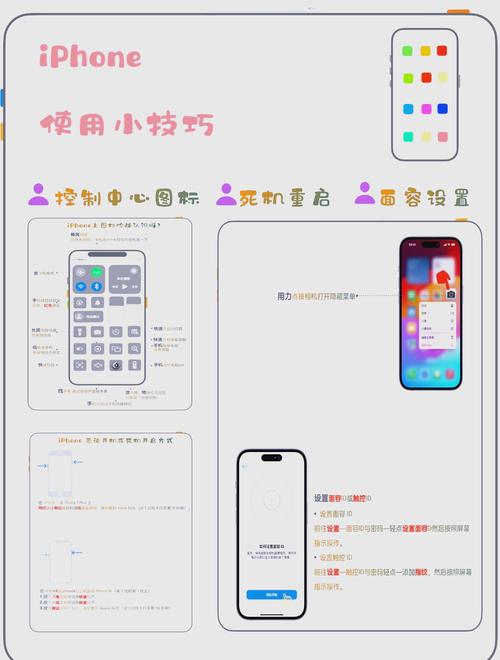
- 在 iPhone 的 “设置” 中,找到并开启 “蓝牙” 功能。
- 向下滑动,在设置列表中找到 “隐私与安全性”,点击进入。
- 选择 “定位服务”,确保其总开关已开启。
- 在定位服务列表中,找到 “TicWatch” App,并将其权限设置为 “使用 App 期间” 或 “始终”,这是为了手表能够准确查找并连接你的 iPhone。
在 TicWatch App 中添加设备
- 打开你刚刚下载的 TicWatch App。
- 如果你首次使用,会看到欢迎界面,根据提示,点击 “开始” 或 “登录/注册” Mobvoi 账户(建议注册,便于数据同步和后续服务)。
- 登录后,App 会自动开始搜索附近的 TicWatch 设备,请确保你的 TicWatch 已处于配对模式(通常手表屏幕会显示二维码或“请用手机扫描”等字样)。
- 如果你的手表出现在列表中,直接点击它,如果没有,请点击 “无法找到设备?” 或 “手动添加”,然后按照提示操作。
在 TicWatch 上确认配对请求
- 当你的 iPhone 找到手表后,手表屏幕上会弹出一个配对请求的提示,并显示一串 6位数字的配对码。
- 你的 iPhone 屏幕上也会显示相同的配对码。
- 请务必仔细核对两边的配对码是否完全一致,这是防止连接错误的安全措施。
- 确认无误后,在手表屏幕上点击 “对勾” 或 “配对” 按钮。
在 iPhone 上完成连接
- 在 iPhone 的蓝牙设备列表中,你刚才点击的 TicWatch 设备旁边会出现一个 “配对” 或 “连接” 按钮。
- 点击它,等待几秒钟,系统会完成最后的连接和数据同步。
- 连接成功后,你的 TicWatch 屏幕上会显示“连接成功”,TicWatch App 也会跳转到主界面。
个性化设置与功能探索
恭喜!你的 TicWatch 已经成功连接上了 iPhone,你可以进行一些个性化设置,让手表更好地为你服务。
- 设置表盘: 在 TicWatch App 的 “表盘” 画廊中,有海量精美表盘可供选择,你也可以上传自己的照片。
- 通知管理: 进入 App 的 “通知” 设置,你可以自定义哪些 App 的通知可以推送到手表,以及通知的方式(震动、铃声等)。
- 健康数据同步: 在 “健康” 设置中,你可以开启与 Apple Health 的数据同步,将 TicWatch 监测的心率、步数、睡眠等数据同步到 iPhone 的健康 App 中。
- 快捷指令: 这是 TicWatch 的一个强大功能,你可以在 App 中设置自定义的快捷指令,开始运动”、“静音模式”等,长按手表侧面的按键即可快速启动。
第三部分:常见问题与科学级解决方案
作为科学家,我们不仅要告诉你“怎么做”,更要解释“为什么”,并提供系统性的故障排除思路。
问题1:为什么 TicWatch App 在 App Store 搜索不到?
- 原因分析: 可能是你的 Apple ID 区域设置与 TicWatch App 上线的区域不匹配,或者 App 暂时在你所在的区域下架。
- 解决方案:
- 确认你的 iPhone 系统已更新到最新版本。
- 尝试在 App Store 的搜索框中直接输入应用名称,而不是关键词。
- 如果问题依旧,可以尝试切换 App Store 的区域(需有对应区域的支付方式)。
问题2:搜索不到 TicWatch 设备,配对失败怎么办?
- 原因分析: 这是最高发的问题,通常由软硬件不兼容、蓝牙干扰或距离过远导致。
- 解决方案(请按顺序排查):
- 重启大法: 分别重启你的 iPhone 和 TicWatch 手表,这是解决 80% 电子设备问题的“万能钥匙”。
- 靠近重试: 确保 iPhone 和 TicWatch 之间的距离 小于 1 米,且没有任何强信号干扰源(如另一台手机、微波炉、路由器等)。
- 重置网络设置: 在 iPhone 的 “设置 > 通用 > 传输或还原 iPhone > 还原” 中,选择 “还原网络设置”,此操作会清除所有 Wi-Fi 密码和蓝牙配对记录,请谨慎操作,还原后,重新进行配对流程。
- 重置 TicWatch: 如果以上方法无效,可以尝试将 TicWatch 恢复出厂设置,具体操作通常为:手表
设置 > 系统 > 重置 > 恢复出厂设置,重置后,手表会回到初始状态,再重新进行配对。
问题3:连接后,通知收不到,或者断断续续?
- 原因分析: 通常是后台权限或通知权限设置不当。
- 解决方案:
- 检查 TicWatch App 的 “通知” 权限是否已开启(在 iPhone “设置 > TicWatch > 通知”中)。
- 确保 TicWatch App 的 “后台 App 刷新” 权限已开启(在 iPhone “设置 > 通用 > 后台 App 刷新”中)。
- 在 TicWatch App 内的通知设置中,检查特定 App 的通知开关是否打开。
探索 TicWatch 与 iPhone 的无限可能
通过这篇详尽的 TicWatch iPhone教程,相信你已经成功地将你的 TicWatch 与 iPhone 紧密连接,这不仅是一次简单的设备配对,更是你开启智能生活新篇章的钥匙。
作为一款基于 WearOS 的开放平台,TicWatch 的潜力远不止于此,大胆地去探索它的应用商店,尝试不同的表盘,利用 Google Assistant 语音助手,甚至连接第三方应用,你的 TicWatch 将不再仅仅是一块手表,而是你手腕上的强大个人助理和生活伴侣。
希望这篇文章能真正解决你的问题,如果你在后续使用中遇到任何新的挑战,欢迎随时回来,我们将继续为你提供专业的支持。你的智能生活,由此刻开始。











