使用 lsblk (最常用,推荐)
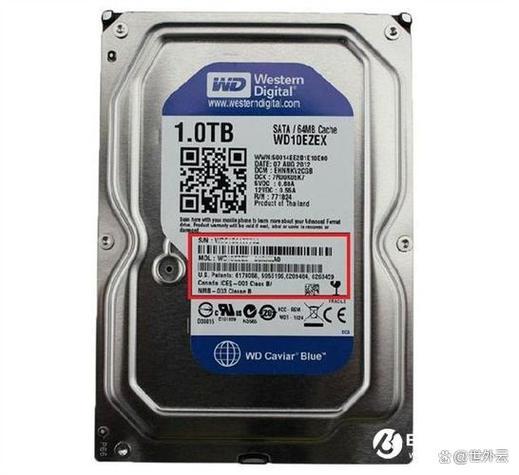
lsblk (list block devices) 是一个非常直观和现代的命令,它会以树状图的形式列出所有块设备信息,虽然它不直接显示“品牌”,但你可以通过 型号 来识别。
(图片来源网络,侵删)
命令:
lsblk -d -o NAME,MODEL,SIZE,ROTA
参数解释:
-d: 只显示磁盘设备,不显示其下的分区(Partition)。-o NAME,MODEL,SIZE,ROTA: 指定要输出的列,分别是:设备名、型号、大小、是否为旋转介质(0=SSD, 1=HDD)。
示例输出:
NAME   MODEL                          SIZE ROTA
sda    Samsung SSD 870 EVO 1TB         931.5G 0
sdb    WDC WD10EZEX-60M2NA0 1TB       931.51G 1
sr0    DVD+-RW DVD GX810U              1024M 0
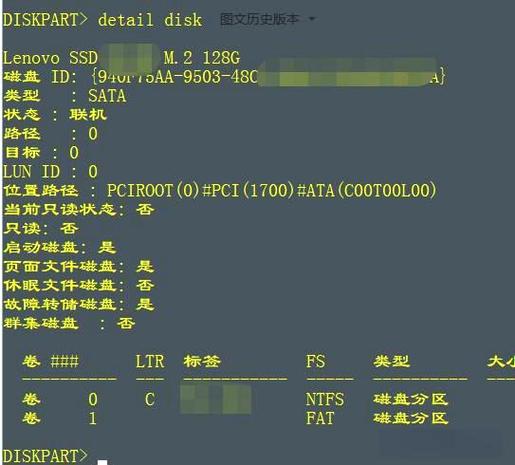
从输出中你可以清晰地看到:
(图片来源网络,侵删)
sda是一块 Samsung (三星) 870 EVO 1TB 的固态硬盘。sdb是一块 WDC (Western Digital Digital/西部数据) WD10EZEX 1TB 的机械硬盘。
使用 hdparm (需要安装,信息详细)
hdparm 是一个用于查看和配置 SATA/IDE 硬盘参数的命令,它可以提供非常详细的硬盘信息,包括品牌、序列号、固件版本等。
安装 hdparm
- 在 Debian/Ubuntu 上:
sudo apt-get install hdparm - 在 CentOS/RHEL/Fedora 上:
sudo yum install hdparm或sudo dnf install hdparm
查看硬盘信息
你需要将 /dev/sdX 替换为你的实际设备名(如 /dev/sda, /dev/sdb)。
命令:
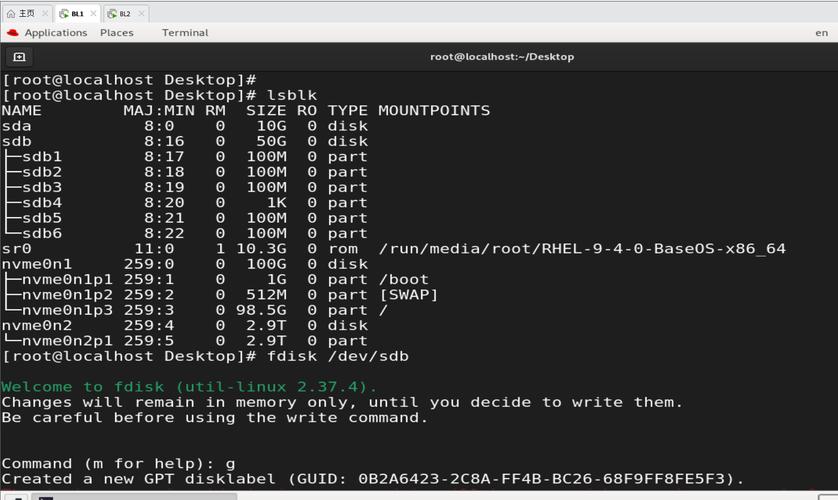
(图片来源网络,侵删)
sudo hdparm -I /dev/sda
示例输出 (关键部分):
...
ATA device, with non-removable media
        Model Number:       Samsung SSD 870 EVO 1TB
        Serial Number:      S3Z8NB0K123456
        Firmware Revision:   2B2Q
        Transport:          Serial, SATA 1.0a, SATA II Extensions, SATA Rev 3.0
...
Standards:
        Used: ATA/ATAPI-8 T13 1699-D revision 4
...
这个输出非常详细,直接给出了 Model Number (型号),足以识别品牌。
使用 smartctl (最专业,来自 smartmontools)
smartctl 是 smartmontools 工具包的一部分,主要用于监控和分析硬盘的 S.M.A.R.T. (Self-Monitoring, Analysis and Reporting Technology) 信息,这是最专业的方法,能获取到最全面的硬盘健康和物理信息。
安装 smartmontools
- 在 Debian/Ubuntu 上:
sudo apt-get install smartmontools - 在 CentOS/RHEL/Fedora 上:
sudo yum install smartmontools或sudo dnf install smartmontools
查看硬盘信息
同样,将 /dev/sdX 替换为你的实际设备名。
命令:
sudo smartctl -i /dev/sda
示例输出:
smartctl 7.2 2025-12-06 r5155 [x86_64-linux-5.15.0-76-generic] (local build)
Copyright (C) 2002-22, Bruce Allen, Christian Franke, www.smartmontools.org
=== START OF INFORMATION SECTION ===
Device Model:     Samsung SSD 870 EVO 1TB
Serial Number:    S3Z8NB0K123456
LU WWN Device Id:  5 5cd2 45a2 4a4b 4a4b 4a4b 4a4b 4a4b
Firmware Version: 2B2Q
User Capacity:    1,000,204,886,016 bytes [1.00 TB]
Sector Sizes:     512 bytes logical, 512 bytes physical
Rotation Rate:    Solid State Device
Device is:        In smartctl database [for details use: -P show]
ATA Version is:   ACS-4 T13/2163-D revision 4
SATA Version is:  SATA 3.3, 6.0 Gb/s (current: 6.0 Gb/s)
Local Time is:    Tue Nov 21 10:30:00 2025 CST
SMART support is: Available - device has SMART capability.
SMART support is: Enabled
这个命令的输出同样非常清晰,直接给出了 Device Model (设备型号)。
读取 /sys 文件系统 (底层信息)
Linux 内核将硬件信息暴露在 /sys 文件系统中,你可以直接读取硬盘设备对应的 device 和 model 文件。
命令:
# 查看 sda 的型号
cat /sys/block/sda/device/model
# 查看 sda 的供应商
cat /sys/block/sda/device/vendor
示例输出:
$ cat /sys/block/sda/device/model
Samsung SSD 870 EVO 1TB
$ cat /sys/block/sda/device/vendor
ATA
这种方法非常底层,适合在脚本中自动获取信息。
总结与推荐
| 方法 | 命令 | 优点 | 缺点 | 适用场景 |
|---|---|---|---|---|
lsblk |
lsblk -d -o NAME,MODEL,SIZE,ROTA |
简单、直观、无需安装、信息全面(包含SSD/HDD标识) | 不提供序列号、固件版本等详细信息 | 日常使用、快速查看,强烈推荐 |
hdparm |
sudo hdparm -I /dev/sdX |
信息非常详细,包含型号、序列号、固件等 | 需要单独安装 | 需要详细硬盘信息时 |
smartctl |
sudo smartctl -i /dev/sdX |
最专业,信息最全,并能检查硬盘健康状态 | 需要单独安装 | 系统管理员、需要监控硬盘健康时 |
/sys |
cat /sys/block/sdX/device/model |
底层、稳定、适合脚本自动化 | 需要知道具体设备名,命令不统一 | 编写脚本、自动化运维 |
给你的建议:
- 如果你只是想快速看一下电脑里装了什么牌子的硬盘,直接使用
lsblk -d -o NAME,MODEL,SIZE,ROTA就足够了,这是最高效的方法。 - 如果你想获取硬盘的序列号、固件版本等更详细的信息,使用
sudo hdparm -I /dev/sdX。 - 如果你关心硬盘的健康状况,担心它什么时候会坏,那么学习使用
sudo smartctl -i /dev/sdX以及sudo smartctl -a /dev/sdX(查看所有SMART信息) 是非常有价值的。