
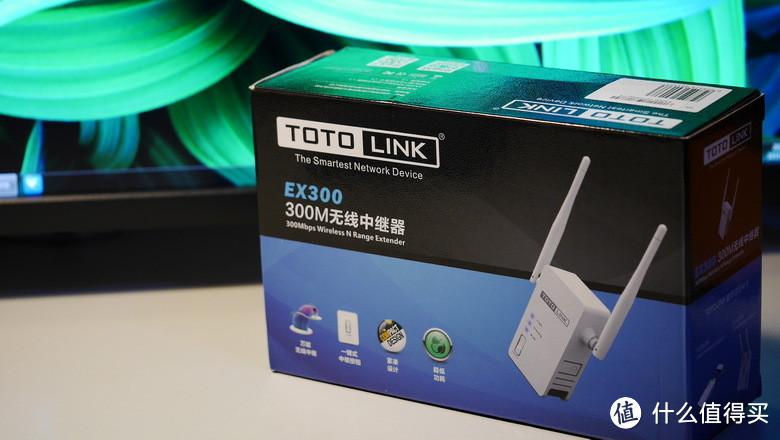
totolink ex300教程 Totolink EX300是一款功能丰富的无线路由器,支持Wi-Fi 6技术,具备高速、稳定、安全等特点,适合家庭和小型办公环境使用,本文将详细介绍Totolink EX300的安装设置、功能配置、常见问题解决等内容,帮助用户快速上手并充分利用其性能。
(图片来源网络,侵删)
开箱与硬件连接
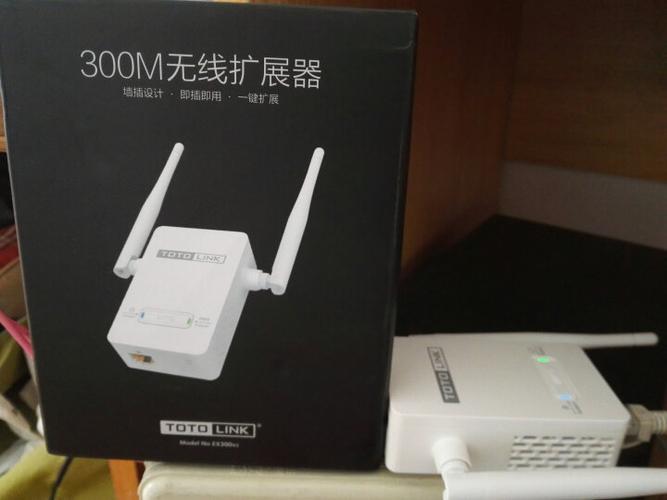
- 包装清单:Totolink EX300路由器一台、电源适配器一个、快速安装指南一份、网线一根。
- 硬件连接步骤: (1)将电源适配器的一端插入路由器的DC接口,另一端连接电源插座,此时路由器电源指示灯会亮起(常亮或闪烁表示正常启动)。 (2)将入户网线(光猫或Modem的网线)插入路由器的WAN口(通常为蓝色或与其他LAN口颜色不同的接口)。 (3)若需连接有线设备,如电脑、电视等,可使用附赠的网线将设备连接到路由器的LAN口(通常为黄色或黑色接口)。 (4)确保所有连接牢固后,等待2-3分钟,待路由器完成启动。
初始设置(通过电脑Web界面)
- 连接路由器网络: (1)有线连接:将电脑与路由器LAN口连接,电脑会自动获取IP地址(若未自动获取,可手动设置IP地址为192.168.0.x,子网掩码255.255.255.0,网关192.168.0.1)。 (2)无线连接:搜索Totolink EX300的默认Wi-Fi名称(通常在路由器底部标签上,格式为“Totolink_EX300_XXXX”),输入默认密码(同样在标签上)连接。
- 登录管理界面: (1)打开浏览器,在地址栏输入“http://totolink.net”或“http://192.168.0.1”,按回车键。 (2)在登录页面输入默认用户名和密码(通常均为“admin”,具体以路由器标签为准),点击“登录”。
- 设置向导引导: (1)首次登录后,系统会自动弹出设置向导,点击“下一步”。 (2)选择上网方式:常见的上网方式有PPPoE(宽带拨号,需输入宽带账号密码)、动态IP(自动获取IP,适用于光猫桥接场景)、静态IP(由运营商提供固定IP,需输入IP、子网掩码、网关、DNS等信息),家庭用户多选择PPPoE,输入运营商提供的宽带账号和密码,点击“下一步”。 (3)设置无线网络:在无线设置页面,可修改Wi-Fi名称(SSID)、加密方式(推荐选择WPA2-PSK/WPA3-PSK加密)、密码(建议使用8-16位字母、数字、符号组合),2.4GHz和5GHz频段可分别设置不同名称和密码,方便设备连接,设置完成后点击“下一步”。 (4)保存并重启:确认配置信息无误后,点击“保存”,路由器会自动重启,重启后即可使用网络。
高级功能配置
- 无线设置优化: (1)频段选择:2.4GHz频段穿墙能力强但速率较低,适合远距离设备;5GHz频段速率高但穿墙弱,适合近距离高速设备(如手机、电脑),可根据设备分布选择“双频合一”(自动切换)或分别设置。 (2)信道设置:2.4GHz默认信道为1、6、11,可手动选择以避免周边Wi-Fi干扰;5GHz信道较多,建议选择“自动”。 (3)访客网络:在“无线设置”中开启访客网络,设置独立密码,可隔离主网络与访客网络,保障主网络安全。
- 有线功能设置: (1)LAN口设置:在“网络设置-LAN”中,可修改LAN口IP地址(避免与光猫IP冲突)、DHCP服务范围(默认为192.168.0.100-192.168.0.199,可调整地址池大小)。 (2)端口转发:若需搭建服务器(如FTP、摄像头),可在“转发规则-虚拟服务器”中设置,将外部端口映射到内部设备IP。
- 安全与防护: (1)防火墙:在“安全设置-防火墙”中,可开启或关闭防火墙,并设置过滤规则(如禁止特定IP访问)。 (2)MAC地址过滤:在“无线设置-MAC地址过滤”中,可允许或禁止特定MAC地址的设备连接网络,提升安全性。 (3)家长控制:在“家长控制”中,可设置设备上网时间段、屏蔽特定网站,适合有孩子的家庭。
- QoS智能限速: 在“QoS设置”中,可按设备或应用分配带宽,优先保障重要设备(如电脑、游戏机)的网速,避免其他设备占用过多带宽导致卡顿。
- 系统管理: (1)固件升级:在“系统工具-固件升级”中,点击“检查升级”,若有新版本可下载并升级,提升路由器性能和安全性。 (2)恢复出厂设置:若忘记密码或配置异常,可在“系统工具-恢复出厂设置”中点击恢复,或长按路由器reset按钮10秒以上。
常见问题解决
(图片来源网络,侵删)
- 无法登录管理界面: (1)检查电脑与路由器连接是否正常,确保IP地址设置为自动获取。 (2)确认浏览器地址栏输入正确(http://totolink.net或192.168.0.1),尝试更换浏览器(如Chrome、Firefox)。 (3)若仍无法登录,可恢复路由器出厂设置后重新尝试。
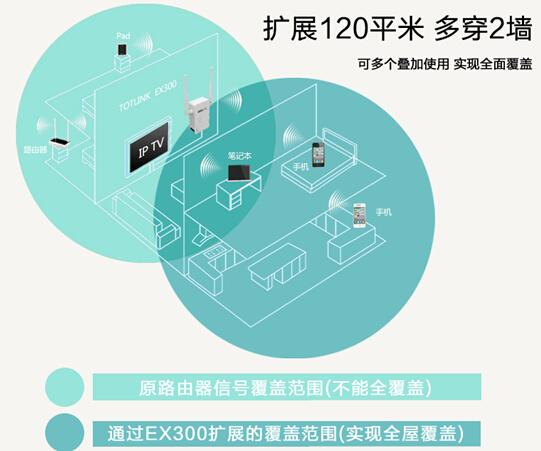
- Wi-Fi信号弱或频繁断开: (1)调整路由器位置,尽量放置在房屋中心位置,远离墙体、金属障碍物和微波炉等干扰源。 (2)尝试切换Wi-Fi频段(如从2.4GHz切换至5GHz),或调整信道。 (3)更新无线网卡驱动或设备系统。 (4)若设备数量过多,可关闭双频合一功能,分别连接不同频段。
- 上网速度慢: (1)联系运营商检查宽带线路是否正常。 (2)关闭QoS限速功能,或调整限速规则。 (3)通过路由器“运行状态”查看WAN口实际速率,是否达到套餐标准。
- 忘记Wi-Fi密码: (1)登录管理界面,在“无线设置”中查看或修改密码。 (2)若无法登录管理界面,恢复出厂设置后重新配置。
以下是Totolink EX300部分参数参考表:
| 参数类别 | 具体参数 |
|---|---|
| 无线标准 | IEEE 802.11ax (Wi-Fi 6), IEEE 802.11a/b/g/n/ac |
| 无线速率 | 4GHz: 574Mbps;5GHz: 2402Mbps(总速率约2976Mbps) |
| 接口类型 | 1×WAN口(10/100/1000Mbps),4×LAN口(10/100/1000Mbps) |
| 天线数量 | 4根外置全向天线 |
| 安全协议 | WPA-PSK/WPA2-PSK/WPA3-PSK, WPA/WPA2, 64/128位WEP加密 |
| 尺寸 | 约230×140×37mm(不含天线) |
| 工作温度 | 0℃~40℃ |
相关问答FAQs: 问:Totolink EX300支持Mesh组网吗?如何设置? 答:Totolink EX300支持Mesh组网,需购买同型号或同系列Mesh路由器,设置步骤:1. 主路由器完成初始设置并连接网络;2. 副路由器通电后,通过手机或电脑连接副路由器的默认Wi-Fi;3. 打开“TP-ink Mesh”APP(若支持)或登录副路由器管理界面,在“Mesh设置”中搜索并连接主路由器,按提示完成配对即可,组网后,所有路由器使用同一Wi-Fi名称和密码,设备可自动切换最优信号。
问:如何设置Totolink EX300的USB共享功能? 答:Totolink EX300的USB接口可用于连接U盘或移动硬盘,实现文件共享或打印机共享,设置步骤:1. 将格式化为FAT32或NTFS的U盘插入路由器USB接口;2. 登录管理界面,进入“USB设置”-“共享设置”;3. 开启“文件共享”功能,设置共享名称和访问权限(如只读或读写);4. 在局域网内设备(如电脑)中,通过“\192.168.0.1”(路由器LAN口IP)访问共享文件;若需打印机共享,开启“打印机共享”并添加打印机驱动即可。
(图片来源网络,侵删)











