
什么是互联网恢复?
互联网恢复就是让你的 Mac 从苹果的服务器上下载一个完整的、最新的 macOS 恢复环境,而不是从你硬盘上的隐藏分区加载。
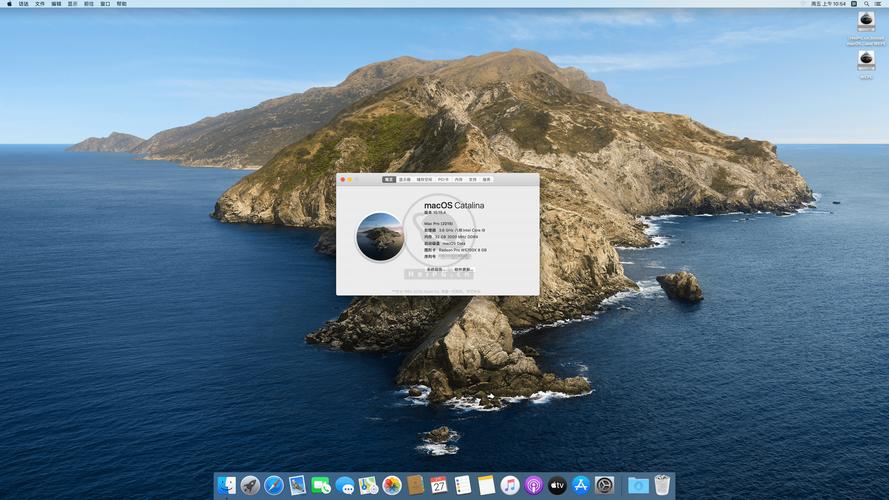
(图片来源网络,侵删)
它的工作原理是:
- 你的 Mac 在启动时,通过网络连接到苹果的专用服务器。
- 服务器会根据你的 Mac 型号,提供最合适的恢复系统。
- Mac 下载这个恢复系统(可能需要一些时间,取决于你的网速),然后像从本地启动一样运行它。
为什么要使用互联网恢复?
你可能会在以下几种情况下需要使用它:
- 恢复分区损坏或丢失:这是最常见的原因,硬盘上的恢复分区可能因为硬盘错误、分区表损坏或被用户误删而无法使用。
- 需要安装与当前 macOS 版本不同的系统:你的 Mac 运行的是 macOS Big Sur,但你想重装为较旧的 macOS High Sierra,本地恢复系统通常只能提供与你当前系统版本相同或更旧的版本,而互联网恢复可以让你安装最新的版本。
- 硬盘完全无法启动:当你的 Mac 无法正常开机,进入不了桌面时,互联网恢复是最后的救命稻草之一。
- 需要运行某些高级恢复工具:恢复系统中的“磁盘工具”、“终端”等工具在互联网恢复模式下同样可用。
如何进入互联网恢复模式?
进入互联网恢复的步骤与进入标准恢复模式非常相似,只是在特定型号上会有细微差别。
通用步骤 (适用于大多数 Intel Mac 和 Apple Silicon Mac)
-
准备工作:
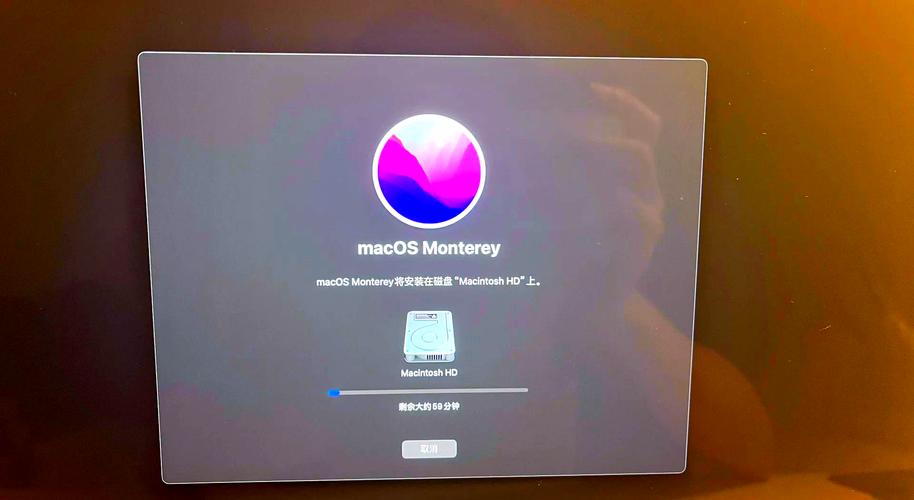 (图片来源网络,侵删)
- 确保你的 Mac 已连接到稳定、可靠的网络(有线连接最佳,Wi-Fi 也可以)。
- 如果你使用的是 Wi-Fi,请确保你知道 Wi-Fi 密码,在进入恢复模式后,系统会自动扫描并连接到已知的网络,如果没连接上,你需要手动选择并输入密码。
-
关机:将你的 Mac 完全关机。
-
按特定组合键开机:
- 对于 Intel Mac:
- 在按下电源键 立即 按住 Command (⌘) + R 键。
- 持续按住,直到你看到苹果标志或一个旋转的地球图标。看到地球图标说明它正在从互联网加载恢复系统,这是正常的。
- 对于 Apple Silicon Mac (M1, M2, M3 等):
- 在按下电源键 立即 按住 侧边按钮 (或触控 ID)。
- 持续按住,直到你看到“启动选项”或“实用工具”窗口,如果没有直接进入,可以尝试在看到地球图标时松开。
- 对于 Intel Mac:
特殊情况 (部分旧款 Intel Mac)
对于 2012 年或更早的一些 Mac,可能需要使用 Option + Command + R 或 Shift + Option + Command + R 来强制进入互联网恢复模式。
Command (⌘) + R:安装与你 Mac 最兼容的 macOS 版本(通常是当前已安装的版本或最新的版本)。Option + Command + R:安装与你的 Mac 兼容的最新 macOS 版本,可能与当前已安装的版本不同。Shift + Option + Command + R:安装与你的 Mac 兼容的原始 macOS 版本,或仍在提供支持的最早版本。
如果标准的 Command + R 不起作用,可以尝试这几个组合键。

(图片来源网络,侵删)
进入恢复模式后可以做什么?
一旦你成功进入了恢复环境(无论来自本地还是互联网),你会看到一个名为“macOS 实用工具”的窗口,在这里你可以选择以下操作:
-
重新安装 macOS:
- 这是最常用的选项,它会从互联网下载最新的 macOS 并安装到你的硬盘上。
- 注意:这会擦除你硬盘上的所有数据!如果你的目标是重装系统,请务必备份重要数据,如果你的目标是修复系统,可以先尝试其他选项,如果无效再进行重装。
-
从时间机器备份恢复:
如果你之前使用 Time Machine(时间机器)做过备份,你可以从这里恢复整个系统到备份时的状态。
-
从 Mac OS X 恢复系统:
(仅适用于较旧的 Mac)从互联网安装一个旧版的 macOS。
-
磁盘工具:
- 这是互联网恢复模式下最有用的工具之一。
- 你可以在这里尝试修复硬盘(使用“急救”功能)。
- 你可以擦除硬盘(在重装系统前,或为了解决某些文件系统错误)。
- 你可以分区硬盘或抹掉并格式化为 APFS 或 Mac OS 扩展(日志式)格式。
-
获取帮助:
连接到苹果支持网站。
-
终端:
- 对于高级用户,可以在这里使用命令行工具进行更底层的修复或数据恢复(如运行
diskutil命令)。
- 对于高级用户,可以在这里使用命令行工具进行更底层的修复或数据恢复(如运行
-
退出恢复实用工具:
点击左上角的红色关闭按钮,然后选择“重新启动”来退出恢复模式,正常启动你的 Mac。
常见问题与故障排除
问题1:我看到了一个问号文件夹或禁止符号
这表示 Mac 无法找到启动磁盘,这正是你需要使用互联网恢复的原因。
问题2:我看到了一个旋转的地球图标,但一直卡住不动
- 检查网络:确保网络连接稳定,可以尝试切换到有线连接。
- 耐心等待:第一次使用或网速较慢时,下载恢复系统可能需要很长时间(从 30 分钟到数小时不等)。
- 使用 DNS 服务器:在某些网络环境下,可以尝试在恢复模式下手动设置 DNS 服务器为
8.8.8(Google DNS) 或1.1.1(Cloudflare DNS),这有时能解决连接问题。 - 强制重启:如果卡住时间过长(例如超过 2 小时),可以长按电源键强制关机,然后再次尝试进入互联网恢复模式。
问题3:我的 Mac 型号太旧,不支持互联网恢复
非常老的 Mac(2009 年或更早)可能没有这个功能,对于这些 Mac,你需要:
- 使用一个 U 盘,在另一台正常工作的 Mac 上创建一个可启动的安装介质。
- 或者,购买一个外置光驱,使用原装的安装光盘。
问题4:在 Apple Silicon Mac 上,我直接进入了“启动选项”窗口
这是正常的,在启动选项窗口中,点击选项图标(一个齿轮或地球图标),然后选择“从恢复系统启动”,或者直接选择一个磁盘启动,如果无法启动,它会自动引导你进入恢复模式。
| 特性 | 标准恢复模式 | 互联网恢复模式 |
|---|---|---|
| 数据来源 | 硬盘上的隐藏恢复分区 | 苹果服务器 |
| 适用场景 | 恢复分区完好,需要重装/修复系统 | 恢复分区损坏,需要重装/修复系统,或安装最新版 macOS |
| 进入方式 | Command + R |
Command + R (多数情况) |
| 优点 | 速度快,不依赖网络 | 可靠,能获取最新/特定版本的系统,是最后的救命稻草 |
| 缺点 | 依赖本地分区,版本可能过旧 | 依赖网络,下载时间长 |
希望这份详细的指南能帮助你成功使用互联网恢复功能解决你的 Mac 问题!











