
DiskDigger Pro是一款功能强大的数据恢复软件,支持从多种存储设备中恢复被删除、格式化或丢失的文件,无论是误删照片、文档,还是存储设备损坏导致的数据丢失,DiskDigger Pro都能通过深度扫描和快速扫描两种模式,帮助用户找回重要文件,以下将详细介绍DiskDigger Pro的使用教程,包括安装、扫描、恢复文件等全流程操作,并针对常见问题提供解决方案。
DiskDigger Pro的安装与启动
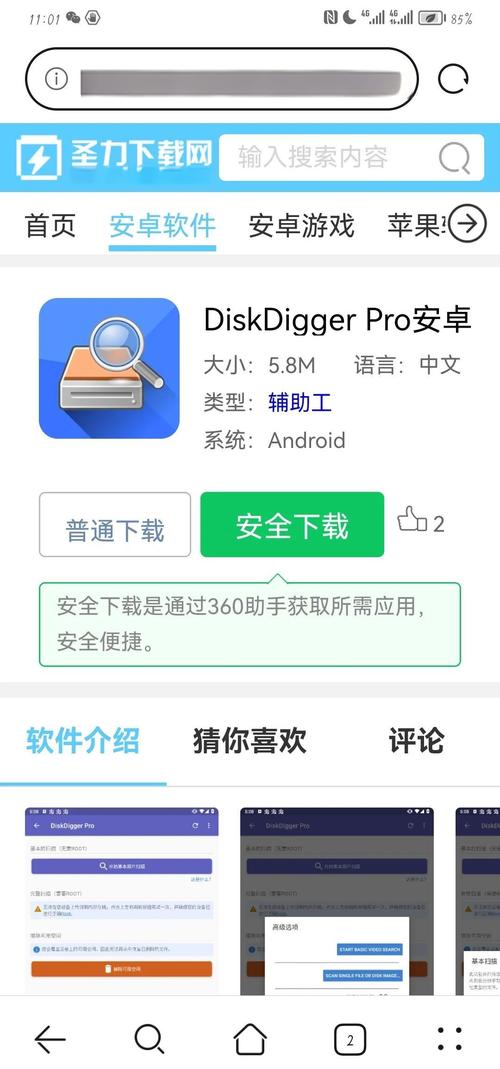
DiskDigger Pro支持Windows、macOS和Android三大平台,不同平台的安装方式略有差异,以Windows版为例,用户可从官网下载安装包(.exe格式),双击运行后按照提示完成安装,安装过程中需注意勾选“允许DiskDigger访问受保护的文件夹”选项,以确保软件具备足够的权限扫描系统文件,安装完成后,启动软件会显示简洁的主界面,包含“开始恢复”按钮和扫描模式选择区。
Android版本的安装需先从Google Play或官网下载APK文件,安装时需开启“未知来源应用”权限,首次启动时,软件会请求存储访问权限,用户需允许DiskDigger访问设备内存和SD卡,否则无法扫描文件,macOS版本则需从Mac App Store下载,安装后直接拖拽到应用程序文件夹即可。
选择扫描模式
DiskDigger Pro提供两种核心扫描模式,用户需根据数据丢失情况选择:
- 快速扫描:适用于文件被删除但存储设备未被覆盖的情况,扫描速度快,仅能恢复未被新数据覆盖的文件,支持常见的图片、视频、文档格式,若近期误删文件且未进行大量写入操作,优先选择此模式。
- 深度扫描:适用于存储设备被格式化、损坏或覆盖的情况,扫描时间较长,但能通过分析文件签名恢复更多类型的文件,包括压缩包、音频文件等,若快速扫描未找到目标文件,或存储设备曾出现故障,建议使用深度扫描。
扫描目标设备选择
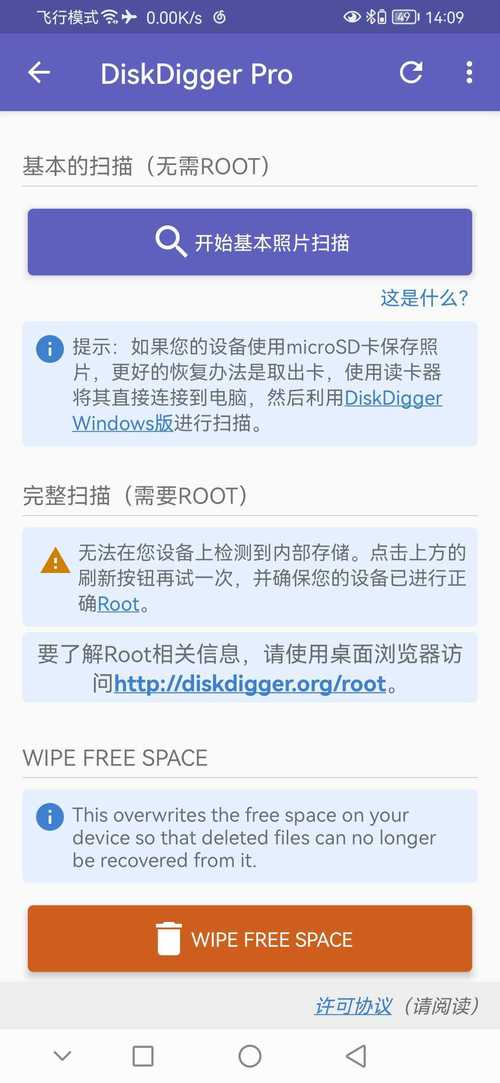
启动扫描前,需选择目标存储设备,DiskDigger Pro支持扫描以下设备:
- 内部存储:手机或电脑的系统存储空间。
- SD卡/TF卡:外部存储设备,常见于相机、手机等设备。
- USB驱动器:U盘、移动硬盘等可移动存储设备。
- 硬盘分区:电脑的本地硬盘分区,如C盘、D盘等。
选择设备后,点击“开始恢复”按钮,软件将开始扫描,扫描进度会实时显示在界面上,包括已扫描的扇区数量和预计剩余时间,快速扫描通常在几分钟内完成,而深度扫描可能需要数十分钟至数小时,具体取决于设备容量和文件数量。
文件预览与筛选
扫描完成后,软件会列出所有可恢复的文件,并按文件类型分类显示(如图片、视频、文档等),用户可通过以下方式快速定位目标文件:
- 按文件类型筛选:点击顶部的“图片”“视频”“文档”等标签,仅显示对应类型的文件。
- 按文件名搜索:在搜索框中输入文件名或关键词,软件会自动匹配相关文件。
- 按日期排序:点击“修改日期”列,可按时间顺序查看文件,便于定位近期删除的文件。
DiskDigger Pro支持预览大部分常见格式的文件,如图片(JPG、PNG、GIF等)、视频(MP4、AVI等)、文档(PDF、DOC、TXT等),预览时,若文件内容完整,说明可成功恢复;若显示乱码或损坏,则可能已被覆盖,恢复成功率较低。
文件恢复方法
确认目标文件后,可通过以下步骤恢复文件:
- 勾选文件:勾选需要恢复的文件,或点击“全选”按钮选择所有文件。
- 选择恢复路径:点击“恢复”按钮,选择保存路径。注意:恢复路径不能与原始存储设备相同,否则可能导致文件覆盖,若从D盘扫描文件,需将文件保存到E盘或电脑其他位置。
- 开始恢复:点击“确定”后,软件开始恢复文件,进度条会显示恢复进度,完成后,文件将保存至指定路径。
高级功能与注意事项
- 保存扫描结果:若扫描后暂不恢复文件,可点击“保存扫描结果”按钮,将扫描信息保存为.ddig文件,下次打开时,直接加载该文件即可查看可恢复文件,无需重新扫描。
- 支持网络恢复:Android版本支持通过FTP、HTTP等方式将文件直接恢复到网络存储设备,节省本地空间。
- 文件覆盖风险:若存储设备中存在新数据,可能会覆盖被删除的文件,发现数据丢失后,应立即停止使用该设备,避免写入新文件。
- 文件完整性:深度扫描恢复的文件可能不完整,尤其是损坏的存储设备,建议恢复后使用文件校验工具(如哈希值对比)检查文件完整性。
常见问题解决
在实际使用中,用户可能遇到以下问题:
- 扫描后找不到文件:可能是文件已被覆盖或扫描模式选择不当,建议尝试深度扫描,并检查“隐藏文件”选项是否开启。
- 恢复文件失败:检查恢复路径是否与原始设备相同,或存储设备是否存在坏道,若为坏道导致,可尝试使用DiskDigger Pro的“镜像磁盘”功能先创建磁盘镜像,再从镜像中恢复文件。
相关问答FAQs
Q1:DiskDigger Pro能恢复格式化后的文件吗?
A:可以,若存储设备被格式化但未写入新数据,DiskDigger Pro的深度扫描可通过文件签名恢复部分文件,格式化后应立即停止使用设备,避免数据覆盖。
Q2:为什么恢复的图片文件无法打开?
A:可能是文件已被部分覆盖或存储设备损坏,建议尝试重新扫描,或使用专业修复工具(如Photoshop的文件修复功能)对损坏的图片进行修复,若问题依旧,说明文件数据已彻底丢失,无法恢复。











