
Adobe Bridge是Adobe公司开发的一款免费的数字资产管理工具,它作为Creative Cloud套件中的核心组件,能够帮助用户高效地浏览、组织、编辑和批量处理图像、视频、音频等多种文件格式,无论是摄影师、设计师还是多媒体创作者,都能通过Adobe Bridge实现对文件的精细化管理,提升工作效率,以下将从基础操作、核心功能到高级技巧,详细介绍Adobe Bridge的使用方法。
安装与启动
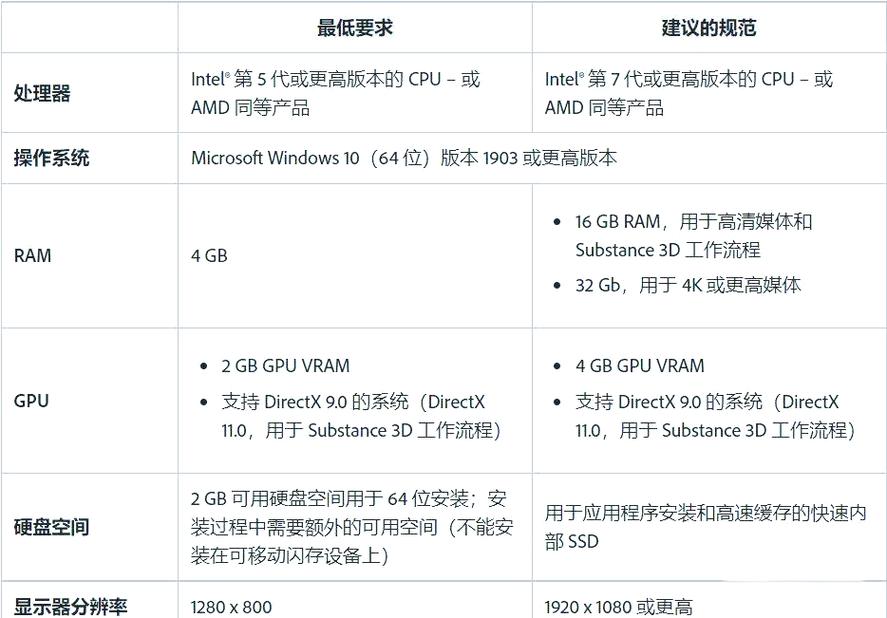
Adobe Bridge的安装通常包含在Adobe Creative Cloud安装包中,用户可在安装时选择“仅安装Bridge”或与其他组件一同安装,安装完成后,双击桌面图标或通过开始菜单启动程序,首次启动时,会提示用户进行初始设置,包括界面语言、默认工作区等,根据需求选择即可进入主界面。
界面概览与基础操作
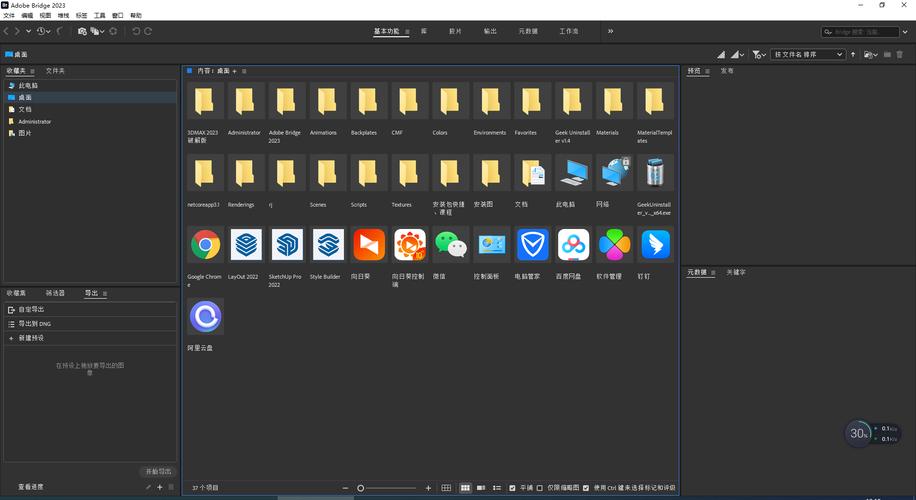
Adobe Bridge的界面主要由菜单栏、工具栏、文件夹面板、内容区域、预览面板和元数据面板组成。
- 文件夹面板:位于左侧,用于浏览电脑中的文件目录,点击文件夹即可在内容区域显示其中的文件。 区域**:中间的核心区域,以图标、列表、详细信息等形式展示文件,支持通过拖拽调整文件顺序。
- 预览面板:右侧可快速预览选中文件的缩略图、大图或基本信息,支持图像的缩放、旋转等基础操作。
- 元数据面板:位于下方,显示文件的详细元数据信息,如拍摄时间、相机型号、光圈快门等,支持直接编辑。
文件组织与管理
文件筛选与排序区域,可通过顶部菜单栏的“视图”选项调整文件显示方式,包括“小图标”“大图标”“详细列表”等,点击列表表头(如名称、修改日期、文件大小)可实现升序或降序排列,利用“筛选”面板可按文件类型、创建日期、评级、标签等条件快速筛选文件,例如只显示“.psd”格式或标记为5星的图像。
标签与评级
为文件添加标签和评级是高效管理的关键,选中文件后,右键选择“标签”,可为文件添加不同颜色的标签(如红色表示紧急、蓝色表示已完成),或通过菜单栏的“标签”批量设置,评级系统支持1-5星,选中文件后按数字键1-5即可快速评级,后续可通过筛选功能按评级查找文件。
批量重命名
对于大量文件,批量重命名功能可大幅提升效率,选中多个文件后,右键选择“批量重命名”,在弹出的对话框中设置命名规则,如“拍摄日期+序号”(格式示例:20251001_001),支持添加前缀、后缀、序列号等,点击“预览”确认无误后执行即可。
元数据编辑与应用
元数据是文件的核心信息,Adobe Bridge支持对EXIF、IPTC、XMP等标准元数据进行编辑,选中文件后,在元数据面板中可直接修改标题、作者、关键词、版权等信息,对于图像文件,还可编辑GPS地理位置、镜头参数等,编辑完成后,元数据会自动保存到文件中,或通过“文件”→“元数据”→“保存元数据”手动保存。
批量处理与自动化
批量处理
通过“工具”菜单可执行批量操作,
- 批量调整大小:选中图像后,选择“工具”→“图像处理”→“批量调整大小”,设置输出尺寸、格式和质量,支持统一修改多张图片的分辨率。
- 批量转换格式:选中不同格式的文件,选择“工具”→“图像处理”→“批量转换格式”,可统一转换为JPEG、PNG等格式。
- 批量应用预设:在“相机原始数据”对话框中调整参数后,保存为预设,通过“工具”→“开发工具”→“批量应用预设”将相同效果应用到多张RAW文件。
自动化任务
利用“工具”→“Photoshop”→“将文件载入Photoshop图层”功能,可将多张图像导入为PSD文件的多个图层,方便合成处理,通过“工具”→“批处理”可结合动作(Action)实现更复杂的自动化操作。
与其他Adobe软件的协同
Adobe Bridge与Photoshop、Illustrator、InDesign等软件无缝集成,在Bridge中选中图像后,可直接右键选择“在Photoshop中打开”“在Camera Raw中打开”或“通过Bridge置入”,对于InDesign用户,Bridge的“最小化面板”功能可快速将图像拖拽到InDesign文档中,同时保留链接关系。
高级技巧与注意事项
- 收藏夹功能:通过“文件”→“新建收藏夹”,可将常用文件夹或文件组合添加到收藏夹,快速访问。
- 同步设置:在“编辑”→“首选项”中,可设置Bridge与Creative Cloud的同步选项,实现元数据、设置的云端备份。
- 缓存管理:Bridge会生成缓存文件以加快预览速度,若发现预览异常,可通过“编辑”→“首选项”→“缓存”清理缓存。
- 注意事项:避免频繁移动或删除已通过Bridge管理的文件,以免导致链接失效;编辑RAW文件时,建议先复制副本再调整,保留原始数据。
相关问答FAQs
问题1:Adobe Bridge与Lightroom的区别是什么?
解答:Adobe Bridge是一款数字资产管理工具,侧重于文件浏览、组织和元数据编辑,而Lightroom是专业的图像编辑和后期处理软件,拥有强大的调色、修复和批量处理功能,Bridge可作为Lightroom的前置工具,用于导入前整理文件,而Lightroom则更适合从导入到输出的完整工作流。
问题2:如何通过Adobe Bridge批量添加水印?
解答:选中需要添加水印的图像后,选择“工具”→“图像处理”→“水印”,在弹出的对话框中可上传自定义水印图片(如Logo)或输入文字,设置水印的位置、大小、透明度等参数,预览后点击“图像处理”即可批量应用。











