使用UltraISO制作U盘启动盘安装操作系统是较为常见且可靠的方法,尤其适合对电脑操作有一定基础的用户,以下将详细介绍从准备到安装完成的完整流程,涵盖工具准备、操作步骤、注意事项及常见问题解答,帮助用户顺利完成系统安装。
准备工作
在开始操作前,需确保以下物品和条件准备就绪,避免中途出现中断或错误:
- 硬件设备:容量至少8GB的U盘(建议16GB以上,确保有足够空间存放系统镜像和临时文件),需提前备份U盘内所有数据,制作过程将清空U盘数据。
- 系统镜像文件:从官方渠道获取操作系统的ISO镜像文件,如Windows 10/11、Windows 7等,确保镜像完整无损坏(可通过校验MD5或SHA1值验证)。
- 软件工具:UltraISO软碟通(建议从官网下载最新版本,避免使用破解版导致功能异常或安全风险)。
- 目标电脑:确保电脑支持U盘启动(大多数现代电脑均支持),并提前进入BIOS/UEFI设置界面查看启动项选项(不同品牌电脑进入方式不同,如联想按F12、惠普按F9、戴尔按F2等)。
使用UltraISO制作U盘启动盘
安装并打开UltraISO
下载UltraISO安装包后,双击运行并根据提示完成安装(安装路径默认即可,无需修改),安装完成后启动软件,点击“继续使用”或“试用”(若为试用版,功能不受影响)。
加载系统镜像文件
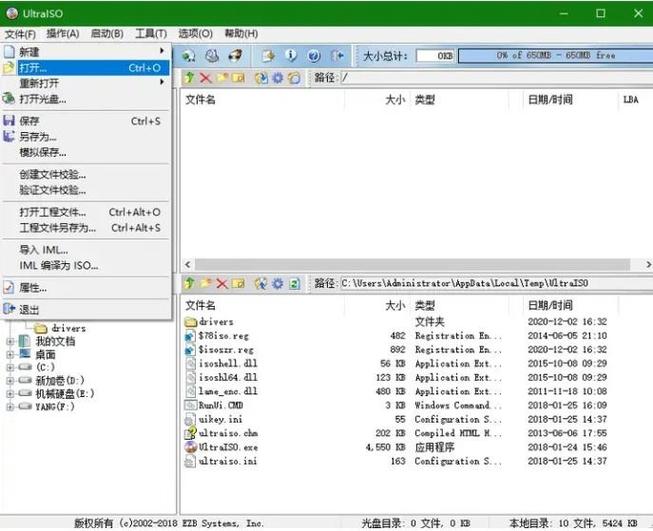
在UltraISO主界面,点击顶部菜单栏的“文件”,选择“打开”,在弹出的窗口中找到并选中下载好的系统ISO镜像文件(如Windows 11.iso),点击“打开”,加载成功后,软件左侧会显示镜像文件的目录结构(如sources、boot文件夹等)。
启动U盘写入工具
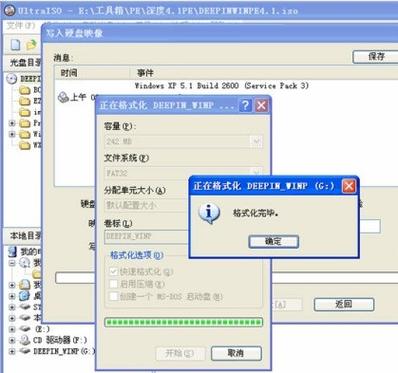
点击顶部菜单栏的“启动”,选择“写入硬盘映像”(或直接按快捷键F7),进入U盘写入界面,此界面是制作启动盘的核心设置区域,需仔细配置以下参数:
配置写入参数
- 硬盘驱动器:在下拉菜单中选择目标U盘(务必确认选择正确,避免误选电脑硬盘导致数据丢失),可通过“卷标”或容量大小识别U盘(如“USB DISK 16.0”)。
- 映像文件:默认为已加载的ISO文件,无需修改,若需更换可点击“浏览”重新选择。
- 写入方式:
- USB-HDD+:推荐选择此模式,兼容性较好,适合大多数电脑(尤其是较旧机型)。
- USB-ZIP+:部分老旧电脑可能需要此模式,可尝试备用。
- USB-HDD:默认模式,若USB-HDD+失败可尝试。
- 便捷启动设置:
- 勾选“便捷启动-分区格式化”,软件将自动格式化U盘并创建启动分区。
- 若未勾选,需手动格式化U盘(FAT32格式,推荐使用DiskGenius等工具)。
开始写入
确认参数无误后,点击“写入”按钮,弹出确认窗口提示“将格式化硬盘,且此操作不可恢复!”,再次点击“写入”,软件开始将ISO文件写入U盘,并制作引导记录,进度条显示写入进度(约需5-15分钟,取决于U盘速度和镜像大小)。
完成制作
写入成功后,软件弹出提示“刻录完成!”,点击“确定”退出,此时U盘启动盘制作完成,U盘内会包含系统安装文件和引导信息。
使用U盘启动盘安装操作系统
进入BIOS/UEFI设置
将制作好的U盘插入目标电脑的USB接口(建议插入USB 2.0或3.0接口,优先尝试后置接口),重启电脑并立即连续按下对应键进入BIOS/UEFI界面(如F12、F9、F2等),不同品牌电脑进入方式可查阅说明书或通过屏幕提示确认。
设置U盘为第一启动项
在BIOS/UEFI界面,使用方向键切换到“Boot”或“启动”选项卡,找到“Boot Priority”或“启动顺序”设置,将“USB-HDD”或显示U盘名称的选项设置为第一启动项(部分UEFI界面需在“Boot Menu”中直接选择U盘启动),保存设置(通常按F10,选择“Yes”确认),电脑自动重启并从U盘启动。
启动系统安装程序
U盘启动后,进入Windows安装程序界面(或Linux等其他系统界面),根据提示选择语言、时间、货币格式和键盘输入法,点击“下一步”,点击“现在安装”,输入产品密钥(若无,选择“我没有产品密钥”继续)。
分区与格式化硬盘
在“你想将Windows安装在哪里?”界面,点击“驱动器选项(高级)”,对硬盘进行分区:
- 全新安装:删除所有现有分区(点击“删除”),然后点击“新建”,根据需求分配分区大小(如系统盘建议100GB以上),点击“应用”。
- 保留数据安装:选择未分区的空间或现有分区(需确保分区足够大),直接点击“下一步”。
分区完成后,选择要安装系统的分区(通常为“主分区”),点击“下一步”。
完成安装
系统开始复制文件、安装功能和更新,期间电脑会多次重启(重启时需拔出U盘,避免再次进入安装界面),根据提示完成用户设置(如账户创建、密码设置、隐私选项等),进入Windows桌面后,系统安装完成。
注意事项
- 数据备份:制作U盘启动盘前务必备份U盘内所有数据,格式化操作无法恢复。
- 镜像完整性:确保ISO镜像文件无损坏,可通过校验码或重新下载验证。
- BIOS兼容性:部分电脑需开启“Secure Boot”(安全启动)或关闭“Fast Boot”(快速启动),可在BIOS的“Security”或“Boot”选项中调整。
- U盘质量:避免使用劣质U盘,可能导致写入失败或启动异常。
- 安装中断:安装过程中切勿断电或强制重启,否则可能导致系统损坏。
相关问答FAQs
问题1:使用UltraISO制作U盘启动盘时提示“写入失败”,如何解决?
解答:写入失败可能由以下原因导致:① U盘被占用(关闭杀毒软件或卸载U盘相关驱动后重试);② U盘有坏道(使用DiskGenius检测并修复,或更换U盘);③ ISO镜像文件损坏(重新下载镜像并校验完整性);④ 权限不足(以管理员身份运行UltraISO),逐一排查后即可解决。
问题2:U盘启动后无法进入安装界面,显示“Boot error”或黑屏,怎么办?
解答:此问题通常与启动模式或BIOS设置有关:① 检查BIOS中是否关闭了“Secure Boot”,部分系统需关闭后才能从U盘启动;② 尝试更换USB接口(优先使用USB 2.0接口);③ 重新制作U盘启动盘,确保写入方式选择“USB-HDD+”;④ 若为UEFI主板,可尝试将BIOS设置为“Legacy+UEFI双模式”启动,若仍无法解决,可尝试使用其他工具(如Ventoy)制作启动盘。