小米第三方Recovery刷入教程是一项需要谨慎操作的技术性工作,通常用于刷入第三方ROM、内核或进行系统深度修改,本文将详细介绍完整的刷入流程、注意事项及常见问题解答,帮助用户顺利完成操作。
在开始操作前,需要做好充分准备,确保手机电量在50%以上,避免因电量不足导致刷机中断,备份重要数据,包括联系人、短信、照片及内部存储文件,因为刷机过程可能会清除数据,需要下载必要的工具和文件:小米手机对应的第三方Recovery(如TWRP)、小米官方刷机驱动(MiFlashTool)、以及可能需要的解锁工具(如小米解锁助手),建议从可信来源下载Recovery文件,避免使用来源不明的版本导致设备异常。
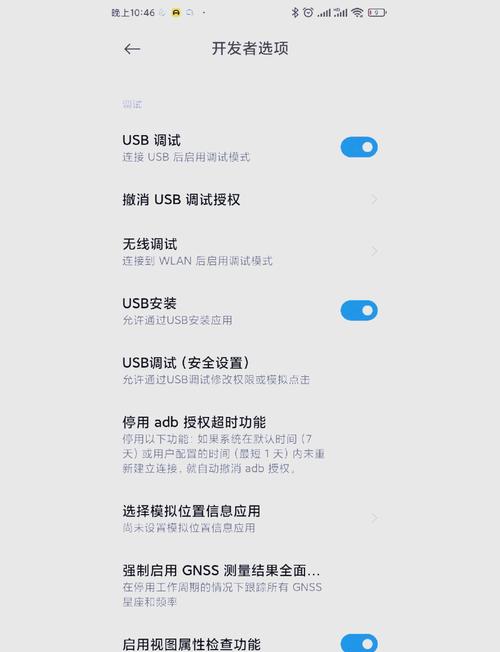
接下来是详细的操作步骤,第一步是解锁Bootloader,由于小米手机的Bootloader默认锁定,需要先解锁才能刷入第三方Recovery,解锁前需确保小米账号已绑定设备,且解锁次数未用完(部分新机型可能无需等待),进入“设置”-“我的设备”-“全部参数”,连续点击“MIUI版本”号7次开启开发者选项,然后返回“设置”-“更多设置”-“开发者选项”,启用“OEM解锁”和“USB调试”选项,通过数据线将手机连接至电脑,安装MiFlashTool驱动,然后访问小米官网解锁页面,按照提示完成解锁流程(注意:解锁后会清除手机所有数据)。
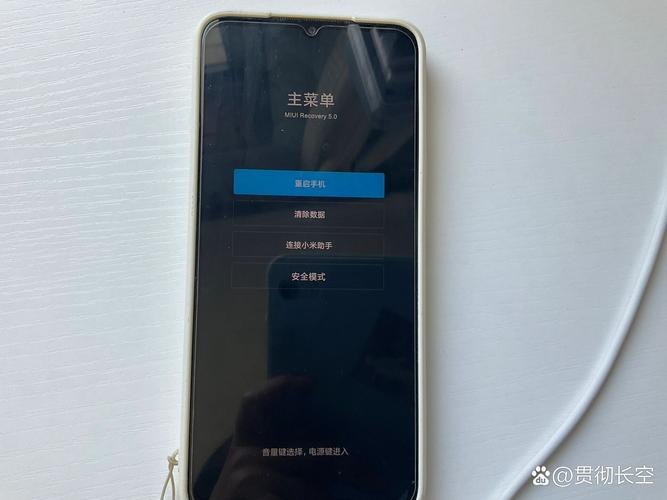
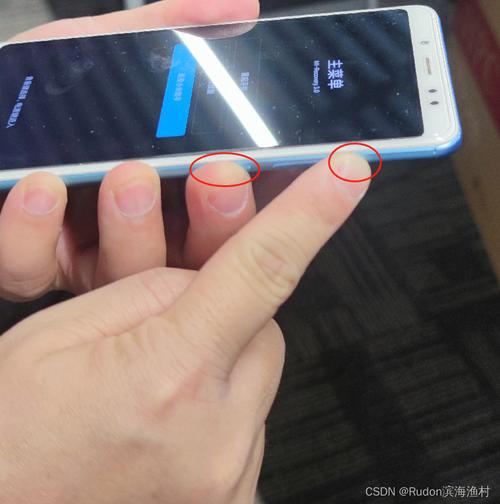
解锁Bootloader后,即可开始刷入第三方Recovery,首先将下载好的Recovery文件(通常为.img格式)重命名为“recovery.img”并存储在手机存储根目录,然后关闭手机,长按“电源键”和“音量减”键进入Fastboot模式(不同机型进入方式可能略有差异,部分机型需同时按“电源键”和“音量加”键),在Fastboot模式下,通过数据线连接电脑,打开命令提示符(Windows系统)或终端(Mac/Linux系统),输入以下命令:fastboot flash recovery recovery.img,按回车键执行,刷入成功后,输入fastboot boot recovery命令重启至Recovery模式(部分机型需手动操作:在Fastboot模式下短按“电源键”确认选择,再通过音量键选择“Recovery”选项并确认)。
进入Recovery模式后,需对Recovery进行相关设置以确保正常使用,在Recovery界面(通常为英文,可通过音量键上下选择,电源键确认),选择“Advanced”-“Wipe Dalvik Cache”清除虚拟机缓存,然后返回主菜单选择“Reboot System”重启手机,重启后再次进入Recovery模式,检查Recovery版本是否正确显示(如TWRP版本号),若需保留第三方Recovery,需避免通过系统设置“恢复出厂设置”,否则可能会恢复为官方Recovery,建议在Recovery中关闭“Signature Verification”(签名验证)选项,以便刷入第三方ROM或模块。
在整个操作过程中,需要注意以下几点:一是确保下载的Recovery版本与手机型号完全匹配,错误版本可能导致无法开机;二是解锁Bootloader后,设备保修可能会失效,部分银行类APP(如小米金融)因安全策略无法正常使用;三是刷入第三方Recovery存在一定风险,操作前务必了解每一步的作用,避免随意修改不熟悉的选项;四是若刷机过程中出现错误,可尝试重新进入Fastboot模式刷入官方Recovery(从小米官网下载对应机型的官方ROM包,使用MiFlashTool刷入)。
以下是操作流程的关键步骤总结表格:
| 操作阶段 | 关键步骤 | 注意事项 |
|---|---|---|
| 准备工作 | 下载第三方Recovery、驱动及解锁工具 备份数据 确保电量50%以上 |
Recovery需与手机型号匹配,数据备份不可遗漏 |
| 解锁Bootloader | 开启开发者选项及OEM解锁 绑定小米账号并申请解锁 通过电脑执行解锁命令 |
解锁会清除数据,部分新机型需等待168小时 |
| 刷入Recovery | 将Recovery文件重命名并放入手机根目录 进入Fastboot模式 使用命令刷入Recovery并重启 |
刷入时确保数据线连接稳定,避免中断 |
| Re设置 | 清除Dalvik Cache 关闭签名验证 验证Recovery版本 |
避免通过系统恢复出厂设置,防止Recovery被覆盖 |
相关问答FAQs:
Q1:刷入第三方Recovery后,如何恢复为官方Recovery?
A1:若需恢复官方Recovery,可通过以下步骤操作:1. 从小米官网下载对应机型的官方完整ROM包(.zip格式);2. 将ROM包放入手机存储根目录;3. 进入第三方Recovery模式,选择“Install”找到ROM包并滑动确认刷入;4. 刷入完成后重启手机,系统会自动替换为官方Recovery,也可通过MiFlashTool在Fastboot模式下刷入官方ROM包(需选择“Clean All”选项)。
Q2:刷入第三方Recovery后,无法正常进入系统怎么办?
A2:若无法进入系统,可能是Re版本不兼容或文件损坏导致,解决方法:1. 关机后进入Fastboot模式,通过命令fastboot flash recovery 官方Recovery.img刷回官方Recovery;2. 若仍无法解决,尝试通过MiFlashTool刷入官方ROM包(选择“Clean All”清除数据);3. 若问题依旧,可能是硬件故障,建议联系小米售后检测,操作前需确保已备份重要数据,避免数据丢失。