
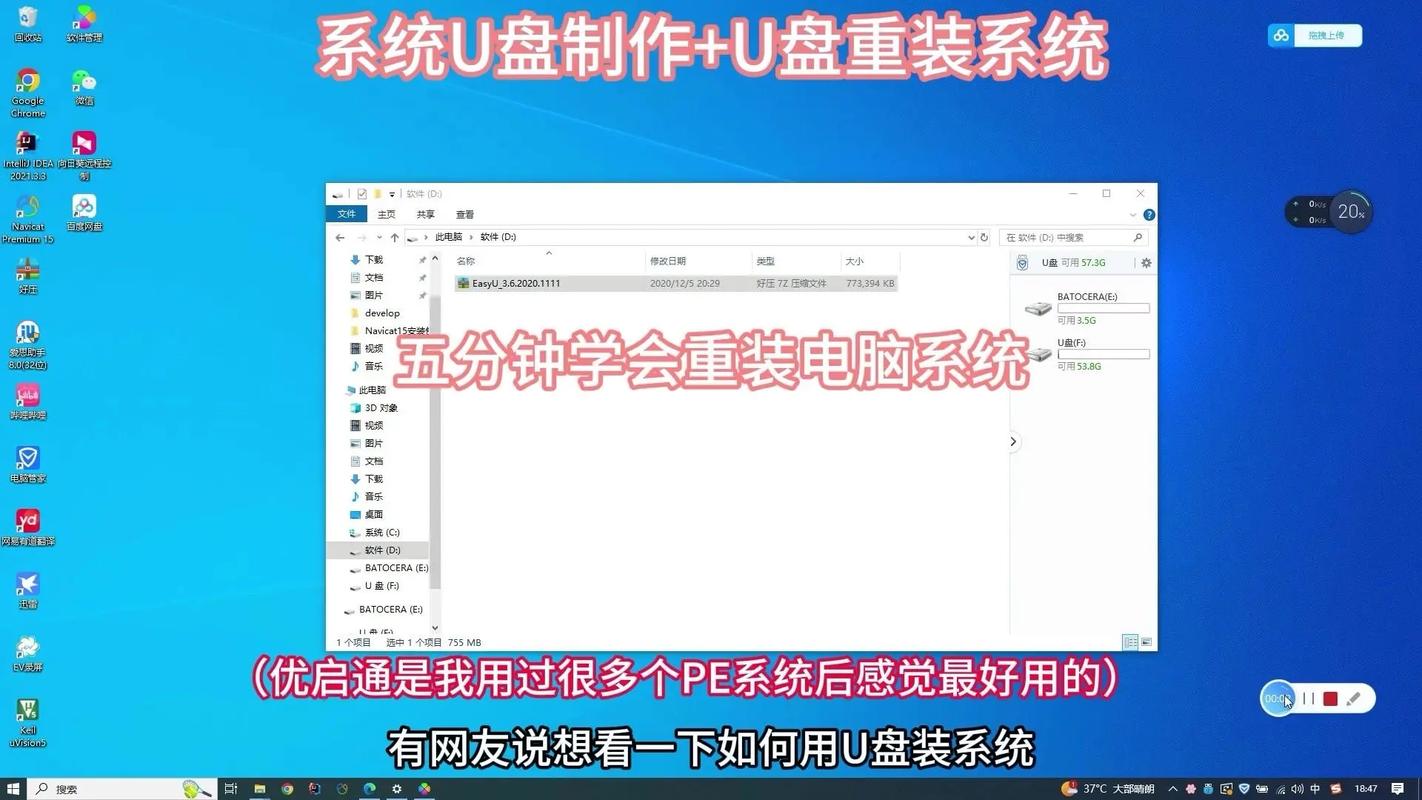
在Windows 10系统下通过光盘制作Windows 7安装盘需要准备工具、格式化U盘、下载镜像文件并写入,以下是详细步骤:
(图片来源网络,侵删)
准备工作
- 硬件设备:容量至少8GB的U盘(建议16GB,避免空间不足)、可正常读取的光驱(若使用光盘作为安装介质,需确保光驱能识别Windows 7安装光盘;若通过U盘制作,则无需光驱)。
- 软件工具:
- Windows 7官方镜像文件(ISO格式,可通过微软官网或可信渠道下载,如Windows 7 Ultimate SP1 x64)。
- U盘制作工具:推荐“Windows 7 USB/DVD Download Tool”或“UltraISO”(支持ISO写入U盘)。
- 系统环境:确保Windows 10系统运行正常,关闭杀毒软件和防火墙,避免写入过程中被拦截。
制作步骤(以U盘为例,若使用光盘可直接跳过写入步骤)
格式化U盘
插入U盘,右键点击“此电脑”选择“管理”,进入“磁盘管理”,找到U盘盘符,右键选择“格式化”,文件系统选择“NTFS”(兼容Windows 7安装),分配单元大小默认“默认值”,勾选“快速格式化”后点击“开始”。
下载Windows 7镜像
从微软官网或可信源下载Windows 7 ISO镜像文件(如Windows 7 SP1官方镜像),确保文件完整(大小约3-4GB)。
使用UltraISO写入镜像
- 打开UltraISO,点击“文件”→“打开”,选择下载的Windows 7 ISO镜像文件。
- 插入U盘,点击“启动”→“写入硬盘镜像”,在“硬盘驱动器”中选择U盘盘符,“写入方式”选择“USB-HDD+”(兼容性更好)。
- 点击“写入”,等待提示“写入成功”,U盘即成为Windows 7安装盘。
若使用光盘安装
将Windows 7安装光盘放入光驱,系统会自动读取安装文件,若未自动运行,可打开“此电脑”右键点击光驱盘符选择“打开自动播放”,选择“安装Windows 7”。
安装Windows 7注意事项
- BIOS设置:重启电脑进入BIOS(通常按F2/F10/Del键),将启动顺序第一项设置为“USB-HDD”或“CD-ROM”(根据安装介质选择),保存并退出。
- 驱动兼容性:Windows 7较老,可能缺少对部分新硬件的驱动,建议提前下载网卡、显卡等驱动并保存到U盘,安装后手动导入。
- 激活问题:安装完成后需激活Windows 7,可通过正版密钥或激活工具(需谨慎使用)解决,避免系统功能受限。
相关问答FAQs
Q1:在Win10下制作Win7安装盘时提示“无法写入”,怎么办?
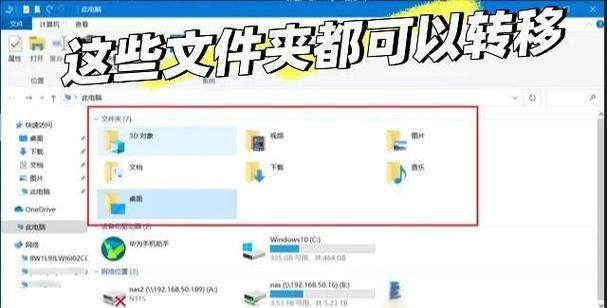
A:可能原因包括U盘格式不兼容、文件被占用或权限不足,解决方法:
(图片来源网络,侵删)
- 尝试将U盘重新格式化为FAT32(部分工具不支持NTFS),但Windows 7安装文件较大,FAT32可能无法存储,建议更换U盘或使用UltraISO的“FAT32格式转换”功能。
- 关闭所有占用U盘的程序,或以管理员身份运行制作工具。
- 若U盘有坏道,可通过“磁盘检查”工具修复或更换U盘。
Q2:用Win10制作的Win7安装盘无法启动电脑,如何排查?
A:启动失败通常与BIOS设置、镜像文件或U盘制作有关,排查步骤如下:
- 检查BIOS启动顺序:确保第一启动项为U盘或光驱,且UEFI/Legacy模式与安装盘匹配(Windows 7建议选择Legacy模式)。
- 验证镜像文件:使用虚拟机(如VirtualBox)挂载ISO文件,检查是否能正常启动安装程序。
- 重新制作安装盘:尝试更换制作工具(如从UltraISO换成Windows 7 USB/DVD Download Tool),或重新下载ISO镜像文件。
- 检查U盘:部分老旧主板可能不支持U盘启动,可尝试更换U盘品牌或改用光盘安装。

(图片来源网络,侵删)











