联想品牌机开机需要按F1才能进入系统,这一问题在用户使用过程中并不少见,通常指向硬件或配置层面的异常,要理解这一现象的原因及解决方法,需从多个维度进行分析,包括硬件状态、BIOS设置、系统配置等,以下将详细探讨可能导致该问题的原因及对应的解决方案,并通过表格形式归纳常见场景与处理步骤,最后补充相关问答以帮助用户快速定位问题。

最常见的原因是硬件时钟(CMOS电池)电量不足或失效,CMOS电池负责在电脑关机时保存BIOS设置、系统时间等关键信息,当电池电量不足时,BIOS无法正确保存时间设置,可能会默认检测硬件并提示用户按F1确认,开机画面通常会显示“CMOS Checksum Error”或类似提示,解决方法是更换CMOS电池,一般为CR2032型号,操作时需断开电源,打开机箱侧盖,找到主板上银色圆形电池并更换,更换后重新进入BIOS设置正确时间即可。
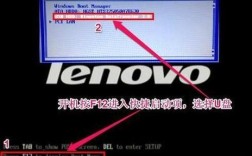
BIOS设置错误或重置可能导致启动异常,用户手动修改了BIOS中的启动顺序、禁用了某个硬件设备(如硬盘、光驱),或加载了错误的配置文件,系统在自检时可能因配置不匹配而要求按F1确认,如果BIOS在更新过程中断电或失败,也可能导致设置紊乱,解决方法包括:开机时反复按F2或Del键(联想BIOS快捷键)进入BIOS界面,检查启动顺序是否正确,确保第一启动项为硬盘;检查“Integrated Peripherals”或“Advanced”菜单中是否禁用了必要硬件(如SATA接口);若怀疑设置错误,可选择“Load Optimized Defaults”恢复默认设置,再手动调整关键选项。
硬件连接问题或故障也是重要原因,硬盘数据线或电源线松动、内存条接触不良、显卡未插紧等,可能导致开机自检(POST)时检测到硬件异常,从而提示用户按F1跳过,解决方法:断开电源,打开机箱,检查硬盘、内存、显卡等部件的连接是否牢固,可重新插拔一次;对于机械硬盘,可尝试更换SATA数据线或电源接口;若使用多条内存,可尝试单条内存测试,排除兼容性问题,外接设备如U盘、移动硬盘等也可能干扰启动流程,建议开机前拔除所有外设,再观察是否仍需按F1。
操作系统层面的故障同样可能引发该问题,系统文件损坏、引导分区错误、硬盘坏道等,可能导致开机时无法正常加载系统,BIOS因此提示用户手动确认,解决方法:可通过联想预装的恢复系统(如按F11进入恢复环境)尝试修复系统;或使用Windows安装盘启动,进入命令提示符执行“bootrec /fixmbr”“bootrec /fixboot”“bootrec /rebuildbcd”等命令修复引导;若硬盘存在坏道,可使用磁盘检测工具(如chkdsk)扫描并修复,严重时需更换硬盘。
某些特定硬件或驱动程序冲突也可能导致此问题,新安装的硬件(如扩展卡)与原有硬件不兼容,或更新了不正确的BIOS版本、主板芯片组驱动等,解决方法:尝试卸载最近安装的硬件或驱动程序,进入BIOS查看是否有更新版本,若存在更新且版本稳定,可尝试在Windows环境下通过联想官方支持网站下载并更新BIOS(需注意更新过程避免断电)。
以下是常见问题与解决方法的归纳表格:
| 可能原因 | 检查/解决步骤 |
|---|---|
| CMOS电池电量不足 | 更换CR2032电池,进入BIOS设置正确时间 |
| BIOS设置错误 | 恢复默认设置,检查启动顺序和硬件启用状态 |
| 硬件连接松动或故障 | 重新插拔内存、硬盘、显卡,检查数据线和电源接口 |
| 操作系统引导异常 | 使用恢复环境或安装盘修复引导,扫描并修复硬盘错误 |
| 硬件/驱动冲突 | 卸载新硬件或驱动,更新BIOS或主板驱动 |
相关问答FAQs:
Q1:联想电脑每次开机都要按F1,但进入系统后一切正常,应该如何解决?
A1:这种情况通常由CMOS电池电量不足或BIOS时间设置错误导致,建议先更换CMOS电池,若问题依旧,进入BIOS检查时间是否正确,并尝试恢复BIOS默认设置,若仍无法解决,可能是BIOS版本过旧,可尝试更新BIOS至最新版本(需通过联想官网下载对应型号的BIOS工具,并在Windows环境下更新)。
Q2:更换CMOS电池后仍需按F1开机,是否说明主板存在故障?
A2:不一定,更换电池后需确保正确安装并进入BIOS设置时间,若未设置时间,系统仍可能提示按F1,需检查BIOS中“Halt On”选项是否设置为“All Errors”,可尝试更改为“No Errors”以跳过非致命错误,若以上操作无效,且排除了硬件连接问题,则可能是主板BIOS芯片或相关电路故障,需联系联想售后检测维修。