
Android 2.3,作为谷歌移动操作系统发展史上的一个重要里程碑,以其流畅的性能、优化的电池管理和经典的用户界面,至今仍被一部分怀旧用户和技术爱好者所青睐,尽管该系统版本已经非常古老,且官方已停止更新,但对于希望体验原生Android早期魅力、或在特定老旧设备上进行复古研究的用户来说,自行安装Android 2.3仍然是一项有趣且有意义的挑战,本教程将为您提供一份详尽的、分步的Android 2.3安装指南,涵盖从准备工作到最终系统启动的全过程,帮助您顺利完成安装。
安装前的准备工作
在开始安装过程之前,充分的准备工作是确保成功和避免潜在风险的关键,请务必仔细阅读并完成以下步骤:
-
选择合适的设备:Android 2.3(Gingerbread)是为较早期的智能手机和平板电脑设计的,并非所有现代设备都能兼容,强行刷入可能导致设备变砖,最理想的选择是原生运行Android 2.3或更早版本的设备,例如一些经典的机型如Google Nexus S、三星Galaxy S (i9000)、HTC Desire等,您可以在相关的开发者论坛或XDA Developers等社区中查找您的设备型号是否有现成的Android 2.3第三方ROM。
-
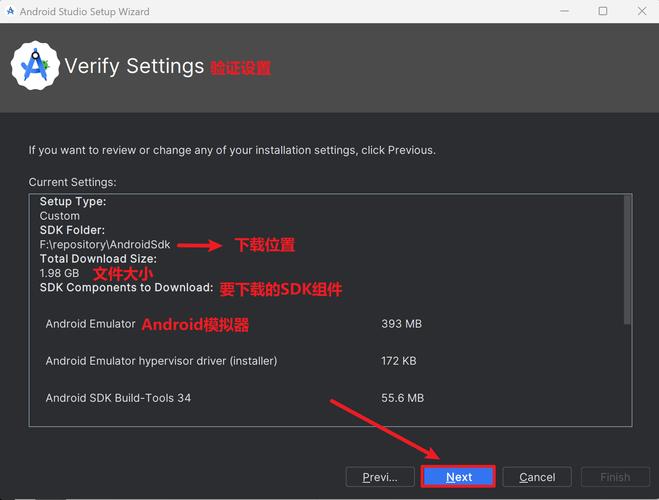
备份所有重要数据:刷机过程会清除设备上的所有用户数据,包括但不限于联系人、短信、照片、视频、应用程序及其数据等,在开始之前,必须进行完整的数据备份。
 (图片来源网络,侵删)
- 联系人与短信:可以通过Google账户同步,或使用手机厂商提供的PC套件进行备份。
- 照片与视频:最稳妥的方式是通过USB连接电脑,将存储卡中的文件复制到电脑硬盘上。
- 应用程序数据:对于需要保留应用内数据的用户,可以使用如“钛备份”(Titanium Backup)等需要Root权限的备份工具,但请注意,在刷机前,您可能需要先获取设备的Root权限,这本身就带有一定风险。
- 系统级备份:对于高级用户,可以使用ClockWorkMod (CWM)或TWRP等自定义恢复模式进行完整的Nandroid备份。
-
获取必要的驱动与工具:
- USB驱动:确保您的电脑已正确安装设备的USB驱动程序,这可以通过设备官网下载,或使用如“豌豆荚”、“360手机助手”等第三方工具自动安装。
- 刷机工具:根据您的设备需求,可能需要使用特定的刷机工具,对于需要通过Fastboot模式刷入设备的用户,需要下载安装Android SDK Platform Tools,对于通过第三方Recovery刷入ROM的用户,则只需确保Recovery已就绪。
-
下载Android 2.3 ROM与相关文件:
- ROM包:从信誉良好的来源(如XDA Developers板块、知名ROM发布者论坛)下载适用于您设备型号的Android 2.3官方或第三方ROM包,文件格式通常为
.zip。 - Recovery镜像:如果您的设备尚未安装自定义Recovery(如CWM或TWRP),则需要下载对应设备的Recovery镜像文件。
- Bootloader解锁工具(如需要):部分设备需要先解锁Bootloader才能刷入自定义Recovery或ROM,请务必查找针对您设备型号的官方或第三方解锁教程。
- ROM包:从信誉良好的来源(如XDA Developers板块、知名ROM发布者论坛)下载适用于您设备型号的Android 2.3官方或第三方ROM包,文件格式通常为
-
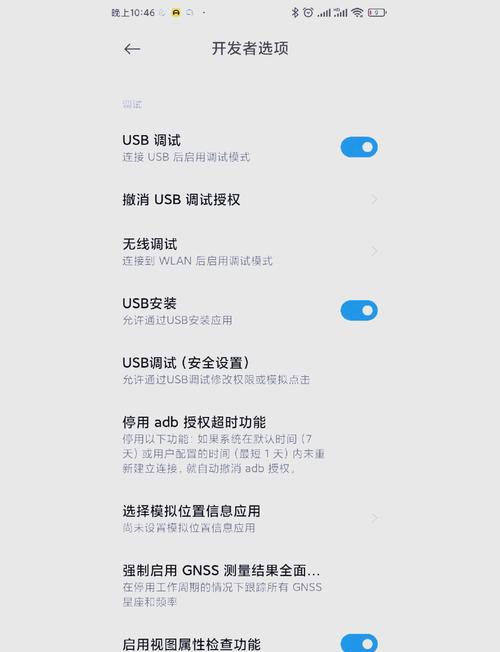
开启设备的“开发者选项”与“USB调试”:
- 在设备上进入“设置” -> “关于手机”,连续点击“版本号”或“内部版本号”约7次,直到提示您已处于开发者模式。
- 返回“设置”菜单,找到并进入“开发者选项”,勾选“USB调试”选项。
安装步骤详解
准备工作完成后,我们就可以进入核心的安装环节,这里我们以最常见的通过自定义Recovery刷入第三方ROM为例进行说明,整个过程大致分为“解锁Bootloader(如需要)”、“安装自定义Recovery”、“刷入ROM”和“首次设置”四个阶段。
第一阶段:解锁Bootloader(如需要)
- 在电脑上下载适用于您设备的
fastboot工具包。 - 将设备关机,然后长按“音量减”键和“电源键”进入Fastboot模式(不同设备进入方式可能略有不同)。
- 通过USB线将设备连接到电脑。
- 打开电脑上的命令提示符(Windows)或终端(Mac/Linux),进入
fastboot工具包的目录。 - 根据您找到的解锁教程,输入相应的命令,通常命令为
fastboot oem unlock,执行后,设备屏幕上会出现确认解锁的提示,使用音量键选择“是”,电源键确认。 - 解锁完成后,设备会自动重启。注意:解锁Bootloader会清除设备全部数据。
第二阶段:安装自定义Recovery
- 下载好适用于您设备的Recovery镜像文件(如
recovery-clockworkmod-xxx.img)。 - 再次将设备进入Fastboot模式,并连接电脑。
- 在命令提示符/终端中,输入以下命令进行刷入:
fastboot flash recovery recovery-clockworkmod-xxx.img(请将文件名替换为您实际下载的Recovery文件名)。 - 刷入成功后,输入
fastboot reboot重启设备,您可以通过长按特定组合键(如“音量上”+“电源键”)进入刚刚安装的CWM或TWRP Recovery。
第三阶段:刷入Android 2.3 ROM
- 将下载好的Android 2.3 ROM包(
.zip文件)复制到设备的内部存储根目录或SD卡根目录中。 - 关闭设备,然后通过长按特定组合键进入自定义Recovery模式。
- 在Recovery主界面中,首先执行一次“清空数据/恢复出厂设置”(Wipe data/factory reset),使用音量键上下选择,电源键确认,这一步是为了确保新系统的纯净。
- 同样地,执行一次“清空缓存分区”(Wipe cache partition)。
- 选择“从SD卡安装”(Install from SD card)或“Apply update from external storage”,然后找到您复制到存储卡中的ROM包,确认开始刷入。
- 刷入过程通常需要几分钟,请耐心等待,期间不要进行任何操作或断开连接,完成后,Recovery会提示安装成功。
第四阶段:首次设置与后续优化
- 在Recovery主界面选择“重启系统”(Reboot system now),首次启动会比较慢,可能需要几分钟,请耐心等待。
- 进入系统后,您会看到熟悉的Android 2.3设置向导,按照提示完成语言、网络、Google账户等初始设置。
- 可选步骤:安装Google服务框架:由于部分第三方ROM可能不包含完整的Google服务套件,您可能需要手动从可信来源下载GApps(Google Apps)包(适用于Android 2.3的版本),并通过Recovery刷入,以获得Play商店、Gmail等核心服务。
- 系统优化:Android 2.3相对老旧,您可以通过禁用不必要的自启应用、使用轻量级第三方应用来提升流畅度。
不同安装方式的对比
| 安装方式 | 优点 | 缺点 | 适用人群 |
|---|---|---|---|
| 官方OTA升级 | 稳定、安全、由厂商推送 | 仅限支持该升级的特定机型,机会渺茫 | 运行旧版官方系统的用户 |
| 官方线刷包 | 极其稳定、功能完整,可刷回原厂系统 | 需要官方解锁Bootloader,流程相对复杂,仅限特定型号 | 追求极致稳定,愿意遵循官方流程的用户 |
| 第三方ROM刷入 | 可选择丰富,功能可定制,能赋予老设备新生命 | 可能存在未知Bug,稳定性不如官方,部分功能可能缺失 | 技术爱好者,希望体验不同系统或让旧机焕发新生的用户 |
相关问答FAQs
问题1:刷机失败或设备无法开机(变砖)了怎么办? 解答:刷机失败或导致设备无法正常启动,俗称“变砖”,首先不要慌,大部分情况下是可以修复的,尝试将设备进入Fastboot模式或自定义Recovery模式,如果还能进入Fastboot,可以尝试通过官方线刷包重新刷回原厂系统,如果无法进入任何模式,可能需要使用强制刷机工具(如Mi Flash for Xiaomi devices)或寻求专业维修服务的帮助,为了避免这种情况,强烈建议在刷机前仔细阅读教程,确保下载的ROM和Recovery文件完全匹配设备型号,并严格按照步骤操作。
问题2:安装完Android 2.3后,无法连接Wi-Fi或移动数据怎么办? 解答:这个问题通常由两种原因导致,一是ROM本身存在兼容性问题,特别是对于一些非原生Android 2.3的设备,驱动可能不完整,您可以尝试在XDA等论坛上搜索您设备型号的Android 2.3 ROM专题帖,看其他用户是否遇到相同问题以及解决方案,例如下载并刷入对应的驱动补丁,二是基带(Modem)版本不匹配,某些第三方ROM可能需要搭配特定的基带版本才能正常使用网络,您可以尝试在Recovery中刷入适用于该ROM的基带包,如果以上方法都无效,可能需要更换另一个更成熟的Android 2.3 ROM版本。











