
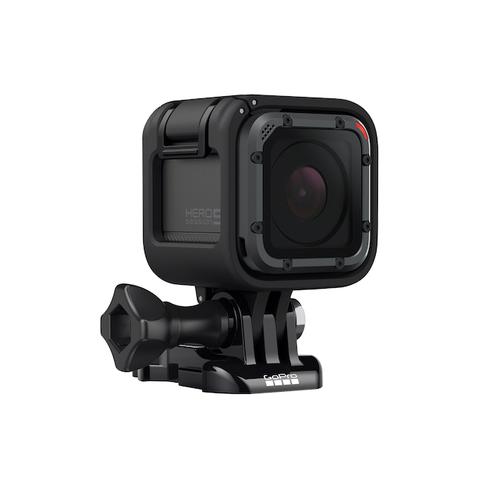
GoPro Hero 5作为运动相机领域的经典机型,凭借出色的4K视频拍摄、防水设计和丰富的拍摄模式,深受户外爱好者和创作者喜爱,要充分发挥其性能,掌握正确的拍摄技巧和设置方法至关重要,以下从基础设置、核心功能运用、场景化拍摄技巧及后期处理建议四个方面,详细解析GoPro Hero 5的摄像教程。
基础设置:拍摄前的准备工作
-
开机与初始设置
长按电源键开机后,通过屏幕下方的触摸屏或机身顶部的模式键进行操作,首次使用时建议连接Wi-Fi至手机,下载“GoPro”APP,通过APP可更直观地调整参数、预览画面并传输素材,进入设置菜单,优先完成以下配置:- 分辨率与帧率:根据需求选择4K/2.7K/1080P等分辨率,帧率建议24fps(电影感)、30fps(常规)或60fps(慢动作素材)。
- 视频格式:优先选择“MP4”格式,兼容性更强;“HERO5”格式虽画质稍优但文件体积大,需注意存储空间。
- 防抖模式:默认“普通”模式适合日常拍摄,“广角”模式可增强画面包容性但防抖效果略弱,“线性”模式可避免边缘畸变,适合拍摄自拍或需要更广视角的场景。
-
存储与电源管理
Hero 5支持最高128GB的Micro SD卡,建议使用Class 10以上的高速卡,拍摄前务必格式化存储卡(设置→存储→格式化),避免文件冲突,电池续航方面,4K拍摄约1.5小时,建议携带备用电池或使用移动电源延长拍摄时间。
核心功能运用:解锁专业拍摄能力
-
曝光与白平衡控制
Hero 5支持触摸屏手动调整曝光(点击屏幕对焦区域并滑动右侧图标),避免画面过曝或欠曝,白平衡可选择“自动”,但在复杂光线下(如室内外切换)建议手动设置“日光”“阴天”或“白炽灯”模式,确保色彩还原准确。 -
高级拍摄模式详解
 (图片来源网络,侵删)
- 时间 lapse(延时摄影):适合拍摄云层流动、星空轨迹或人流穿梭,设置时需注意:若拍摄静态场景(如日落),间隔时间建议5-10秒;若拍摄动态场景(如车流),间隔时间可缩短至1-2秒,避免画面跳跃。
- Night Lapse(夜景延时):专为弱光环境设计,相机会自动延长曝光时间并降噪,拍摄前需确保相机稳定(建议使用三脚架)。
- Looping(循环录制):开启后可循环录制指定时长(如3分钟/5分钟/10分钟)的视频,适合行车记录或持续运动拍摄,避免手动操作。
- Burst(连拍):支持30张/秒的高速连拍,适合抓拍跳跃、冲浪等瞬间动态,后期可选取最佳帧或制作GIF动图。
-
音频与麦克风设置
Hero 5内置麦克风在嘈杂环境下易收风杂音,建议搭配“防风罩”使用,若需更清晰的音效,可外接3.5mm麦克风(如罗德Wireless GO II),在设置中选择“外部麦克风”并关闭“自动增益”以减少噪音。
场景化拍摄技巧:适配不同创作需求
-
户外运动(滑雪、骑行、潜水)
- 防抖优先:开启“普通”防抖模式,避免剧烈晃动导致画面模糊。
- 视角选择:安装“扩展臂”拍摄第一人称视角(POV),或固定在头盔/车头获得稳定画面;潜水时使用“超宽”模式并关闭“自动白平衡”,手动设置为“水下”模式减少偏色。
- 曝光补偿:雪地或水面反光强时,降低EV值(如-0.7)避免过曝。
-
旅行与日常记录
- 动态延时:在移动的交通工具(如汽车、火车)上拍摄延时,开启“移动延时”模式,相机会自动计算路径变化,保持画面稳定。
- 自拍技巧:使用“自拍模式”+“线性视角”,避免广角畸变导致人脸变形;可通过APP实时预览构图,调整拍摄角度。
-
夜景与低光环境
- 手动模式:切换至“手动模式”,提高ISO(不超过1600,避免噪点),降低快门速度(如1/30s),并使用三脚架固定相机。
- 辅助光源:拍摄夜景延时或星空时,可搭配头灯或手电筒作为补光,增强画面层次感。
后期处理与素材管理
-
剪辑软件推荐
- 手机端:剪映(操作简单,内置GoPro专属滤镜)、GoQuik(官方APP,支持自动剪辑模板)。
- 电脑端:Adobe Premiere Pro(专业调色)、DaVinci Resolve(免费且功能强大)。
-
调色与优化技巧
Hero 5视频色彩偏冷,可通过剪辑软件调整“色温”至5500K左右,增加“对比度”和“饱和度”,并使用“锐化”功能提升画面细节,若拍摄RAW格式(需开启“RAW+JPEG”模式),后期可保留更多动态范围。 -
素材备份与整理
拍摄后及时将素材复制至电脑或移动硬盘,避免因存储卡损坏导致数据丢失,可通过文件名分类(如“20251201_滑雪_4K”)或使用Adobe Bridge等工具批量整理素材。
相关问答FAQs
Q1:GoPro Hero 5在拍摄4K视频时卡顿怎么办?
A:可能原因及解决方法:①存储卡速度不足,更换Class 10或U3高速卡;②同时开启多个后台功能(如Wi-Fi、语音控制),关闭非必要功能;③相机过热,暂停拍摄散热后再继续。
Q2:如何避免Hero 5视频中出现“果冻效应”(画面扭曲)?
A:“果冻效应”因传感器全局快门导致,在拍摄快速横向移动物体时易出现,解决方法:①降低分辨率(如从4K降至1080P);②提高快门速度(建议不低于帧率的2倍,如30fps对应1/60s快门);③避免相机剧烈晃动,使用稳定器辅助拍摄。


