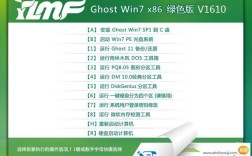
硬盘镜像安装Windows 7系统是一种高效且便捷的方式,尤其适合需要批量安装系统或快速重装系统的用户,通过预配置好的镜像文件,可以省去手动分区、驱动安装等繁琐步骤,大幅提升安装效率,以下是详细的操作教程,涵盖前期准备、镜像制作、系统安装及后续优化全流程。
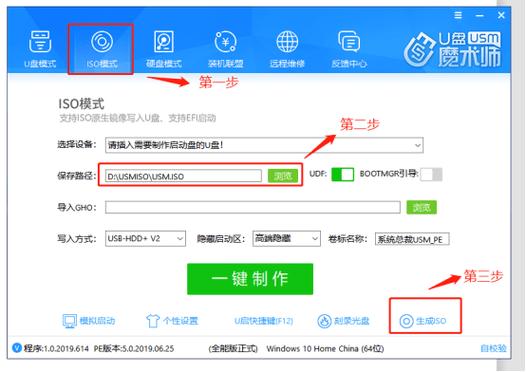
(图片来源网络,侵删)
前期准备工作
在开始操作前,需确保硬件和软件准备充分,避免安装过程中出现意外。
硬件要求
- 目标电脑:确保硬件配置满足Windows 7最低要求(CPU 1GHz以上、内存1GB以上、硬盘16GB以上空间)。
- U盘/移动硬盘:至少8GB容量,用于存储镜像文件和启动工具(推荐U盘,速度更快)。
- 另一台可用电脑:用于制作启动盘和镜像(若目标电脑无系统)。
软件与文件准备
- 镜像文件:提前下载Windows 7官方镜像(.iso格式),建议从微软官网或可信渠道获取,避免盗版系统带来的安全风险。
- 启动盘制作工具:推荐使用UltraISO、Windows USB/DVD Download Tool或微软官方的“Windows 7 USB/DVD Download Tool”。
- 驱动程序:提前备份目标电脑的驱动程序(尤其是网卡、显卡等关键硬件),可从电脑品牌官网或设备管理器中导出。
- 激活密钥:若使用正版系统,需准备好Windows 7产品密钥。
制作Windows 7启动U盘
启动U盘是安装系统的关键工具,需通过以下步骤制作:
-
插入U盘并格式化
将U盘插入另一台电脑,打开“磁盘管理”(右键“此电脑”→“管理”→“磁盘管理”),右键点击U盘选择“格式化”,文件系统选择“NTFS”,分配单元大小保持“默认”,勾选“快速格式化”后确认。 -
使用UltraISO制作启动盘
 (图片来源网络,侵删)
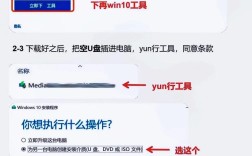
- 打开UltraISO,点击“文件”→“打开”,选择下载的Windows 7镜像文件。
- 点击“启动”→“写入硬盘镜像”,在“硬盘驱动器”中选择U盘,确保“写入方式”为“USB-HDD+”,点击“写入”开始制作。
- 等待提示“写入成功”后,安全弹出U盘。
通过硬盘镜像安装系统
若已有现成的Windows 7镜像文件(如.wim或.gho格式),可通过以下步骤直接安装:
导入镜像文件到启动U盘
将制作好的启动U盘插入电脑,将镜像文件(如install.wim)复制到U盘根目录或指定文件夹(建议命名为sources,与系统安装路径一致)。
设置BIOS/UEFI启动项
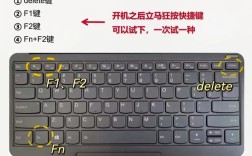
- 重启电脑,反复按特定键(如F2、F10、Del)进入BIOS设置界面(不同品牌电脑按键不同,开机时可观察屏幕提示)。
- 在“Boot”选项中,将“First Boot Device”设置为“USB-HDD”或“USB Storage”,保存并退出(部分电脑需按F10保存)。
启动并加载镜像
- 电脑会自动从U盘启动,进入Windows安装界面,若镜像为.wim格式,需手动加载:
- 选择“下一步”→“现在安装”→输入产品密钥(若无可跳过,后续激活)。
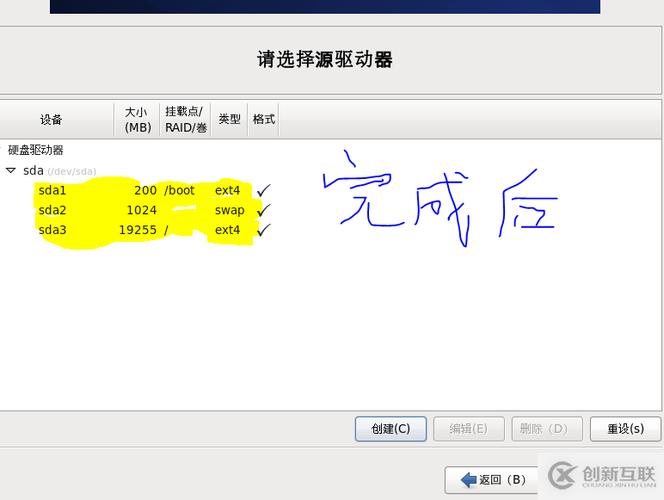
- 选择“自定义(高级)”→在“驱动器选项”中,右键点击目标硬盘,选择“格式化”(若为新硬盘直接选择“下一步”)。
- 点击“下一步”开始安装,系统会自动解压镜像文件并复制文件,期间无需操作(约15-30分钟)。
完成初始设置
- 安装完成后,电脑会自动重启,进入Windows 7初始设置界面(选择时区、创建用户名、密码等)。
- 根据提示完成设置,进入桌面后,建议立即安装之前备份的驱动程序,确保硬件正常工作。
安装后优化与激活
系统更新与驱动检查
- 连接网络,打开“控制面板”→“Windows Update”,检查并安装所有重要更新。
- 通过“设备管理器”查看是否有未识别的硬件,手动安装对应驱动。
激活系统
- 若使用正版镜像,右键点击“计算机”→“属性”,点击“立即激活”,输入产品密钥。
- 若为试用版,可通过“KMS激活工具”或购买正版密钥激活(注意避免使用来路不明的激活工具,防止病毒)。
关闭不必要的启动项
- 打开“任务管理器”(Ctrl+Shift+Esc),切换到“启动”选项卡,禁用非必要的开机启动程序,提升系统启动速度。
常见问题与解决方法
在安装过程中,可能会遇到以下问题,可通过以下方式排查:
| 问题现象 | 可能原因 | 解决方法 |
|---|---|---|
| U盘无法启动 | BIOS设置错误或U盘格式不兼容 | 重新进入BIOS,确认启动项设置;使用UltraISO重新制作启动盘,确保格式为USB-HDD+ |
| 安装过程中蓝屏 | 镜像文件损坏或硬件不兼容 | 重新下载镜像文件;检查内存、硬盘是否故障(可通过MemTest86等工具检测) |
| 驱动无法安装 | 驱动版本不匹配或未正确导入 | 下载对应型号的最新驱动;手动通过“设备管理器”→“更新驱动程序”→“浏览计算机”安装 |
相关问答FAQs
Q1:硬盘镜像安装Windows 7和传统安装有什么区别?
A:传统安装需手动分区、安装驱动、更新系统等步骤,耗时较长;而硬盘镜像安装通过预配置的镜像文件,可自动完成系统部署、驱动适配和基础设置,大幅缩短安装时间(通常仅需10-30分钟),适合批量部署或快速重装场景,但需注意,镜像文件需提前制作或确保与目标硬件兼容,否则可能出现驱动不匹配或系统不稳定问题。
Q2:如何制作自己的Windows 7系统镜像?
A:制作自定义镜像需以下步骤:
- 在目标电脑上完成Windows 7安装、驱动更新、软件部署及个性化设置。
- 安装“Windows系统映像创建工具”(Windows ADK中的Windows Imaging Tool)。
- 打开命令提示符(管理员模式),输入命令
winwim /capture C: D:\mybackup.wim "My Windows 7 Image"(C:为系统盘,D:\mybackup.wim为镜像存储路径)。 - 等待镜像生成后,将.wim文件保存至安全位置,即可用于后续安装,注意:制作前需确保系统无病毒、无多余软件,以保证镜像纯净。