
双系统Win10硬盘安装教程视频是一种通过本地硬盘引导安装Windows 10与现有操作系统(如Windows 7或其他版本)共存的方法,相比U盘安装更节省时间且无需频繁插拔设备,以下为详细步骤及注意事项,配合视频教程可更直观理解操作过程。
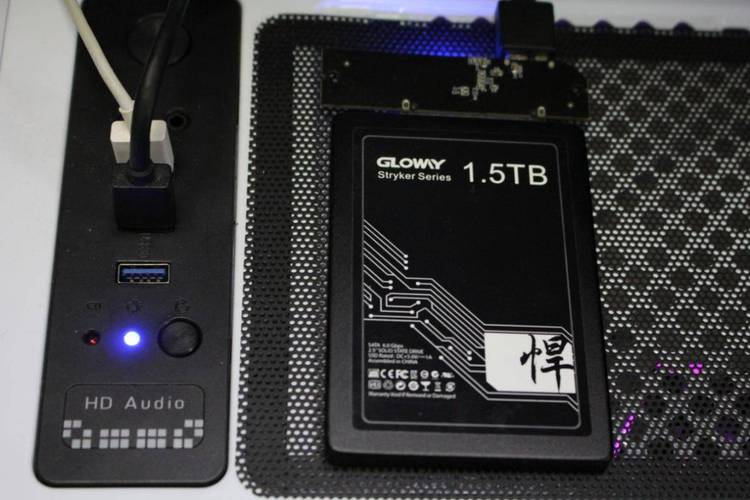
(图片来源网络,侵删)
准备工作
- 系统要求:确保电脑硬件满足Windows 10最低配置(4GB内存、64GB存储空间、1GHz以上处理器),且现有系统为32位或64位(建议64位以获得更好性能)。
- 数据备份:提前备份重要文件至移动硬盘或云端,避免安装过程中数据丢失。
- 下载Win10镜像:从微软官网(https://www.microsoft.com/zh-cn/software-download/windows10)下载最新版Win10 ISO文件,选择“下载工具”创建可引导的ISO文件。
- 分区规划:使用磁盘管理工具(如Windows自带“磁盘管理”或第三方软件如DiskGenius)预留至少50GB未分配空间用于安装Win10,若空间不足,可压缩现有分区释放容量(建议保留至少100GB空闲空间以备后续扩展)。
安装步骤详解
解压ISO文件并准备安装环境
- 右键下载的ISO文件,选择“装载”或使用解压工具(如WinRAR)将其中的文件解压至非系统分区(如D盘),创建名为“Win10Install”的文件夹。
- 进入解压后的文件夹,找到“setup.exe”文件,右键选择“以管理员身份运行”。
启动安装程序
- 安装向导启动后,选择“下载并安装更新”(推荐)或“不是现在”,点击“下一步”。
- 选择“自定义:仅安装Windows(高级)”,进入分区选择界面。
分区与系统安装
- 分区选择:在列表中识别现有系统分区(通常为C盘),选择预留的未分配空间,点击“下一步”。
- 注意:若未显示未分配空间,需返回磁盘管理工具提前创建(右键点击空闲区域→“新建简单卷”)。
- 安装过程:系统自动复制文件并完成安装,期间电脑会重启多次(无需操作,等待即可)。
初始设置
- 重启后进入Windows 10初始化界面,选择区域、键盘布局,输入微软账户(或选择“离线账户”创建本地用户)。
- 设置隐私选项(建议关闭非必要权限),等待桌面加载完成。
驱动与更新
- 右键点击“开始”→“设备管理器”,检查是否有未知设备(如网卡、显卡驱动未安装),可通过驱动精灵或官网下载驱动补全。
- 进入“设置”→“更新与安全”→“Windows更新”,检查并安装所有系统更新。
双系统管理技巧
- 启动菜单管理:安装完成后,开机时会出现系统选择界面(默认等待时间30秒),若需修改,可通过“系统配置”(msconfig)→“引导”选项调整默认系统或等待时间。
- 磁盘空间调整:若后续需调整分区大小,需使用第三方工具(如DiskGenius),避免在Windows系统分区直接操作以防数据损坏。
常见问题解决
- 安装失败提示“Windows无法安装到此磁盘”:可能因分区格式不兼容,需在磁盘管理中将分区转换为GPT(UEFI模式)或MBR(Legacy模式),确保BIOS启动模式与分区表一致。
- 找不到未分配空间:检查是否已存在“恢复分区”或“OEM分区”,可删除非必要分区释放空间(注意备份数据)。
相关问答FAQs
Q1:安装双系统后,原有系统文件是否会被删除?
A1:不会,只要安装时选择未分配空间而非原有系统分区,原系统文件将保留在原位置,开机时可自由切换。
Q2:如何卸载其中一个系统?
A2:若需卸载Win10,只需删除其所在分区,并修复启动项:
- 进入原系统(如Windows 7),下载“EasyBCD”工具。
- 在“编辑引导菜单”中删除Win10条目,或通过系统配置(msconfig)→“引导”选项移除Win10引导项。
通过以上步骤,即可完成双系统Win10的硬盘安装,建议结合视频教程同步操作,重点关注分区选择和驱动安装环节,以确保系统稳定运行。
(图片来源网络,侵删)











