
雨林木风win7系统u盘安装教程需要提前准备工具并详细操作步骤,以下为具体流程:
(图片来源网络,侵删)
准备工作:
- U盘:容量建议8GB以上,确保数据可备份(后续会格式化)
- 系统镜像:下载雨林木风win7系统ISO文件(建议从官网或可信渠道获取)
- 其他工具:一台可正常使用的电脑(用于制作启动U盘)、U盘启动盘制作工具(如UltraISO、老毛桃等)
制作启动U盘:
- 备份U盘重要数据,避免格式化后丢失
- 下载并安装UltraISO软件,插入U盘后打开软件
- 点击“文件”-“打开”,选择下载好的雨林木风win7 ISO镜像文件
- 点击“启动”-“写入硬盘镜像”,在弹出的窗口中确认U盘盘符(切勿选错)
- 确保“写入方式”选择“USB-HDD+”,点击“写入”,等待提示制作完成(约10-15分钟)
BIOS设置启动项:
- 将制作好的U盘插入需要安装系统的电脑,重启电脑
- 在开机画面出现时(通常是品牌LOGO时),连续按下特定键进入BIOS设置(常见按键:F2、F10、DEL、ESC,不同品牌电脑按键不同,可观察屏幕提示或查阅主板说明书)
- 在BIOS界面中,使用方向键切换到“Boot”或“启动”选项卡
- 将“Boot Priority”或“第一启动项”设置为“USB-HDD”或带有U盘名称的选项
- 按F10保存设置,在弹出的确认窗口中选择“是”,电脑会自动重启并从U盘启动
开始安装系统:

(图片来源网络,侵删)
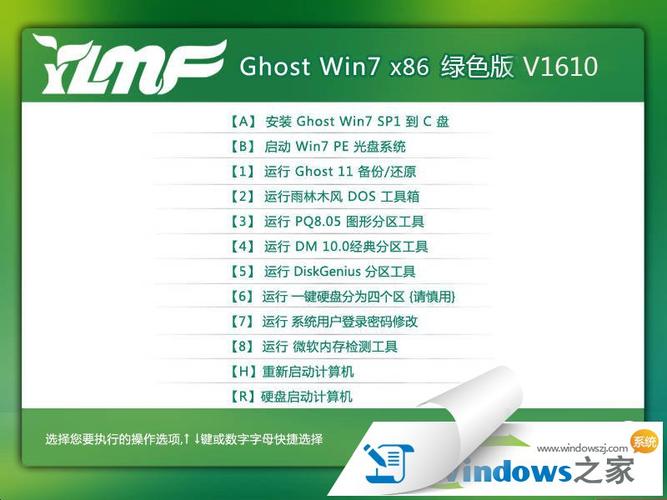
- 从U盘启动后,进入雨林木风win7系统安装界面,首先选择“安装Windows 7”
- 在“请阅读许可条款”界面,勾选“我接受许可条款”,点击“下一步”
- 进入“您想将Windows安装在哪里?”界面,点击“驱动器选项(高级)”
- 对目标硬盘进行分区操作(建议先格式化整个磁盘):
- 选中未分配的空间,点击“格式化”,等待完成后会显示为“分区X:系统保留”
- 再次选中剩余未分配空间,点击“新建”,输入分区大小(如C盘分配100GB,点击应用)
- 重复操作完成其他分区划分,选中主分区(通常为C盘),点击“下一步”
- 系统开始复制文件并展开,此过程无需操作,等待约15-30分钟
- 电脑会自动重启数次,期间可能会短暂黑屏,属正常现象
- 重启后进入“正在准备Windows”界面,随后设置用户名、计算机名
- 在“为账户设置密码”界面,可设置密码或直接点击“下一步”(留空则无密码)
- 输入Windows产品密钥(若镜像为免激活版本,可点击“下一步”跳过)
- 在“帮助自动改善Windows”界面,选择“使用推荐设置”或“仅安装重要更新”
- 设置日期和时间、时区,点击“下一步”
- 进入“计算机设置”界面,选择“家庭网络”或“工作网络”(根据实际需求选择)
- 系统完成最终配置后,进入桌面,此时已安装完成
安装后优化:
- 更新驱动:右键“计算机”-“管理”-“设备管理器”,查看是否有黄色感叹号设备,下载对应驱动安装
- 激活系统:若未激活,可右键点击桌面“计算机”-“属性”,使用雨林木风自带的激活工具激活
- 安装必要软件:根据需求安装浏览器、办公软件等常用工具
相关问答FAQs:
-
问题:安装过程中提示“Windows无法安装到这个磁盘,选中的磁盘具有GPT分区形式”怎么办? 解答:这是因为BIOS模式与磁盘分区表不匹配,解决方法:重启电脑进入BIOS,将“Boot Mode”从“UEFI”改为“Legacy”,或使用DiskGenius工具将GPT分区表转换为MBR分区表(注意转换前会清空磁盘数据,需提前备份)。
-
问题:系统安装完成后无法连接网络怎么办? 解答:首先检查网线是否插好或WiFi是否开启,若仍无法连接,可能是驱动问题,右键“计算机”-“管理”-“设备管理器”,找到“网络适配器”选项,若有黄色感叹号,需下载对应网卡驱动安装,可使用另一台电脑下载驱动后拷贝到该电脑安装,或通过驱动精灵等工具自动检测安装。
 (图片来源网络,侵删)











