三星i9300作为早期的经典安卓机型,至今仍有不少用户在使用,通过刷入第三方Recovery可以获取更强大的系统管理功能,如刷机、备份、Root等,以下是详细的i9300刷入第三方Recovery教程,操作前请确保已备份数据并了解风险。
(图片来源网络,侵删)
准备工作
- 设备与工具:三星i9300手机一台,电脑一台,原装USB数据线。
- 驱动与文件:
- 安装三星官方USB驱动(可通过三星Kies或官网下载)。
- 下载对应机型的第三方Recovery包(如TWRP或CWM,建议选择稳定版本,格式为
.tar)。 - 下载Odin3刷机工具(最新版即可,支持i9300)。
- 环境配置:
- 关闭手机杀毒软件和防火墙,避免冲突。
- 确保手机电量高于50%,防止刷机过程中断电导致变砖。
- 进入开发者选项,开启“USB调试模式”(设置-关于手机-连续点击版本号7次激活开发者选项)。
刷入Recovery详细步骤
第一步:进入下载模式
- 关机手机,长按“音量减键”+“Home键”+“电源键”,约10秒后屏幕显示“Warning”界面。
- 按音量键选择“Download mode”(下载模式),按电源键确认,此时手机屏幕显示“Downloading… DO NOT TURN OFF TARGET”。
第二步:连接电脑并识别设备
- 打开Odin3工具,电脑右下角应显示手机已连接(Odin界面的“Port:”栏会显示COM端口号,若未识别,重新安装驱动或更换USB接口)。
- 在Odin界面中,确认“Auto Reboot”和“F. Reset Time”选项已勾选,“Repartition”保持未勾选状态。
第三步:加载Recovery包
- 在Odin界面点击“PDA”或“AP”按钮(不同Odin版本命名可能不同),选择下载好的
.tar格式Recovery包。 - 确认文件加载成功(Odin界面的“ID:COM”栏会显示蓝色,且“PDA”栏下方会显示Recovery包文件名)。
第四步:开始刷入Recovery
- 确认所有设置无误后,点击Odin界面中的“Start”按钮,开始刷机。
- 刷机过程中,手机屏幕会显示“Downloading”进度条,电脑Odin界面的“ID:COM”栏会显示绿色。
- 等待3-5分钟,进度条走完后,手机会自动重启,Odin界面显示“Pass”即表示刷入成功。
第五步:验证Recovery是否成功
- 手机关机后,长按“音量加键”+“电源键”进入Recovery模式(不同Recovery进入方式可能略有差异,如TWRP需长按“音量减键”+“电源键”)。
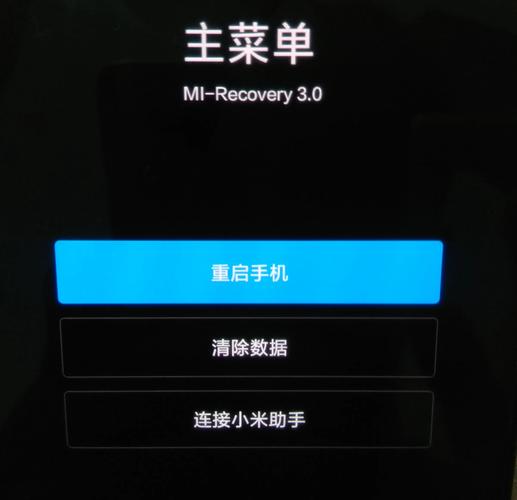
- 若进入Recovery界面(如TWRP的中文图形界面或CWM的文本界面),说明刷入成功;若手机直接开机进入系统,需重复上述步骤检查文件是否正确加载。
注意事项
- 文件匹配:必须使用i9300专属Recovery包,通用或机型不符的包会导致刷机失败。
- 操作规范:刷机过程中切勿断开USB连接或操作手机,避免中断导致变砖。
- 风险提示:第三方Recovery可能失去官方保修,操作前请充分了解风险,建议新手在有经验用户指导下进行。
相关问答FAQs
Q1:刷入Recovery后无法进入,一直重启怎么办?
A:可能是Recovery包与机型不兼容或文件损坏,建议重新下载i9300专用Recovery包,确认格式为.tar,并检查Odin加载时是否显示正确文件名,若问题依旧,可尝试用官方固件通过Odin修复设备(选择“AP”栏加载官方.tar包,勾选“Repartition”)。
Q2:刷入Recovery后需要Root吗?
A:Root并非必须,但部分Recovery功能(如完整系统备份)需要Root权限,若需Root,可在Recovery模式下刷入Supersu或Magisk模块,但Root可能导致系统不稳定或失去部分安全防护,请谨慎操作。

(图片来源网络,侵删)