GIMP 2.6作为一款功能强大的开源图像处理软件,虽然版本较旧,但其核心功能和操作逻辑对初学者理解图像处理基础具有重要价值,以下将结合实际操作场景,详细介绍GIMP 2.6的常用功能与经典应用技巧,帮助用户快速上手。
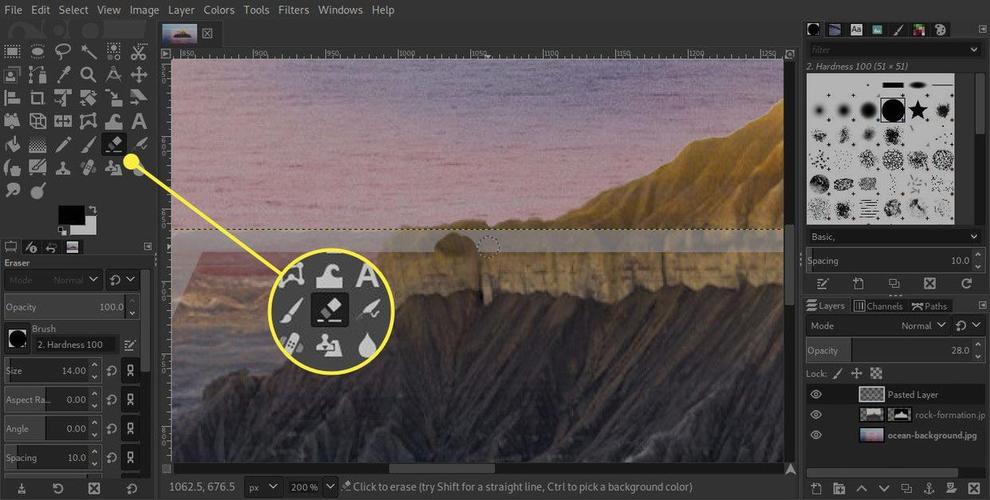
GIMP 2.6基础界面与核心工具栏
启动GIMP 2.6后,界面主要由菜单栏、工具箱、图像窗口、图层对话框和可停靠对话框(如历史记录、画笔等)组成,工具箱位于左侧,包含20余种核心工具,按功能可分为选择工具、绘画工具、变换工具和修饰工具四大类。
- 选择工具:矩形/椭圆选择工具用于创建规则选区,套索工具适合绘制自由选区,而“智能剪刀”(路径工具)可通过识别图像边缘快速创建精确选区,按住
Shift键可添加选区,按Ctrl+Shift则减去选区。 - 绘画工具:画笔工具是最基础的绘画工具,可通过画笔对话框调整大小、硬度和不透明度,铅笔工具线条硬朗,适合像素级编辑;喷枪工具可模拟喷雾效果,用于柔和过渡。
- 变换工具:移动工具(十字箭头)用于移动选区或图层内容;缩放工具(带箭头的矩形)可调整图像尺寸,按住
Ctrl键可等比例缩放;旋转工具(弯曲箭头)支持自由旋转,输入角度值可精确控制。 - 修饰工具:模糊/锐化工具通过滑动强度滑块调整效果强度,涂抹工具可模拟手指拖动颜料的效果,修复画笔工具(仿制图章的升级版)能从源点复制纹理覆盖瑕疵,适合去除图像中的污点或多余物体。
图层管理与图像编辑技巧
图层是GIMP的核心功能,通过图层对话框可创建、删除、调整图层顺序及混合模式,将人物抠图置于背景图层上方后,可通过调整图层的“不透明度”使边缘更自然,或使用“图层蒙版”隐藏不需要的部分(蒙版中黑色区域隐藏内容,白色区域显示内容)。
经典案例:人像磨皮
- 打开人像图像,复制背景图层(右键图层→“复制图层”),命名为“磨皮层”。
- 对磨皮层应用“高斯模糊”(滤镜→模糊→高斯模糊),半径设置为5-10像素,使皮肤纹理模糊。
- 添加图层蒙版,用黑色画笔在蒙版中涂抹眼睛、眉毛等细节区域,恢复清晰度。
- 将磨皮层的混合模式改为“叠加”,不透明度降至70%,保留皮肤纹理的同时平滑瑕疵。
色彩调整:通过“色彩曲线”(色彩→曲线)可精细调整图像明暗对比度,拖动曲线控制点改变像素分布;“色相/饱和度”(色彩→色相/饱和度)支持全局或单一颜色通道调整,例如降低黄色饱和度可使肤色更自然;“色彩平衡”(色彩→色彩平衡)通过调整阴影、中间调、高光区域的色偏,校正偏色问题。

选区创建与高级应用
精确选区是图像处理的关键,GIMP 2.6提供了多种选区优化方式:
- 羽化选区:创建选区后,选择“选择→羽化”,设置半径值(通常2-5像素),可使选区边缘柔和,避免合成时的生硬感。
- 选区运算:按住
Ctrl点击图层缩略图可快速创建图层内容选区;通过“选择→反选”可反向选择选区,用于抠取背景复杂的物体(如毛发)。 - 通道抠图:对于半透明物体(如婚纱、烟雾),可切换至“通道”对话框,复制对比度最高的通道(如红通道),通过调整曲线增强明暗对比,然后用白色画笔涂抹主体,黑色涂抹背景,最后将通道作为选区载入(Ctrl+点击通道缩略图)。
滤镜特效与创意合成
GIMP 2.6内置60余种滤镜,可快速实现艺术效果,常用滤镜包括:
- 艺术滤镜:“油画”(滤镜→艺术→油画)可模拟油画笔触,调整“笔刷大小”和“细节”增强质感;“漫画滤镜”(滤镜→艺术→漫画)通过边缘检测和色彩量化,将照片转为漫画风格。
- 模糊与锐化:“运动模糊”(滤镜→模糊→运动模糊)模拟动态效果,需设置模糊角度和距离;“USM锐化”(滤镜→增强→USM锐化)通过增强边缘对比度提升图像清晰度, Amount参数控制强度,Radius控制影响范围。
- 扭曲滤镜:“波浪”(滤镜→扭曲→波浪)可创建水波纹理,“极坐标”(滤镜→扭曲→极坐标)支持平面与极坐标转换,用于制作环形或鱼眼效果。
创意合成案例:星空背景
- 新建黑色背景图像,用“画笔工具”蘸取白色,添加“噪点”(滤镜→噪点→随机噪点)。
- 应用“高斯模糊”后,使用“色彩平衡”添加蓝色和紫色,模拟夜空。
- 新建图层,用“喷枪工具”喷涂白色光点,调整图层混合模式为“滤色”,发光效果更自然。
图像输出与格式优化
完成编辑后,通过“文件→导出”可保存图像,GIMP 2.6支持多种格式:
- JPEG:适用于照片类图像,通过调整“质量”滑块(80-90为推荐值)平衡画质与文件大小。
- PNG:支持透明背景,适合Logo、图标等,8位PNG文件较小,24位PNG保留更多色彩细节。
- GIMP原生格式(.xcf):可保留图层、蒙版等编辑信息,便于后续修改。
若需批量处理图像,可使用“脚本-fu”插件(通过“文件→创建→脚本-fu”调用),例如批量调整尺寸、添加水印等。
相关问答FAQs
Q1:GIMP 2.6如何撤销误操作?
A1:GIMP 2.6支持多步撤销,可通过以下方式操作:①菜单栏“编辑→撤销”,快捷键Ctrl+Z;②通过“历史记录”对话框(窗口→可停靠对话框→历史记录)选择恢复步骤;③若需撤销所有操作,关闭图像时选择“不保存”即可。
Q2:为什么GIMP 2.6中文字边缘模糊?如何解决?
A2:文字边缘模糊通常由两种原因导致:①图像分辨率过低,建议新建图像时设置分辨率不低于300dpi(印刷)或72dpi(屏幕);②文字图层未应用“抗锯齿”功能,解决方法:创建文字后,在“文字工具选项”对话框中勾选“抗锯齿”,选择“最佳”或“良好”模式,可锐化文字边缘。