3ds Max Design是一款功能强大的三维建模、动画和渲染软件,广泛应用于建筑设计、室内设计、工业设计等领域,对于初学者而言,掌握其核心功能需要系统的学习和实践,以下将从基础操作、建模技巧、材质与灯光、渲染设置四个方面,详细介绍3ds Max Design的学习路径和实用技巧,帮助用户快速上手并提升工作效率。
基础操作与界面熟悉
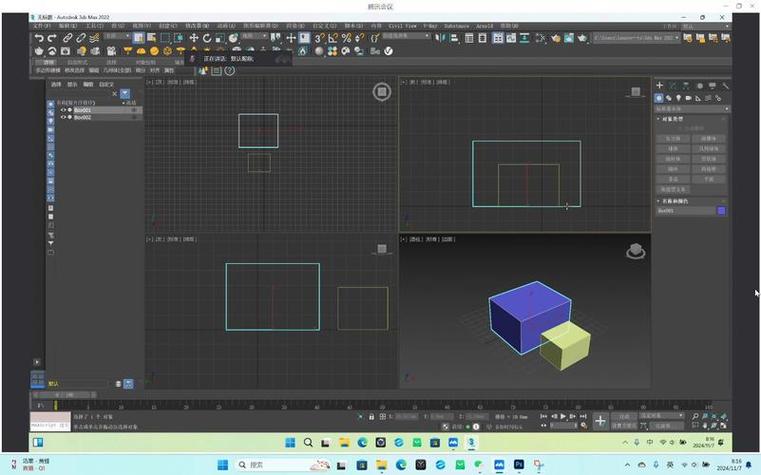
在学习3ds Max Design之前,首先要熟悉软件界面布局,界面主要包括菜单栏、工具栏、视图窗口、命令面板和底部时间控制区,视图窗口是核心操作区域,默认提供顶视图、前视图、左视图和透视图,用户可通过快捷键(如T、F、L、P)快速切换,视图导航工具(如缩放、平移、旋转)的使用频率较高,建议通过鼠标中键配合快捷键(如Alt+鼠标中键旋转视图)提升操作效率。
创建对象是基础操作中的第一步,用户可通过“创建”面板中的几何体、图形、灯光等工具按钮,快速添加基础模型,创建立方体后,可在“修改”面板中调整其参数(如长度、宽度、高度),或通过“编辑多边形”修改器进行细分、挤出等操作,快捷键的掌握能显著提升操作速度,如W(移动)、E(旋转)、R(缩放)、Q(选择工具)等,建议初学者通过反复练习形成肌肉记忆。
建模技巧与进阶方法
建模是3ds Max Design的核心功能之一,主要分为多边形建模、曲面建模和参数化建模,多边形建模适用于复杂对象(如建筑、家具),通过“编辑多边形”修改器可对顶点、边、边界、多边形和元素进行细分、挤出、倒角等操作,制作一个沙发模型时,可先创建长方体作为基础,通过“挤出”命令增加靠背和扶手,再利用“倒角”命令细化边缘,使其更符合真实形态。
对于建筑模型,可采用“CAD导入+建模”的方式,首先在AutoCAD中绘制平面图,将其导入3ds Max Design,通过“挤出”修改器生成墙体,再利用“布尔运算”创建门窗洞口,需要注意的是,导入CAD文件时需检查单位比例,避免模型尺寸错误。“阵列”工具(快捷键Alt+A)是重复建模的利器,可用于批量生成楼梯、栏杆等规则结构。
材质与灯光设置
材质的真实感直接影响渲染效果,3ds Max Design的“材质编辑器”提供多种材质类型,标准材质”和“物理材质”(Physical Material)最为常用,物理材质基于真实物理属性,能更准确地模拟金属、木材、玻璃等材质的反射、折射和粗糙度,制作玻璃材质时,需调整“透明度”和“折射率”参数,并启用“反射”选项,同时为材质添加“光线追踪”效果以增强真实感。
灯光设计是营造氛围的关键,除默认的环境光外,用户可添加点光源、聚光灯、平行光等类型,在建筑表现中,常采用“日光系统”模拟自然光,通过设置地理位置、日期和时间,自动生成准确的太阳光和天空光,室内场景则可结合“光度学灯光”和“光域网”文件,模拟真实灯具的光照分布,创建一个客厅场景时,可先用日光系统模拟窗外自然光,再添加筒灯作为补充光源,并通过调整灯光颜色和强度(如色温3000K暖光)营造温馨氛围。
渲染设置与优化
渲染是将三维场景输出为二维图像的最终步骤,3ds Max Design内置的“扫描线渲染器”适合快速预览,而“Arnold渲染器”则能提供高质量的光线追踪效果,在渲染设置中,需注意分辨率、抗锯齿级别和采样率的调整,输出高清图像时,分辨率可设置为1920×1080,抗锯齿选用“自适应细分”,采样率不低于0.01以减少噪点。
优化渲染效率的方法包括:减少模型面数(如使用“优化”修改器)、简化材质复杂度、关闭不必要的反射/折射计算,使用“渲染元素”功能可分层输出图像(如线框、Z深度、AO),便于后期处理,对于动画场景,可启用“自动保存”功能,避免长时间渲染过程中断导致数据丢失。
相关问答FAQs
Q1:3ds Max Design中如何解决模型导入后比例错误的问题?
A:导入CAD或SketchUp模型时,需先统一软件单位,在3ds Max Design中,进入“自定义”→“单位设置”,将系统单位显示单位和场景单位设置为与源文件一致(如毫米),导入后,若发现比例异常,可通过“选择并均匀缩放”工具(快捷键R)按比例调整,或使用“重缩放世界单位”功能(在“工具”菜单中)快速修正。
Q2:如何提升室内场景的渲染真实感?
A:提升真实感需从材质、灯光和细节三方面入手,材质方面,优先使用物理材质,并添加凹凸贴图(如木纹、石材)增强质感;灯光方面,采用分层布光(主光源+辅助光源+氛围光),并利用“光域网”模拟真实灯具;细节方面,可添加装饰品(如抱枕、绿植)、调整相机角度(如模拟人眼视角),并通过后期处理(如Photoshop)增加色彩平衡和对比度。