当然可以,这是一个非常常见的需求,不同品牌的路由器可以进行无线桥接,但操作相对复杂,且成功率、稳定性和性能(网速)通常不如同品牌、同型号的桥接。
(图片来源网络,侵删)
技术上可行,但实际体验有挑战。
下面我将详细解释其中的原理、方法、优缺点以及更推荐的替代方案。
核心概念:什么是无线桥接?
无线桥接(Wireless Bridge)指的是让一台路由器(我们称之为“副路由”或“从设备”)通过无线信号连接到另一台路由器(我们称之为“主路由”或“主设备”),然后将这个无线信号转换成有线网络,供设备(如电脑、电视、游戏机等)使用。
它主要分为两种模式,这决定了副路由的最终用途:
(图片来源网络,侵删)
-
客户端模式 (Client Mode):
- 功能:副路由扮演一个“无线网卡”的角色,它连接到主路由的Wi-Fi,然后通过网线(LAN口)为单个设备提供网络。
- 适用场景:你有一台离主路由很远的有线设备(如台式机、网络电视),不方便拉网线,就用副路由的客户端模式来“接收”Wi-Fi,再通过网线连给设备。
- 副路由的Wi-Fi:此时副路由的Wi-Fi功能通常是关闭的,它本身不发射新的Wi-Fi信号。
-
WDS模式 (Wireless Distribution System / 无线分布式系统):
- 功能:副路由连接到主路由,并且同时保留自己的Wi-Fi功能,它将主路由的Wi-Fi信号中继放大,形成一个统一的、无缝漫游的无线网络。
- 适用场景:你希望家里的Wi-Fi信号覆盖到主路由信号不好的角落(如卧室、卫生间),让所有设备都能连上同一个Wi-Fi名称和密码,并且在不同信号区域间移动时能自动切换(漫游)。
- 副路由的Wi-Fi:此时副路由的Wi-Fi需要开启,并且设置成与主路由相同的SSID(网络名称)和密码。
不同品牌路由器如何进行无线桥接?
由于不同品牌路由器的固件(操作系统)界面、设置项名称和实现方式千差万别,没有一个“万能”的设置步骤,但基本思路是相通的:
准备工作:
- 确定主副路由:选择一台性能更好、信号更强的路由器作为“主路由”,另一台作为“副路由”。
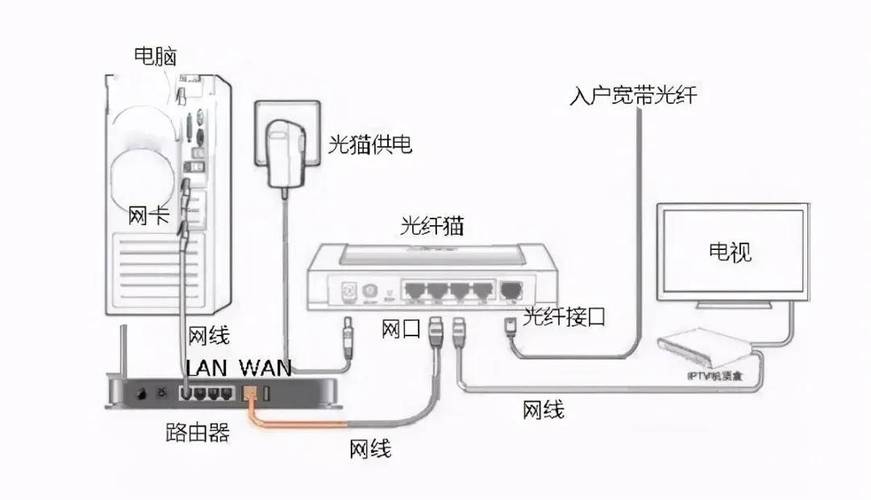
- 物理连接:将主路由连接到光猫或墙上的网口,并正常设置好上网(PPPoE、DHCP等)。
- 进入副路由管理后台:用电脑连接副路由的默认Wi-Fi或通过网线连接其LAN口,登录其管理界面(通常是
168.0.1或168.1.1)。 - 关键操作:修改副路由的LAN IP地址:
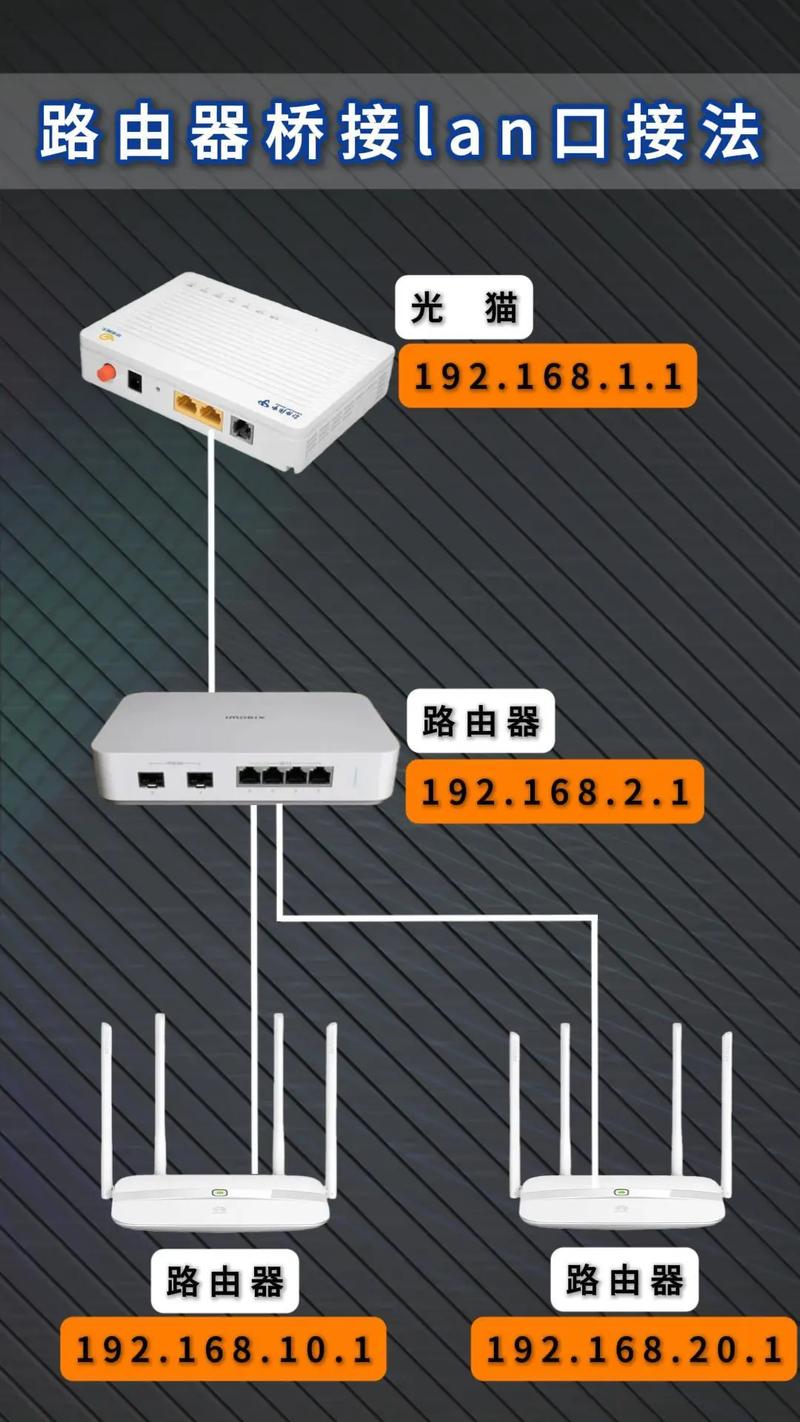
- 这是最重要的一步!为了避免与主路由的IP地址冲突(通常是
168.1.1),你需要将副路由的LAN口IP地址修改成一个与主路由同网段但不同的地址,主路由是168.1.1,你可以将副路由的LAN IP修改为168.1.2或168.1.254。 - 修改后,副路由会重启,之后你需要用新的IP地址(如
168.1.2)才能再次登录其管理界面。
- 这是最重要的一步!为了避免与主路由的IP地址冲突(通常是
具体设置步骤(以WDS桥接为例,目标是实现无缝漫游):
-
在副路由上开启WDS功能:
 (图片来源网络,侵删)
- 在副路由的管理界面中,寻找名为“无线桥接”、“WDS”、“Repeater”(中继)、“Range Extender”(扩展器)或类似的选项,这个选项可能在“无线设置”或“高级设置”里。
- 注意:有些品牌的路由器将“WDS”和“Repeater”视为不同功能,WDS通常用于连接两个或多个路由器,实现更稳定的桥接;而“Repeater”更偏向于普通用户的中继,可能稳定性稍差。
-
扫描并连接主路由的Wi-Fi:
- 在WDS设置页面,选择“扫描”或“搜索”附近的无线网络。
- 在列表中找到你的主路由的Wi-Fi(SSID),选中它。
- 输入主路由的Wi-Fi密码。
-
设置副路由的Wi-Fi参数:
- 你需要设置副路由自己的Wi-Fi,为了实现无缝漫游,必须将副路由的Wi-Fi名称(SSID)、加密方式和密码设置得和主路由完全一样。
- 主路由的Wi-Fi是
MyHome_5G,密码是12345678,那么副路由的Wi-Fi也必须是MyHome_5G,密码也是12345678。
-
保存并重启:
保存所有设置,副路由会自动重启,重启后,它就会开始工作,中继主路由的信号。
-
关闭DHCP服务(可选但推荐):
- 为了避免网络中的设备IP地址分配混乱,建议在副路由的管理界面中找到“DHCP服务器”选项,并将其关闭,这样,所有设备的IP地址都由主路由统一分配,网络管理更清晰。
不同品牌桥接的优缺点
| 优点 | 缺点 |
|---|---|
| 灵活性强:可以利用手边闲置的不同品牌路由器,无需购买套装。 | 设置复杂:没有统一标准,需要用户自己摸索,可能需要多次尝试。 |
| 成本较低:相比购买专用的Mesh套装,使用现有设备更省钱。 | 稳定性差:不同品牌芯片和固件的兼容性问题可能导致频繁断线、高延迟、丢包。 |
| 信号覆盖提升:确实能扩大Wi-Fi信号的覆盖范围。 | 性能损失大:无线中继会占用一半的频谱用于“接收”和“发送”,导致实际网速比直接连接主路由下降近50%。 |
| 漫游体验不佳:不同品牌对无缝漫游(802.11k/v/r协议)的支持程度不同,可能导致设备在两个路由器间切换时卡顿或断线。 | |
| 技术门槛高:需要用户具备一定的网络知识,如修改IP、理解DHCP等。 |
更推荐的替代方案
如果你追求稳定、高速和简单的使用体验,强烈建议考虑以下两种方案,尤其是在不同品牌桥接不理想时:
有线桥接(首选方案)
这是性能最好、最稳定的方式。
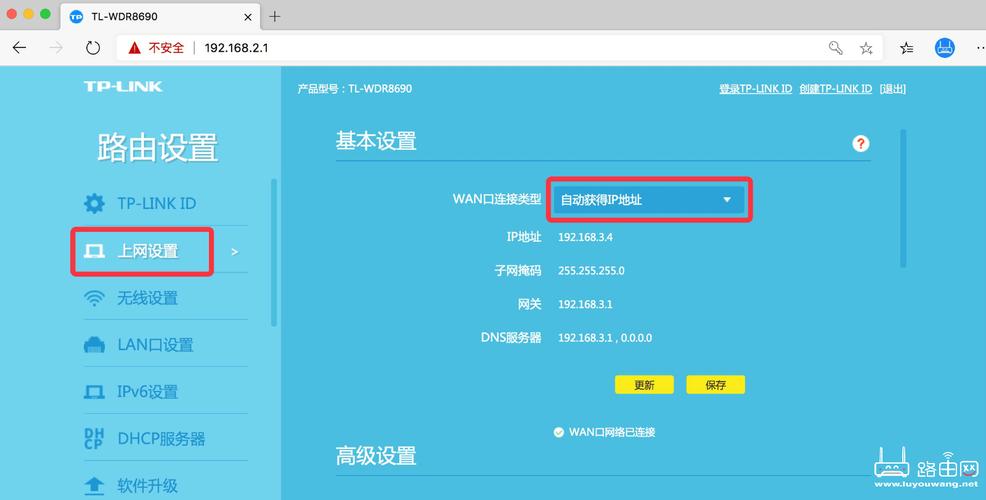
- 方法:用一根网线,将主路由的LAN口连接到副路由的WAN口。
- 设置:在副路由中,选择“动态IP”或“DHCP”模式作为WAN口的工作模式,这样副路由就相当于一个交换机+AP(无线接入点),所有设备都通过主路由获取IP,性能几乎没有损失。
- 优点:网速快、延迟低、连接稳定、设置简单。
- 缺点:需要预先布设网线,对已装修好的家庭来说可能比较麻烦。
使用Mesh Wi-Fi系统
这是解决家庭Wi-Fi覆盖问题的终极方案。
- 方法:购买一套由一个主路由(节点)和一个或多个子路由(节点)组成的Mesh套装。
- 优点:
- 一键配置:通常通过手机App,几步就能完成配对,自动优化网络。
- 无缝漫游:专为多设备漫游设计,切换体验丝滑流畅。
- 性能优化:节点间通过专用通道(通常是5GHz频段)通信,对用户的2.4GHz/5GHz Wi-Fi影响小,网速损失低。
- 统一管理:一个App管理所有节点,功能强大。
- 缺点:成本相对较高,且最好是购买同一品牌的套装。
- 能桥接吗? 能,技术上可行。
- 推荐吗? 不推荐,除非你只是临时应急或对网络性能要求不高。
- 最佳实践是什么?
- 优先尝试有线桥接,效果最好。
- 如果布线困难,且追求最佳体验,投资一套Mesh Wi-Fi系统是最佳选择。
- 如果只是想用闲置路由器给一个角落的台式机供网,客户端模式是可行的,此时稳定性要求不高。
- 如果非要尝试无线桥接,请务必耐心修改IP地址,并准备好接受可能出现的各种不稳定问题。