
第一部分:Android 5.0 Lollipop 核心新特性详解
对于普通用户来说,Lollipop 带来了革命性的视觉和体验变化,如果你有一台支持升级的老手机,或者正在使用一部二手的 Lollipop 设备,以下是你会体验到的主要新功能。
(图片来源网络,侵删)
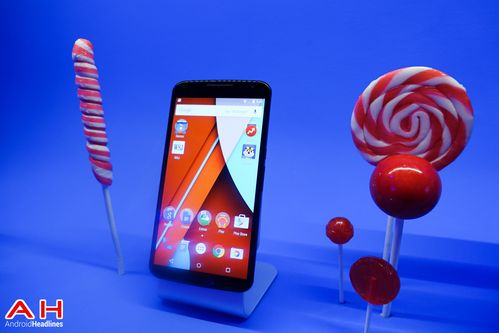
全新的视觉设计:Material Design
这是 Lollipop 最重要的更新,它彻底改变了 Android 的外观和感觉。
- 卡片式布局: 内容被组织在独立的、带有阴影的“卡片”中,这些卡片可以清晰地堆叠、滑动,让信息层次分明,易于浏览,在 Google Now 中,天气、新闻、日程等内容都以卡片形式呈现。
- 纸墨比喻:
- 基底: 屏幕背景通常是“纸”(白色或浅色),内容则像“墨”一样印在上面。
- 层级: 通过阴影来模拟现实世界中的物体,让界面元素有立体感,让你能直观地感知哪个元素在上面,哪个在下面。
- 响应式动画: 所有的交互都有流畅的动画反馈,你打开一个应用,它会像一张纸片一样从屏幕底部滑出;你按下按钮,按钮会有水波纹的扩散效果。
- 网格系统: 设计遵循严格的 8dp 网格系统,确保了所有元素的对齐和间距,让整个界面看起来更整洁、更专业。
- 全新的图标和字体: 图标变得更简洁、更几何化,系统字体也更换了更现代、更易读的 Roboto 字体。
通知系统大改版
Lollipop 的通知栏和锁屏通知体验进行了彻底重构,变得更加实用和智能。
- 优先级模式: 通知被分为三个优先级:
- 高优先级: 会以横幅的形式在屏幕顶部短暂弹出,同时锁屏屏幕也会显示,即使手机是锁定的状态(重要来电、短信)。
- 普通优先级: 只在通知栏显示,不会弹出横幅。
- 低优先级: 只在通知栏显示,并且不会在锁屏上显示(应用更新提醒)。
- 锁屏通知: 你可以在锁屏上直接看到通知的预览内容,更重要的是,你可以直接在锁屏上回复短信、接听视频通话,而无需先解锁手机。
- 通知抽屉: 下拉通知栏被分成了两个部分:
- 快速设置: 向下滑动一小段,即可看到最常用的设置开关,如 Wi-Fi、蓝牙、手电筒、亮度等,点击即可切换。
- 通知列表: 继续下拉,才能看到所有应用的通知,通知按时间倒序排列,并且可以折叠。
多任务管理器
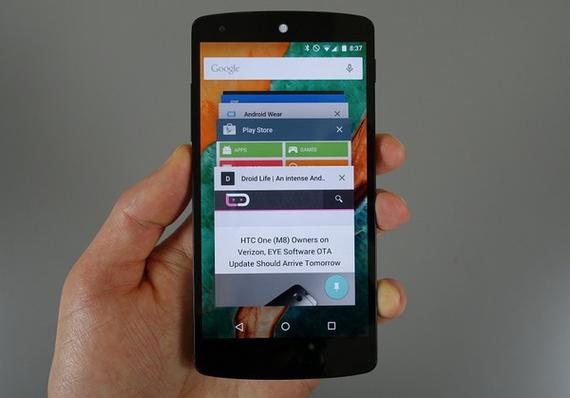
按一下“最近任务”按钮(通常是方形的多任务键),你会看到一个全新的界面。
- 卡片式预览: 每一个打开的应用都以一个卡片的形式展示,上面有应用的缩略图、名称和该应用最近一张通知的预览。
- 关闭应用: 向上滑动该应用的卡片,即可将其从内存中关闭,非常直观。
- 分屏多任务: (部分设备支持) 这是 Lollipop 的一个重磅功能,你可以将屏幕分成两部分,同时运行两个应用,一边看视频,一边聊天,在最近任务界面,长按一个应用的卡片,然后拖动到屏幕顶部或底部,即可激活分屏模式。
改进的“个人”功能
- 锁屏: 锁屏界面不再仅仅是解锁,它会显示时间、日期,以及来自日历、消息等应用的重要通知卡片。
- “个人”屏幕: 向左滑动主屏幕,会进入一个专门的“个人”界面(类似 Google Now),这里会根据你的习惯,智能地为你展示信息,如天气、日程、交通状况、新闻摘要等。
电池优化:Project Volta
为了解决用户普遍关心的耗电问题,Google 引入了 Project Volta。
(图片来源网络,侵删)
- 电池使用情况: 在“设置” > “电池”中,你可以清晰地看到每个应用在过去 24 小时或过去 7 天内的耗电情况,包括后台运行和屏幕使用情况。
- 省电模式: 开启后,系统会限制后台活动、位置更新、同步等,从而显著延长电池续航。
其他重要更新
- 全新的拨号盘和联系人应用: 界面更简洁,搜索功能更强大。
- 支持 ART 运行时: Lollipop 默认使用 ART (Android Runtime) 取代了旧的 Dalvik,ART 提供了更快的应用启动速度、更流畅的运行性能和更长的电池续航(因为它在应用安装时就预编译了代码)。
- 支持 64 位处理器: 为未来的高性能移动设备铺平了道路。
第二部分:Android Lollipop 开发入门教程
如果你是一名开发者,希望为 Lollipop 开发应用,以下是一些关键点。
开发环境准备
- 安装 Android Studio: Google 官方推荐的开发工具。
- 安装 SDK: 在 Android Studio 的 SDK Manager 中,确保你已经下载了:
- Android 5.0 (Lollipop) API 21 的 SDK Platform。
- Android SDK Build-Tools, revision 21.1.2 (或更高版本)。
- Android Support Repository。
创建或升级项目
- 创建新项目时,在 "Target Android Devices" 界面,勾选 "Phone and Tablet",然后选择 API 21: Android 5.0 (Lollipop) 作为最低 SDK。
- 如果要升级旧项目,修改
build.gradle(Module: app) 文件中的compileSdkVersion和targetSdkVersion为21。
android {
    compileSdkVersion 21
    buildToolsVersion "21.1.2"
    defaultConfig {
        applicationId "com.example.myapp"
        minSdkVersion 15 // 你应用的最低支持版本
        targetSdkVersion 21 // 告诉系统,你的应用已针对 Lollipop 进行优化
        versionCode 1
        versionName "1.0"
    }
    // ...
}
适配 Material Design
这是最核心的开发工作。
-
使用主题和颜色: 在
res/values/styles.xml或res/values-v21/styles.xml中,将你的 App 主题改为Theme.AppCompat或其变体,并设置主色调和强调色。<!-- res/values/styles.xml --> <style name="AppTheme" parent="Theme.AppCompat.Light.DarkActionBar"> <item name="colorPrimary">@color/colorPrimary</item> <item name="colorPrimaryDark">@color/colorPrimaryDark</item> <item name="colorAccent">@color/colorAccent</item> </style> -
使用新控件:
 (图片来源网络,侵删)
RecyclerView: 替代ListView,性能更优,支持复杂的布局管理器(如GridLayoutManager,StaggeredGridLayoutManager)。CardView: 轻松实现卡片式效果,自带圆角和阴影。Toolbar: 替代传统的ActionBar,更灵活,可以放在屏幕的任何位置。TextInputLayout: 为EditText提供了浮动标签和输入验证的错误提示。
适配新的通知
- 使用
NotificationCompat: 为了兼容旧版本,请使用 Support Library 中的NotificationCompat.Builder来构建通知。 - 设置优先级和类别:
NotificationCompat.Builder builder = new NotificationCompat.Builder(context) .setSmallIcon(R.drawable.notification_icon) .setContentTitle("My Notification") .setContentText("Hello World!") .setPriority(NotificationCompat.PRIORITY_DEFAULT); // 设置优先级 - 实现远程输入: 在通知中直接回复消息,需要使用
RemoteInputAPI。
适配多窗口模式
如果你的应用需要在分屏模式下正常工作,需要在 AndroidManifest.xml 中为相应的 Activity 声明 resizeableActivity。
<activity
    android:name=".MyActivity"
    android:resizeableActivity="true" />
第三部分:如何获取和使用 Android Lollipop
如何获取?
- 官方升级: 如果你的设备(如 Nexus、Pixel 系列或部分厂商旗舰机)仍在官方支持期内,你可能已经收到了 Over-the-Air (OTA) 的系统更新推送,可以到 设置 > 关于手机 > 系统更新 中检查。
- 手动刷机: 对于开发者或











