
第一步:基础检查(80%的问题可以在这里解决)
这些是最基本也是最容易被忽略的步骤。
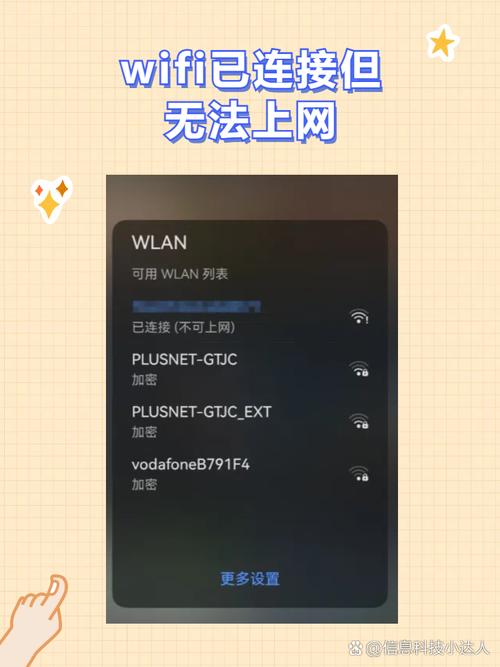
(图片来源网络,侵删)
-
检查物理连接
- 电源线:确保路由器的电源指示灯是亮着的,如果没亮,请插好电源并确保插座有电。
- 网线连接:
- 检查从光猫/入户网线到路由器 WAN口(通常是蓝色或与其他口颜色不同的那个) 的网线是否插紧。
- 检查从路由器 LAN口(任意一个黄色或黑色的口) 到电脑的网线是否插紧。
- 强烈建议:将所有网线拔下来,等10秒钟,再重新插回去,有时候接口松动会导致问题。
- 重启设备(“重启大法好”):这是解决电子设备故障的万能钥匙。
- 将光猫、路由器、电脑的电源都拔掉。
- 等待 1-2分钟,这个等待很重要,让设备内部电容完全放电。
- 顺序:先插上光猫的电源,等它启动完成(通常所有指示灯稳定,约1-2分钟);然后插上路由器的电源,等它启动完成(约1-2分钟);最后再打开电脑。
-
检查指示灯
- 观察路由器上的 Internet/WAN口指示灯。
- 常亮/绿色:表示路由器已成功连接到互联网,问题可能出在电脑或Wi-Fi设置上。
- 闪烁:表示路由器正在尝试连接到互联网,可能是运营商问题或线路问题。
- 熄灭/红色:表示路由器没有连接到互联网,问题通常出在光猫、网线或运营商服务上。
- 观察路由器上的 Internet/WAN口指示灯。
第二步:检查电脑/手机的连接问题
如果基础检查后还是不行,可能是你的设备本身的问题。
-
使用有线连接测试:这是最关键的排查步骤。
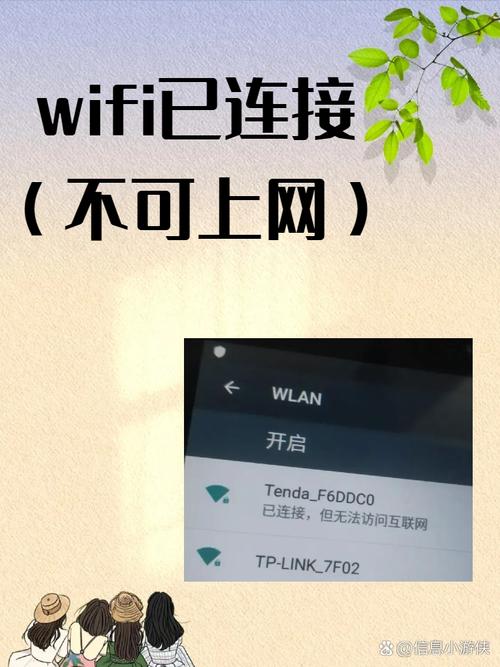 (图片来源网络,侵删)
- 用一根网线将你的电脑直接连接到路由器的LAN口(不要接WAN口)。
- 检查电脑是否能正常上网。
- 如果能上网:说明路由器的WAN口设置或光猫到路由器的连接有问题。
- 如果还是不能上网:说明问题出在路由器本身或路由器到互联网的连接上。
-
忘记Wi-Fi网络并重新连接
- 在你的手机或电脑上,找到Wi-Fi列表,选择你Netgear的Wi-Fi网络,点击“忘记此网络”或“删除网络”。
- 然后重新搜索并连接你的Wi-Fi,输入密码。
-
检查电脑的IP地址设置
- Windows:
- 右键点击右下角的网络图标,选择“网络和 Internet 设置” -> “更改适配器选项”。
- 右键点击正在使用的网络(如“以太网”或“WLAN”),选择“属性”。
- 选择“Internet 协议版本 4 (TCP/IPv4)”,点击“属性”。
- 确保选择的是“自动获得 IP 地址”和“自动获得 DNS 服务器地址”。(除非你非常清楚自己在做什么,否则不要选择手动设置)
- macOS:
- 进入“系统偏好设置” -> “网络”。
- 选择你的网络连接(如“以太网”或“Wi-Fi”),点击“高级”。
- 在“TCP/IP”标签页下,确保配置方式是“使用 DHCP”。
- Windows:
第三步:登录路由器管理界面进行诊断
如果以上步骤都无法解决,我们需要深入到路由器的“大脑”里去看看。
-
登录路由器管理页面
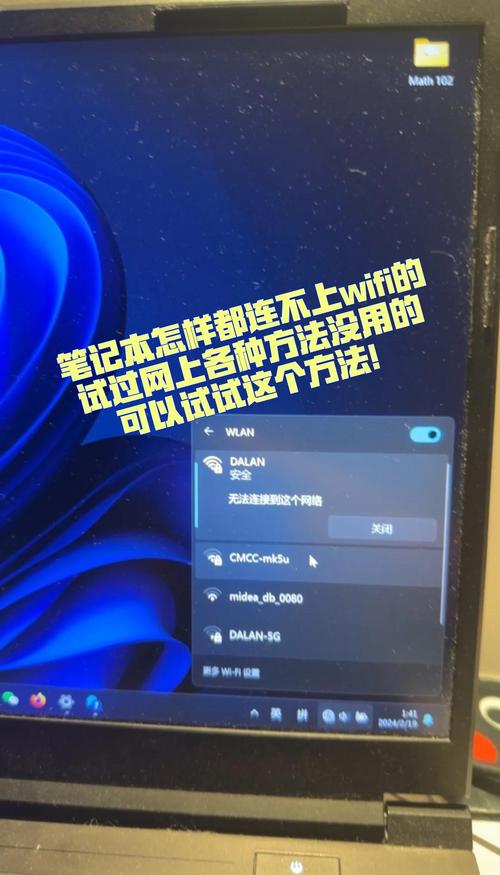 (图片来源网络,侵删)
- 确保你的设备(电脑或手机)已经连接到Netgear的Wi-Fi。
- 打开浏览器(如Chrome, Edge, Safari),在地址栏输入
http://www.routerlogin.net或http://192.168.1.1或http://192.168.0.1。 - 输入用户名和密码,默认通常是
admin/password或admin/1234,如果改过,请使用你设置的密码。
-
检查WAN口设置
- 登录后,在左侧菜单找到 “高级” -> “设置” -> “Internet设置”。
- 获取IP地址的方式:
- 动态IP (DHCP/PPPoE):这是最常见的方式,如果你的运营商没有给你宽带账号和密码,就选这个,尝试点击“应用”或“测试连接”。
- 静态IP:如果你从运营商那里得到了固定的IP地址、子网掩码、网关和DNS,需要在这里手动填写。
- PPPoE:如果你的运营商提供了宽带用户名和密码(比如很多地区的宽带都是这种方式),你需要选择PPPoE,并填入正确的用户名和密码。
- 克隆MAC地址:有些运营商需要绑定你首次上网的电脑网卡的MAC地址,你可以开启“MAC地址克隆”功能,克隆你正在用来设置路由器的电脑的MAC地址。
-
检查固件版本
- 在管理界面通常有“路由器管理”或“维护”等选项,可以查看固件版本。
- 尝试检查并更新固件到最新版本,有时旧版本的固件会有Bug。
-
恢复出厂设置
- 这是最后的手段,如果所有设置都混乱了,恢复出厂设置可以让你从头开始。
- 方法:在路由器背面找到一个小孔(Reset),在路由器通电的情况下,用牙签或回形针长按这个小孔 10-15秒,直到所有指示灯闪烁一下,之后,路由器会恢复到初始状态。
- 恢复后:你需要重新设置路由器,包括连接Wi-Fi、设置上网方式(动态/PPPoE)、修改管理员密码等。
第四步:联系你的互联网服务提供商(ISP)
如果你已经排除了路由器本身的问题,那么很可能是运营商那边出了问题。
- 判断标准:你将电脑直接连接到光猫的LAN口,如果电脑也无法上网,那基本可以肯定是运营商的问题。
- 如何操作:
- 直接拨打你的运营商客服电话(如中国电信10000,中国联通10010,中国移动10086)。
- 告诉他们:“您好,我的宽带无法上网,已经重启了光猫和路由器,但问题依旧,请帮我检查一下线路或后台状态。”
- 运营商可以远程检测你的光猫是否正常工作,以及线路是否有故障。
总结排查流程
- 重启:光猫、路由器、电脑。
- 看灯:看路由器WAN口灯是否亮。
- 有线测:电脑直连路由器LAN口,看是否能上网。
- 进后台:登录
routerlogin.net,检查WAN口设置(尤其是PPPoE的用户名密码)。 - 重置:恢复出厂设置,重新配置。
- 找ISP:电脑直连光猫,如果还不行,就是运营商的问题。
按照这个流程一步步来,99%的Netgear无法上网的问题都能得到解决,祝你成功!











