
Photoshop Touch 是 Adobe 为平板设备(如 iPad)推出的专业级图像编辑应用,它将桌面版 Photoshop 的核心功能与触屏操作相结合,让用户在移动设备上也能实现复杂的创意设计,无论是摄影师、设计师还是普通爱好者,都能通过 Photoshop Touch 完成图片调色、合成、绘画、文字设计等多种任务,本文将从基础界面介绍到进阶功能应用,结合实例和表格,为你提供一份详细的 Photoshop Touch 教程,帮助你快速上手并掌握这款强大的工具。
初识 Photoshop Touch:界面与基础操作
界面布局
Photoshop Touch 的界面设计充分考虑了触屏操作的便捷性,主要包含以下区域:
- 顶部工具栏:包含撤销、重做、保存、分享等常用操作按钮,以及当前工具的设置选项(如画笔大小、不透明度等)。
- 左侧工具栏:提供选择工具(移动、选框、套索等)、绘画工具(画笔、橡皮擦、修复画笔等)、文字工具、形状工具等核心功能模块。
- 右侧属性面板:根据所选工具动态显示相关参数,例如选中画笔工具时,可调整画笔硬度、流量、混合模式等;选中图层时,可调整不透明度、填充度、图层样式等。
- 底部时间轴/图层栏:用于管理图层(新建、复制、删除、调整图层顺序)和制作简单动画(关键帧设置)。
基础手势操作
触屏设备的操作逻辑与鼠标不同,熟悉以下手势是高效编辑的前提:
- 单指点击:选择工具或图层。
- 双指缩放:放大或缩小画布(快捷键替代:双指捏合/张开)。
- 双指旋转:旋转画布方向(适合调整倾斜图片)。
- 三指滑动:快速撤销(左滑)或重做(右滑)。
- 长按:调出工具快捷选项(如长按画笔工具可切换画笔类型)。
核心功能详解:从修图到创意设计
图片调整:基础与进阶调色
图片调色是 Photoshop Touch 的基础功能,通过调整色彩参数可快速优化图片质感。
基础调整(工具栏→“调整”选项)
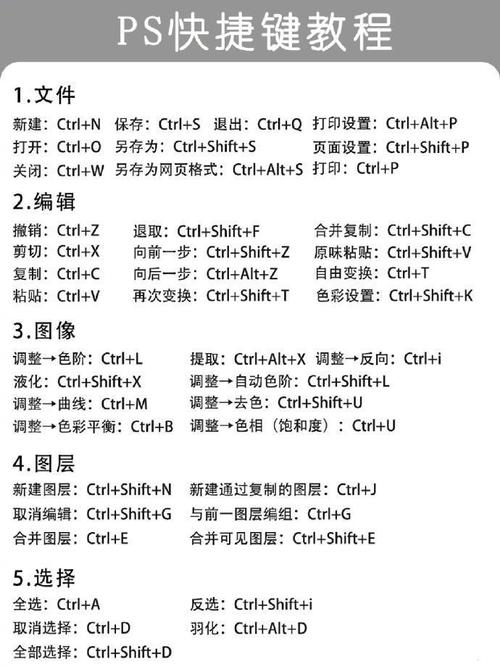
- 亮度/对比度:适用于整体明暗差异较大的图片,例如逆光照片可适当提高亮度,增强对比度以突出细节。
- 色阶/曲线:专业调色工具,通过调整像素分布的直方图,精准控制高光、阴影、中间调,暗部照片可将色阶输入的黑色滑块向右移动,提亮阴影区域。
- 色相/饱和度:改变图片的色彩倾向,例如将绿色植物的饱和度提高,使其更加鲜艳;或调整色相值,实现秋叶变色的效果。
进阶调色(图层→“新建调整图层”)
调整图层是非破坏性编辑的核心,可在原图基础上独立调整参数,随时修改或删除,常用调整图层包括:
- 色彩平衡:针对阴影、中间调、高光区域分别调整红、绿、蓝三原色比例,纠正偏色问题。
- 照片滤镜:模拟传统滤镜效果,如添加“暖滤镜”增强氛围感,或“冷滤镜”营造清冷色调。
- 可选颜色:精准控制特定颜色(如红色、黄色)的青、品红、黄、黑含量,实现局部色彩优化。
表:常用调整参数效果参考
| 调整参数 | 适用场景 | 推荐数值范围 |
|----------------|-------------------------|--------------------|
| 亮度 | 整体偏暗/亮的照片 | +10 至 -20 |
| 对比度 | 灰蒙蒙、缺乏层次的照片 | +20 至 +40 |
| 饱和度 | 色彩平淡的风景照 | +10 至 +30 |
| 阴影/高光 | 逆光人像面部细节恢复 | 阴影+20,高光+10 |
图层与蒙版:合成设计的核心
图层是 Photoshop Touch 的“骨架”,通过叠加不同图层并利用蒙版控制显示区域,可实现复杂的创意合成。
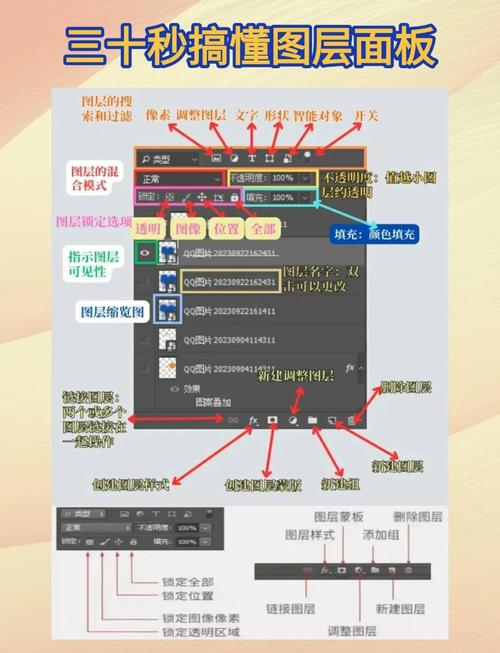
图层基础操作
- 新建图层:点击底部图层栏的“+”按钮,或通过“文件→新建”创建空白图层(用于绘画、添加文字等)。
- 图层复制:长按目标图层,选择“复制”,或通过“拖拽图层至新建按钮”快速复制。
- 图层混合模式:在图层属性面板中切换混合模式(如“正片叠底”用于去除白色背景,“柔光”用于增强质感)。
蒙版应用(非破坏性编辑关键)
蒙版相当于“遮罩”,通过绘制黑白区域控制图层内容的显示:
- 添加蒙版:选中图层后,点击底部“添加蒙版”按钮,默认为白色(显示全部内容)。
- 编辑蒙版:选择画笔工具,将前景色设为黑色,在蒙版上涂抹可隐藏对应区域;设为白色则恢复显示;灰色可创建半透明渐变效果。
- 实例:合成人物与星空背景时,用蒙版擦除人物原背景,边缘用柔边画笔过渡,使融合更自然。
文字与形状设计:创意排版
Photoshop Touch 支持添加文字和矢量形状,适合制作海报、封面等设计作品。
文字工具
- 添加文字:选择文字工具(T),在画布上点击输入文字,通过顶部工具栏调整字体、大小、颜色、对齐方式。
- 文字变形:选中文字后,点击“变形”选项,选择扇形、弧形等样式,增强设计感。
- 路径文字:先用钢笔工具绘制路径,再选择文字工具,沿路径输入文字(适合圆形logo、标语设计)。
形状工具
- 基本形状:提供矩形、圆形、三角形等矢量形状,支持填充颜色、描边、圆角调整。
- 自定义形状:点击形状工具下拉菜单,选择“自定义形状”,添加箭头、星星、装饰图案等元素。
滤镜与特效:一键创意升级
滤镜是快速实现特效的利器,Photoshop Touch 内置多种实用滤镜,支持参数自定义。
常用滤镜类型
- 模糊滤镜:高斯模糊(背景虚化)、径向模糊(模拟动态效果),适合突出主体。
- 锐化滤镜:USM 锐化(增强图片细节),适用于模糊的照片修复。
- 风格化滤镜:油画(将照片转为油画质感)、素描(模拟铅笔素描效果),适合艺术创作。
- 液化滤镜:通过手指涂抹变形图片,可用于瘦脸、拉长肢体等修饰。
表:滤镜效果与适用场景
| 滤镜名称 | 效果描述 | 适用场景 |
|----------------|-------------------------|-------------------|
| 高斯模糊 | 柔化画面,制造景深 | 人像背景虚化 |
| 油画 | 增强笔触感,模拟油画 | 风景画风格转换 |
| 径向模糊 | 中心清晰,边缘模糊 | 动态拍摄效果模拟 |
| 纹理化 | 为图片添加纹理(如纸张)| 复古海报设计 |
实战案例:人像精修与海报设计
案例1:人像精修——皮肤磨皮与瘦脸
- 导入图片:打开“文件→导入”,选择需要修的人像照片。
- 复制图层:复制背景图层,避免破坏原图。
- 皮肤磨皮:选中复制图层,点击“滤镜→模糊→高斯模糊”,半径设为5-10像素(适度模糊皮肤纹理);添加蒙版,用黑色画笔擦除眼睛、眉毛等细节区域,保留自然质感。
- 瘦脸:选择“液化滤镜”,用手指向内滑动脸颊轮廓,调整至理想脸型。
- 调色:新建“色彩平衡”调整图层,微调肤色,增加红、黄比例,使肤色更健康。
案例2:海报设计——文字与图形合成
- 新建画布:设置尺寸为1080×1920像素(手机竖屏海报),背景填充深蓝色。
- 添加图形:用形状工具绘制白色圆形,置于画布中央;复制圆形,缩小并改变颜色为黄色,叠加在白色圆形上,形成靶心效果。
- 添加文字:输入主标题“夏日狂欢”,字体选择粗体,颜色为橙色;添加副标题“限时优惠”,字体稍小,颜色为白色。
- 素材叠加:导入沙滩、太阳素材,用蒙版擦除多余部分,调整图层混合模式为“正片叠底”,增强融合感。
- 导出分享:点击“分享→导出”,选择JPEG格式,保存至相册或直接分享至社交平台。
实用技巧与注意事项
- 快捷操作:双指单击画布快速放大至100%;长按工具图标可显示快捷菜单(如长按画笔工具可切换硬边/软边画笔)。
- 撤销与重做:三指左滑撤销,三指右滑重做,最多支持50步操作历史。
- 文件管理:作品自动保存在“云文档”中,支持跨设备同步;可通过“文件→导出”选择分辨率(72dpi用于网络,300dpi用于印刷)。
- 性能优化:编辑高清图片时,关闭后台应用避免卡顿;复杂图层可合并不必要的图层以减少内存占用。
相关问答FAQs
Q1:Photoshop Touch 与桌面版 Photoshop 有哪些主要区别?
A1:核心区别在于操作平台和功能侧重:
- 操作方式:Photoshop Touch 依赖触屏手势(如缩放、旋转),而桌面版支持鼠标、键盘快捷键,操作更精准。
- 功能范围:桌面版功能更全面,支持通道、路径、3D建模等高级功能;Photoshop Touch 聚焦移动端常用需求,如基础调色、图层合成、文字设计,部分功能(如复杂选区、钢笔工具)有所简化。
- 文件兼容性:两者均可编辑 PSD 文件,但桌面版支持更多图层样式和滤镜效果,移动端打开复杂 PSD 时可能出现样式丢失。
Q2:如何在 Photoshop Touch 中实现精准抠图?
A2:精准抠图可通过以下步骤实现:
- 选区工具:根据主体形状选择“矩形选框”(规则主体)、“套索工具”(不规则主体)或“快速选择工具”(毛发较少的主体)。
- 边缘优化:选中选区后,点击“选择→修改→羽化”,羽化半径设为1-2像素,使边缘更自然;对于毛发主体,可使用“选择→选择并遮住”,调整“边缘检测”参数,用画笔涂抹毛发区域。
- 复制粘贴:按“Ctrl+C”复制选区内容,新建图层后按“Ctrl+V”粘贴,即可得到抠好的主体,用于合成新背景。











