
第一步:检查基础网络连接
这是最常见也最容易解决的原因。
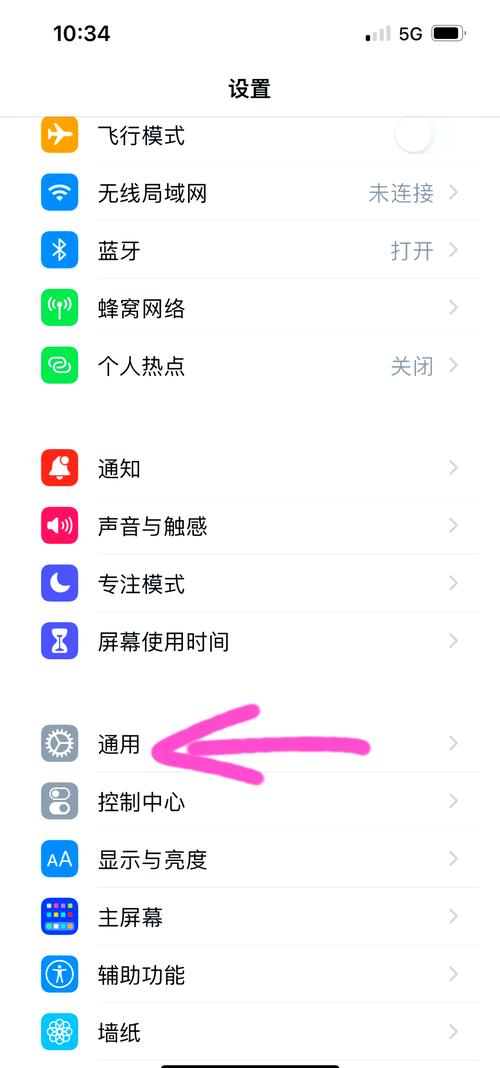
(图片来源网络,侵删)
-
检查Wi-Fi是否连接:
- iPhone/iPad: 从屏幕右上角向下滑动,打开控制中心,确保Wi-Fi图标是蓝色的,如果不是,点击它打开。
- Mac: 点击屏幕右上角的Wi-Fi图标,确保已连接到一个网络。
-
检查网络本身:
- 用其他设备测试: 用你的手机、电脑或平板电脑,尝试访问一个网站(如
www.apple.com或www.baidu.com),看看是否能正常上网。 - 重启路由器/光猫: 这是最有效的“万能钥匙”之一,将你的路由器和光猫的电源拔掉,等待 1分钟,然后再重新插上,等待所有指示灯稳定后,再让你的苹果设备连接Wi-Fi。
- 用其他设备测试: 用你的手机、电脑或平板电脑,尝试访问一个网站(如
-
检查Wi-Fi密码:
- 确保你输入的Wi-Fi密码是正确的,可以尝试忘记这个网络,然后重新输入密码连接。
- iPhone/iPad: 进入
设置>Wi-Fi,点击你当前连接的网络名称旁的蓝色图标i,然后选择忽略此网络,之后重新搜索并输入密码连接。
第二步:检查苹果设备的网络设置
如果基础网络没问题,可能是设备本身的设置出了小故障。
(图片来源网络,侵删)
-
飞行模式:
确保没有误开飞行模式,从控制中心或快捷指令中心关闭它。
-
重启你的苹果设备:
- 简单的重启可以解决很多临时的软件故障。
- iPhone X及更新机型: 同时按住音量+键和音量-键,然后按住侧边电源键,直到看到苹果标志。
- iPhone 8及更早机型: 长按侧边(或顶部)电源键,直到看到滑块,滑动关机,之后长按电源键开机。
- Mac: 点击屏幕左上角的苹果菜单 >
重新启动。
-
重置网络设置(强力推荐):
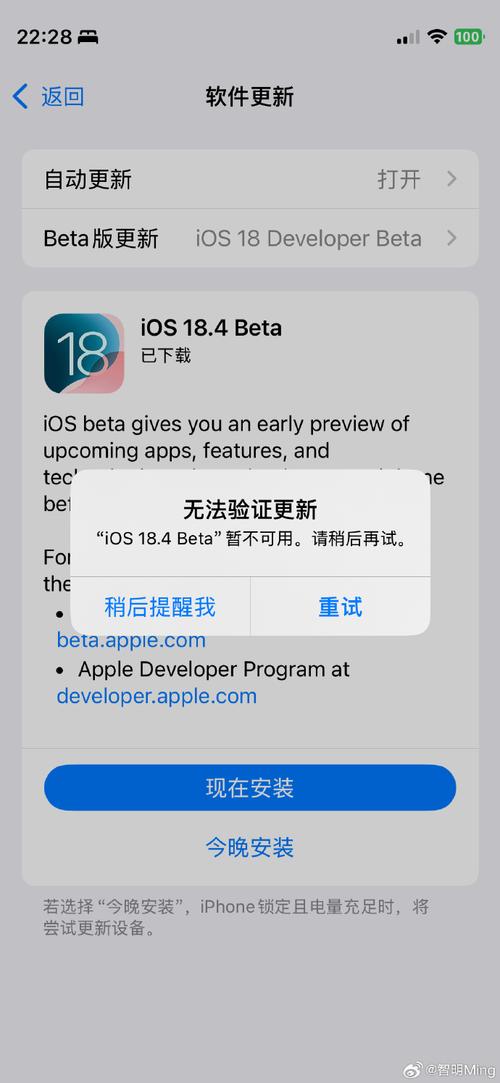 (图片来源网络,侵删)
- 这个操作会清除你设备上所有的Wi-Fi密码、蜂窝网络设置、VPN和APN配置,但不会删除你的个人数据(如照片、联系人)。
- iPhone/iPad: 进入
设置>通用>传输或还原iPhone>还原>还原网络设置,系统会要求你输入锁屏密码,然后确认。 - Mac (macOS Monterey 及更新版本): 进入
系统设置>通用>传输或还原>还原>还原网络设置。 - 还原后,你需要重新连接你的Wi-Fi并输入密码。
第三步:检查苹果服务器和系统更新
有时候问题可能出在苹果这边,或者更新文件本身。
-
检查苹果系统状态:
- 访问苹果官方的 系统状态页面,查看 "iOS Software Update" 或 "macOS Software Update" 是否显示为“正常”,如果显示为“中断”,那就只能等待苹果修复。
-
检查存储空间:
- 系统更新需要足够的可用空间才能下载和解压。
- iPhone/iPad: 进入
设置>通用>iPhone 储存空间(或iPad 储存空间),查看顶部是否有足够的可用空间(通常需要几GB),如果空间不足,可以尝试删除一些不用的App、照片或视频。
-
尝试更新方式:
- 通过电脑更新: 如果无线更新失败,这是一个非常可靠的替代方案。
- iPhone/iPad: 使用数据线连接到一台安装了最新版 iTunes (Windows) 或 访达 (Finder, macOS Catalina及更新版本) 的电脑。
- 在电脑上找到你的设备,点击“或“通用”,然后点击“检查更新”或“更新”(按住
Option(Mac) 或Shift(Windows) 键可以强制选择本地固件包)。 - Mac: 同样可以进入
系统设置>通用>软件更新,点击“自动保持我的Mac最新”旁边的“...”按钮,选择“高级...”,然后勾选“安装macOS更新”,或者直接在App Store里检查更新。
- 通过电脑更新: 如果无线更新失败,这是一个非常可靠的替代方案。
第四步:检查防火墙和安全软件
如果你连接的是公司网络或使用了第三方安全软件,它们可能会阻止更新服务。
-
关闭防火墙/安全软件: 临时关闭你的电脑或路由器上的防火墙、杀毒软件或VPN,然后再次尝试更新,如果成功,说明是它们的问题,你需要在软件设置中将苹果更新服务加入“白名单”。
-
尝试不同的网络:
如果可能,切换到一个不同的网络,如果你在家里的Wi-Fi上失败,可以尝试切换到手机的个人热点,或者去一个有免费Wi-Fi的地方(如咖啡店、图书馆)看看是否能更新,这可以帮助你判断是否是家庭网络的问题。
总结与最终建议
按照以下顺序操作,大概率可以解决问题:
- 重启路由器和苹果设备。 (解决80%的问题)
- 重置网络设置。 (解决剩下的15%)
- 通过电脑(iTunes/访达)进行更新。 (最可靠的官方方法)
- 检查苹果系统状态页面。 (排除苹果服务器问题)
如果以上所有方法都尝试过,问题依然存在,那可能是设备硬件(如Wi-Fi模块)或更复杂的软件问题,建议联系 Apple官方技术支持 或前往 Apple Store 零售店 进行检测。











