
⚠️ 重要提醒:安全警告
在开始之前,请务必了解以下几点:
(图片来源网络,侵删)
- 严重过时且不安全:SQL Server 2000 是一个超过 20 年前的产品,它早已停止所有技术支持和安全更新,在连接到互联网的任何计算机上安装 SQL Server 2000 都会使您的系统极易受到病毒、勒索软件和其他恶意软件的攻击。
- 仅用于学习或怀旧:强烈建议您仅在完全隔离的、不连接互联网的虚拟机环境中安装,用于学习数据库历史、运行旧版应用程序或出于怀旧目的。
- 现代替代品:对于任何新项目或实际应用,请使用现代、受支持的数据库版本,如 SQL Server 2025 或更新的版本,或者使用 Azure SQL、PostgreSQL、MySQL 等现代开源数据库。
- 兼容性问题:Windows 10/11 可能无法直接安装,需要兼容模式或虚拟机。
第一部分:准备工作
在安装之前,请确保您已准备好以下所有内容。
硬件和软件要求
| 组件 | 要求 |
|---|---|
| 操作系统 | Windows 2000 Professional / Server (SP4 或更高) Windows XP Professional (SP2 或更高) Windows Server 2003 (SP1 或更高) 注意:Windows Vista 及更高版本官方不支持,需通过虚拟机安装。 |
| CPU | 300 MHz 或更高处理器 |
| 内存 | 企业版:至少 128 MB 标准版:至少 64 MB 个人版:至少 64 MB 建议:至少 256 MB 以获得更好性能 |
| 硬盘空间 | 数据库组件:至少 95 MB Analysis Services:至少 50 MB English Query:至少 80 MB 建议:预留至少 1 GB 的可用空间 |
| 光驱 | 用于安装光盘(ISO 文件) |
| 网络 | TCP/IP 协议必须已安装并启用 |
下载安装文件
由于 SQL Server 2000 已从微软官网下架,您需要从第三方可信赖的网站获取安装镜像,最常见的形式是光盘的 ISO 镜像文件。
- 推荐下载来源:您可以在一些软件存档网站(如 Archive.org)找到官方的安装镜像。
- 搜索关键词:
SQL Server 2000 Enterprise Edition ISO或SQL Server 2000 Developer Edition ISO。 - 版本选择:
- 企业版:功能最全,支持大型企业级应用(如集群、多实例等)。
- 标准版:功能适中,适合中小型应用。
- 个人版:功能较少,适合个人开发者或桌面应用。
- 开发版:功能与企业版相同,但仅用于开发和测试,不能用于生产环境。
准备虚拟机(强烈推荐)
为了保护您的现代主机系统,最佳实践是使用虚拟机。
- 推荐虚拟机软件:VMware Workstation Player / Pro, VirtualBox (均为免费)。
- 操作步骤:
- 创建一个新的虚拟机。
- 在虚拟机中安装一个受支持的操作系统,如 Windows XP Professional (SP3) 或 Windows Server 2003 (SP2),这些系统是 SQL Server 2000 最常见的“搭档”。
- 将下载好的 SQL Server 2000 ISO 文件加载为虚拟机的光盘。
- 启动虚拟机,系统会自动运行安装程序。
第二部分:安装步骤
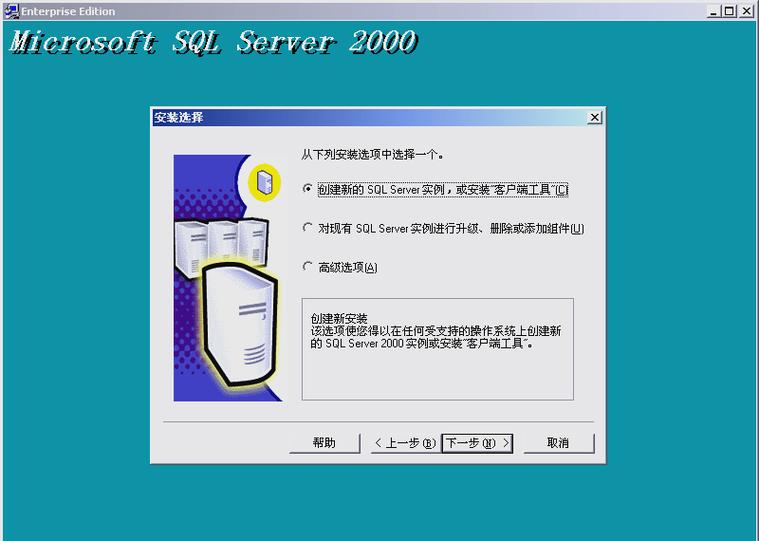
本教程以在 Windows XP 或 Windows Server 2003 系统中安装 SQL Server 2000 企业版 为例。
(图片来源网络,侵删)
步骤 1:启动安装程序
- 打开“我的电脑”,双击光驱盘符(或虚拟机中加载的 ISO 镜像)。
- 在根目录下找到并双击
setup.exe文件。 - 安装程序会进行系统环境检查,如果发现缺少某些组件(如 IIS、MDAC 等),会提示您安装,请根据提示完成安装,然后重启计算机,再次运行
setup.exe。
步骤 2:欢迎界面
- 启动后,您会看到欢迎使用 SQL Server 2000 安装程序的界面。
- 点击 “下一步”。
步骤 3:输入产品序列号
- 在此界面,您需要输入产品序列号。
- 如果您使用的是企业版或标准版,需要有效的序列号,如果是开发版或从某些渠道下载的版本,可能已经有序列号填好或可以使用评估版序列号(如
PID=#PD000-00000-00000-00000,此为示例,请使用您自己的)。 - 输入序列号后,点击 “下一步”。
步骤 4:软件许可协议
- 仔细阅读最终用户许可协议。
- 选择 “我接受该协议”。
- 点击 “下一步”。
步骤 5:安装定义
这是选择安装模式的关键步骤,您会看到两个选项:
- 仅客户端工具:如果您只需要在您的计算机上管理数据库(如使用查询分析器、企业管理器),而不需要运行数据库服务器本身,请选择此项。
- 服务器、客户端和联机丛书工具:这是最常用的选项,它会在同一台计算机上同时安装数据库服务器和管理客户端,对于学习和开发,这是最佳选择。
- 仅连接:只安装最基础的客户端连接库,体积最小。
请选择“服务器、客户端和联机丛书工具”,然后点击 “下一步”。
步骤 6:实例名
- 默认实例:如果您是第一次安装 SQL Server,或者希望这台机器作为主要的数据库服务器,请选择此项,客户端连接时无需指定实例名。
- 命名实例:如果您想在一台机器上安装多个 SQL Server 实例,或者不希望它成为默认实例,请选择此项,并为其指定一个唯一的名称(如
SQL2000_DEV)。 - 虚拟服务器:用于故障转移集群,高级功能,一般用户无需选择。
对于初次安装,选择“默认实例”,然后点击 “下一步”。
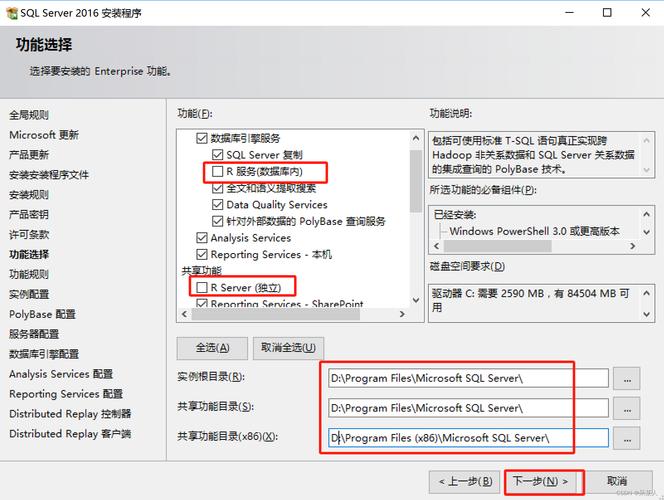
步骤 7:安装类型
- 典型:安装最常用的组件,适合大多数用户,推荐初学者选择。
- 最小:只安装运行服务器所必需的组件,节省空间。
- 自定义:允许您手动选择要安装的每一个组件,适合高级用户。
选择“典型”,然后点击 “下一步”。
(图片来源网络,侵删)
步骤 8:服务账户
- 服务设置:为 SQL Server 服务(如 MSSQLServer、SQLServerAgent)指定登录账户。
- 对每个服务使用同一账户:勾选此项,可以为所有服务设置一个统一的账户。
- 账户:
- 本地系统账户:权限很高,安装简单,但不推荐用于生产环境。
- 域用户账户:最安全、最规范的做法,需要您输入一个具有管理员权限的域用户名和密码。
- 启动服务:选择是否在安装完成后自动启动 SQL Server 服务。
对于本地学习,可以直接使用默认的“本地系统账户”并勾选“自动启动”,然后点击 “下一步”。
步骤 9:身份验证模式
这是非常重要的设置,决定了用户如何连接到数据库。
- Windows 身份验证模式:仅允许 Windows 用户账户连接到 SQL Server,更安全,集成性好。
- 混合模式:同时允许 Windows 用户账户和 SQL Server 用户账户(如
sa)连接,如果您需要从非 Windows 的应用程序(如某些旧版软件)连接,或者需要远程使用sa账户,必须选择此项。
建议选择“混合模式”,选择后,系统会要求您为内置的 sa (System Administrator) 账户设置一个强密码。请务必设置一个复杂的密码并牢记。
步骤 10:排序规则
排序规则决定了数据库如何排序和比较字符数据。
- 默认排序规则:通常是基于您安装操作系统的语言,中文版 Windows 默认可能是
Chinese_PRC_CI_AS。 - 自定义排序规则:您可以手动选择。
- SQL Collation:使用 SQL Server 早期版本的默认排序规则。
对于初学者,保持默认设置即可,点击 “下一步”。
步骤 11:网络库
此选项定义客户端将如何连接到 SQL Server,通常保持默认设置即可,如果您的网络环境有特殊要求(如必须使用 Named Pipes 而不是 TCP/IP),可以在此调整。
步骤 12:开始复制文件
安装程序会显示一个摘要,汇总您之前所做的所有选择,请仔细检查,确认无误后,点击 “下一步”。
安装程序将开始复制文件并安装组件,这个过程可能需要几分钟时间,请耐心等待,屏幕上会显示安装进度。
步骤 13:安装完成
- 当看到安装成功的提示后,点击 “完成”。
- 系统可能会提示您安装“服务 pack (SP)”。强烈建议您安装最新的 Service Pack,SQL Server 2000 Service Pack 4 (SP4),SP4 包含了大量的 bug 修复和安全更新(尽管不是现代意义上的安全更新)。
- 您可以按照类似的步骤安装 SP4,SP4 是一个独立的安装包,直接运行即可。
第三部分:安装后验证
安装完成后,您需要验证 SQL Server 是否正常工作。
使用企业管理器
- 点击 “开始” -> “程序” -> “Microsoft SQL Server” -> “企业管理器”。
- 在左侧的树形结构中,展开“SQL Server 组”,您应该能看到您刚刚安装的 SQL Server 实例(默认名称是您计算机的名称)。
- 点击实例名称,如果提示输入登录信息,请使用:
- Windows 身份验证:直接点击“确定”。
- SQL Server 身份验证:输入用户名
sa和您之前设置的密码。
- 如果成功连接并展开数据库列表,说明安装成功!
使用查询分析器
- 点击 “开始” -> “程序” -> “Microsoft SQL Server” -> “查询分析器”。
- 在“连接到 SQL Server”对话框中,选择要连接的服务器(您的实例名),选择身份验证模式,输入用户名和密码。
- 连接成功后,在右侧的查询窗口中输入以下 SQL 语句:
SELECT @@VERSION;
GO
- 按下 F5 或点击执行按钮,如果下方的结果窗口中显示出 SQL Server 2000 的版本信息,说明一切正常。
常见问题与解决方案
- 问题:安装过程中提示“以前的某个程序安装已在安装计算机上创建挂起的文件操作”。
- 解决:重启计算机,然后再次运行安装程序。
- 问题:无法连接到 SQL Server,提示“服务器不存在或访问被拒绝”。
- 解决:
- 检查 SQL Server 服务是否已启动(在“控制面板” -> “管理工具” -> “服务”中查找
MSSQLSERVER服务)。 - 检查 SQL Server 的网络配置是否启用了 TCP/IP(在服务器网络实用工具中查看)。
- 如果使用 Windows 防火墙,请确保已为 SQL Server 开放了端口(默认为 1433)。
- 检查 SQL Server 服务是否已启动(在“控制面板” -> “管理工具” -> “服务”中查找
- 解决:
- 问题:忘记
sa密码。- 解决:这是一个比较复杂的过程,通常需要以单用户模式启动 SQL Server,然后使用
sp_password存储过程重置密码,请自行搜索“SQL Server 2000 重置 sa 密码”获取详细步骤。
- 解决:这是一个比较复杂的过程,通常需要以单用户模式启动 SQL Server,然后使用
祝您安装顺利!再次强调,请务必在安全的环境中使用此过时的软件。











