
VMware Workstation终极教程:从零开始的虚拟机全攻略(2025最新版)
无论你是编程新手、IT运维人员,还是安全研究员,这份保姆级教程都将带你彻底掌握VMware Workstation,让你的工作效率倍增! 本文是一份详尽的VMware Workstation使用教程,涵盖软件下载、安装、创建虚拟机、安装操作系统、文件共享、快照管理等核心功能,我们将以科学家严谨的逻辑,一步步拆解每个操作,并提供实用技巧和常见问题解决方案,助你轻松驾驭虚拟化技术。
引言:为什么每个技术爱好者都需要VMware Workstation?
在数字化浪潮席卷全球的今天,掌握虚拟化技术已成为IT从业者和爱好者的必备技能,VMware Workstation作为桌面虚拟化领域的标杆软件,就像一位“数字魔术师”,能让你在单台物理电脑上同时运行多个独立的操作系统(如Windows、Linux、macOS等)。
- 对于开发者: 你可以无缝切换Windows进行.NET开发,同时在Linux虚拟机中测试应用,而无需重启电脑。
- 对于学习者: 你可以大胆地在虚拟机中“折腾”系统,学习黑客技术或配置网络环境,不用担心搞坏主系统。
- 对于IT人员: 你可以快速搭建测试环境、部署服务、进行软件兼容性测试,极大提升工作效率。
本教程将以最清晰、最系统的方式,带你走进VMware Workstation的强大世界,准备好了吗?让我们开始这段奇妙的虚拟化之旅!
第一章:准备工作与软件安装
工欲善其事,必先利其器,在开始之前,我们需要完成几项准备工作。
1 系统要求
确保你的电脑满足VMware Workstation的最低要求,这是保证流畅运行的基础。
- 操作系统: 64位的Windows 10/11或Linux发行版(如Ubuntu, CentOS等)。
- 处理器(CPU): 支持虚拟化技术(Intel VT-x或AMD-V)。这是关键! 你需要在BIOS/UEFI中开启此功能。
- 内存: 建议8GB或以上,因为每个虚拟机都需要分配独立的内存。
- 硬盘空间: 至少预留20GB空闲空间用于安装软件和虚拟机文件。
- 显卡: 支持DirectX 10或更高版本。
2 如何开启CPU虚拟化?
很多用户安装失败或虚拟机运行缓慢,问题都出在这里。
- 对于Intel主板: 重启电脑,进入BIOS/UEFI(通常在开机时按
F2,F10,Del等键),找到“Processor”或“Advanced”选项,将“Intel Virtualization Technology”或“VT-x”设置为“Enabled”。 - 对于AMD主板: 同样进入BIOS/UEFI,找到“SVM Mode”或“AMD-V”并启用。
3 下载与安装
- 下载: 访问VMware官方网站,下载最新版的“VMware Workstation Pro”(付费版,功能更全)或“VMware Workstation Player”(免费版,适合个人使用),本教程将以功能更强大的Pro版为例。
- 安装:
- 双击安装包,按照向导提示操作。
- 重要提示: 安装过程中,如果提示“安装程序检测到您正在运行一个或多个需要此软件才能正常工作的设备”,通常意味着你的虚拟化功能未开启,请返回1.2节检查。
- 安装完成后,根据提示输入产品密钥或选择试用。
第二章:创建你的第一个虚拟机
安装完成后,最激动人心的部分来了——创建并运行你的第一个虚拟机。
1 新建虚拟机
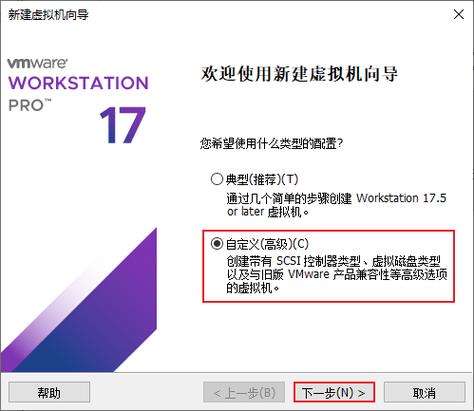
- 打开VMware Workstation,点击“主页” -> “创建新的虚拟机”。
- 你会看到两种配置方式:
- 典型(推荐): 适合新手,VMware会自动为你处理大部分设置。
- 自定义(高级): 适合有经验的用户,可以精确控制每个硬件参数。
- 我们选择“典型”模式,点击“下一步”。
2 选择安装来源
这是安装操作系统的核心步骤,VMware提供了三种方式:
- 安装程序光盘映像文件: 这是最常用的方式,点击“浏览”,选择你下载好的操作系统ISO镜像文件(例如Windows 11的ISO文件),VMware会自动识别并选择操作系统版本。
- 请安装操作系统以后: 先创建一个“空”的虚拟机,稍后再手动安装系统。
- 产品密钥: 输入Windows等操作系统的产品密钥。
建议: 直接选择第一种,并加载ISO文件,这样最方便。

3 输入产品密钥与个性化设置
- 如果你在上一步没有输入密钥,这里可以输入,也可以选择“我以后再输入产品密钥”。
- 为你的虚拟机命名(如
Win11-Test),并选择一个位置存放虚拟机文件。注意: 确保该分区有足够的空间。
4 磁盘配置
- 默认选择“将虚拟磁盘拆分成多个文件”,这有助于管理和移动虚拟机。
- 设置最大磁盘大小,Windows 11建议至少60GB。注意: 这只是最大容量,实际占用的空间会随着你写入数据而增长,不会一开始就占用全部空间。
- 选择“存储为单个文件”或“拆分成多个文件”均可,前者便于移动,后者在某些旧系统上兼容性更好。
5 完成
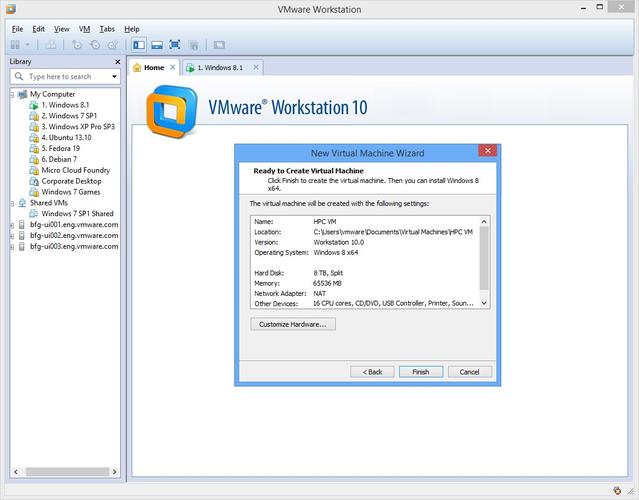
- 检查摘要信息,如果没有问题,点击“完成”。
- VMware会自动开启电源,启动虚拟机,并从你选择的ISO文件引导,开始安装操作系统,接下来的过程就和在一台真实电脑上安装系统一模一样了!
第三章:核心功能深度解析
虚拟机安装好后,真正的魔法才刚刚开始,掌握以下核心功能,你才能发挥VMware的真正威力。
1 VMtools:虚拟机的“神兵利器”
VMtools是VMware提供的增强工具包,安装后能带来巨大提升:
- 无缝拖放: 可以在主机和虚拟机之间直接拖拽文件。
- 剪贴板共享: 在主机和虚拟机之间复制粘贴文本和图片。
- 自动调整分辨率: 虚拟机窗口大小改变时,分辨率自动适配。
- 性能优化: 显卡和鼠标性能大幅提升。
如何安装? 虚拟机启动后,VMware菜单栏会提示“VMware Tools未安装”,点击“虚拟机” -> “安装VMware Tools”,然后在虚拟机系统中运行弹出的光盘里的程序,按照提示一步步安装即可。
2 文件共享:告别U盘,轻松传输
除了拖放,更专业的文件共享方式是“共享文件夹”。
- 在主机上,点击“虚拟机” -> “设置”。
- 选中“选项” -> “共享文件夹”。
- 勾选“总是启用”,点击“添加”,选择主机上想要共享的文件夹,并给个名字。
- 在虚拟机系统中,打开“此电脑”,你会发现多了一个“网络位置”,里面就是你的共享文件夹。
3 快照(Snapshot):一键“后悔药”
快照是VMware最强大的功能之一,它能为虚拟机拍摄一个“照片”,记录下当前系统的所有状态,当你在虚拟机中进行危险操作(如安装未知软件、修改注册表)后,如果系统出问题,可以瞬间恢复到快照拍摄时的状态。
- 如何创建快照? 在虚拟机运行到理想状态时,点击“虚拟机” -> “快照” -> “拍摄快照”,命名并描述即可。
- 如何恢复快照? 点击“虚拟机” -> “快照” -> “管理快照”,选择要恢复的快照,点击“转到”。
最佳实践: 在进行重大操作前,养成先创建快照的好习惯。
4 克隆与模板:高效批量部署
如果你需要创建多个配置相同的虚拟机,一个个创建太慢了,这时就需要用到“克隆”功能。
- 完整克隆: 创建一个与原始虚拟机完全独立、一模一样的副本,占用空间较大。
- 链接克隆: 创建一个与原始虚拟机共享虚拟磁盘的副本,非常节省空间,但原始虚拟机不能被删除或移动。
高级用法:模板 你可以先创建一个完美配置、安装好所有常用软件的“黄金”虚拟机,然后将其转换为“模板”,之后,所有新虚拟机都可以基于这个模板进行链接克隆,极大提高部署效率。











