
重要声明:
- Windows XP 已停止支持:微软早已停止对 Windows XP 的所有支持,包括安全更新,连接到互联网存在巨大的安全风险,本教程仅用于怀旧、学习或在隔离网络环境中使用。
- 硬件兼容性:XP 时代的电脑硬件较旧,可能无法完美支持新版 Ubuntu(如 UEFI 启动、最新的显卡驱动等),本教程假设你的电脑是传统的 BIOS + MBR 分区模式,这是 XP 时代电脑最常见的情况。
- 数据备份:在开始任何分区操作之前,请务必备份你所有的重要数据! 分区操作有丢失数据的风险,请谨慎操作。
准备工作
-
Ubuntu 安装镜像 (ISO 文件):
 (图片来源网络,侵删)
- 访问 Ubuntu 官方网站:https://ubuntu.com/download/desktop
- 下载最新的 "Desktop" 版本,虽然旧版可能更“复古”,但新版支持更好,推荐使用 LTS(长期支持)版本,Ubuntu 22.04 LTS。
- 下载完成后,你会得到一个
.iso文件,ubuntu-22.04.3-desktop-amd64.iso。
-
一个可启动的 U 盘:
- 一个至少 8GB 容量的 U 盘。
- 下载一个制作启动盘的工具,推荐 Ventoy 或 Rufus。
- 使用 Ventoy:它更简单,只需将 Ventoy 安装到 U 盘,然后将下载好的 Ubuntu ISO 文件直接复制到 U 盘的 Ventoy 分区即可,可以存放多个系统。
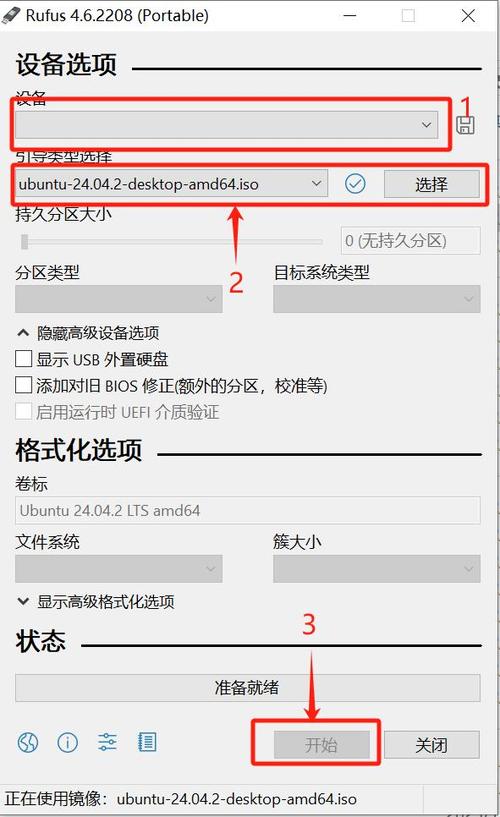
- 使用 Rufus:打开 Rufus,在“设备”中选择你的 U 盘,“启动选择” -> “选择” -> 浏览并选择你下载的 Ubuntu ISO 文件,在“分区类型”和“目标系统类型”中,如果你的电脑是 XP 时代的,保持默认的 MBR 和 BIOS (或 UEFI-CSM) 即可,然后点击“开始”。
-
Windows XP 安装盘(可选但强烈推荐):
准备一个 Windows XP 的安装光盘或镜像,如果在安装 Ubuntu 后无法启动 XP,你可能需要用它来修复引导。
安装步骤
第一步:在 Windows XP 中为 Ubuntu 腾出空间
这是最关键的一步,目的是从 Windows XP 的硬盘中划分出一块未分配的空间。
(图片来源网络,侵删)
- 关闭电脑,将制作好的 Ubuntu 启动 U 盘插入 USB 接口。
- 重启电脑,并立即按特定键进入 BIOS/CMOS 设置(通常是
Del,F2,F10,F12等键,具体请看开机画面提示)。 - 在 BIOS 中,将 第一启动项 设置为你的 U 盘(通常会显示为
USB-HDD或类似名称)。 - 保存设置并退出,电脑会自动从 U 盘启动,进入 Ubuntu 的安装界面。
第二步:启动 Ubuntu 并进入安装程序
- 从 U 盘启动后,你会看到 Ubuntu 的欢迎界面,选择 “Try Ubuntu” (试用 Ubuntu)。
- 等待片刻,桌面上会出现一个名为 "Install Ubuntu 22.04 LTS" 的图标,双击它,开始正式的安装程序。
第三步:准备分区(手动分区)
这是双系统安装的核心,也是最容易出错的地方,我们将手动创建分区。
-
在安装程序的 “准备安装” 界面,选择 “其他选项” (Something else)。
-
识别硬盘和分区:
- 现在你会看到一个磁盘分区列表,找到你的硬盘,它的大小应该和你的硬盘总容量一致。
- 在列表中,你应该能看到 Windows XP 的分区,它通常是 NTFS 文件系统,并且标记为 "Boot", "Primary" 等。不要删除或修改这个分区!
- 目标是在这块硬盘的末尾创建一个 “未分配空间” (Free space),如果你的硬盘没有未分配空间,就需要删除一个分区来创建它。强烈建议删除最后一个分区,以减少数据丢失风险。
-
创建 Ubuntu 分区:
 (图片来源网络,侵删)
- 在分区列表下方,点击 “+” (添加) 按钮。
- 我们将创建三个分区(一个根分区 、一个交换分区
swap和一个家目录/home),为了简单起见,我们也可以只创建一个根分区 ,交换分区由系统自动管理。
推荐方案(根分区 + 交换分区)
-
创建根分区 :
- 新建分区大小:输入你想要分配给 Ubuntu 的总大小(50000 MB,即 50GB)。
- 位置:开始
- 用于:选择
Ext4 日志文件系统。 - 挂载点:选择 (根目录)。
- 点击 "确定"。
-
创建交换分区
swap:- 现在会回到主界面,你应该看到刚才创建的 分区和剩下的“未分配空间”。
- 再次点击 。
- 新建分区大小:输入剩余的所有空间大小。
- 位置:开始
- 用于:选择
swap area。 - 挂载点:留空。
- 点击 "确定"。
简单方案(仅一个根分区)
- 创建根分区 :
- 新建分区大小:输入你想要分配给 Ubuntu 的总大小(包括根系统和交换空间,50000 MB)。
- 位置:开始
- 用于:选择
Ext4 日志文件系统。 - 挂载点:选择 (根目录)。
- 点击 "确定"。
-
确认分区表:
- 检查你的分区列表,你应该看到:
- Windows XP 的 NTFS 分区(保持不变)。
- 你的 Ubuntu 的 Ext4 分区,挂载点为 。
- 你的 Ubuntu 的 swap 分区(如果按方案一创建)。
- 确保所有分区都正确无误,然后点击 “现在安装” (Install Now)。
- 检查你的分区列表,你应该看到:
-
时区设置:
在地图上点击你的位置,或选择时区,然后点击“继续”。
-
键盘布局:
选择你的键盘布局,通常默认即可,然后点击“继续”。
-
创建用户账户:
- 输入你的姓名、计算机名(一个英文名)、用户名和密码。
- 重要:这个密码就是你进入 Ubuntu 系统的密码,也是 sudo 权限的密码。
- 勾选“需要我的密码才能登录”。
- 点击“继续”。
第四步:安装引导程序
这是确保双系统能正常启动的关键。
- 安装程序会询问你“要在设备上安装 GRUB 引导程序吗?”。
- 确保引导程序安装的设备是你的硬盘(
/dev/sda),而不是 U 盘。 - 安装程序会自动检测并选择正确的设备。保持默认选择,直接点击“继续”。
第五步:完成安装
- 安装程序会开始复制文件,这个过程可能需要 10-30 分钟。
- 安装完成后,电脑会自动重启。请务必拔掉你的 Ubuntu 启动 U 盘!
- 电脑重启后,你应该能看到一个 GRUB 启动菜单,上面列出了 "Ubuntu" 和 "Windows XP Recovery"(或类似名称)。
- 使用上下方向键选择 "Windows XP Recovery",然后按
Enter。
第六步:修复 Windows XP 引导
GRUB 的引导程序可能无法直接启动 XP,我们需要用 XP 的安装盘来修复。
- 将 Windows XP 安装光盘 放入光驱。
- 从光驱启动,进入 XP 的安装界面。
- 当提示你按
R键进入“恢复控制台”时,按R。 - 系统会扫描已安装的 Windows 系统,选择编号
1,然后按Enter。 - 系统会提示你输入管理员密码,输入后按
Enter。 - 在命令提示符下,输入以下命令,每输完一行按一次
Enter:bootcfg /rebuild fixboot fixmbr - 完成后,输入
exit退出,然后重启电脑。
最终验证
- 电脑重启后,你应该可以直接进入 Windows XP 了。
- 再次重启,进入 GRUB 菜单,选择 "Ubuntu",你应该也能成功进入 Ubuntu 系统。
至此,Windows XP 和 Ubuntu 的双系统安装就完成了!
常见问题与提示
- 无法进入 GRUB 菜单:开机时如果看不到 GRUB 菜单,可以尝试在开机时按住
Shift键。 - 进入 GRUB 后选择 XP 无反应:这通常是因为引导记录被破坏,请严格按照第六步,用 XP 安装盘进行修复。
- 时间问题:双系统下,Windows 和 Linux 的时间可能会不一致,这是因为 Windows 使用本地时间,而 Linux 使用 UTC 时间,在 Ubuntu 中,可以通过修改
/etc/default/rcS文件,将UTC=yes改为UTC=no来解决。 - 驱动问题:在旧电脑上,Ubuntu 可能无法识别某些硬件(如无线网卡、显卡),可以尝试在 Ubuntu 的“软件和更新”中,勾选“附加驱动”来安装厂商提供的驱动。
希望这份详细的教程能帮助你成功安装双系统!











