
重要提示:Dreamweaver 2004
在开始之前,请务必了解以下几点:

(图片来源网络,侵删)
- 极度过时:Dreamweaver 2004 发布于互联网发展的早期,它所基于的 Web 技术(如 HTML 4.01, CSS 2, JavaScript 1.5)和开发理念已经完全被现代标准(如 HTML5, CSS3, ES6+)所取代。
- 兼容性问题:
- 操作系统:在最新的 Windows 10/11 或 macOS 上安装和运行会非常困难,可能需要使用虚拟机(如 VirtualBox + Windows XP)。
- 浏览器:其内置的浏览器预览功能无法模拟现代浏览器的行为。
- 软件:FTP 功能可能不兼容现代的 FTP/SFTP 服务器。
- 安全风险:作为一款20年前的软件,它可能存在未修复的安全漏洞,不建议在连接互联网的电脑上使用。
- 学习价值:学习 DW 2004 对现代 Web 开发的帮助几乎为零,它的界面和工作流程与今天的 IDE(如 VS Code)有天壤之别。
建议:如果你是新手,请直接学习 Visual Studio Code 或 Sublime Text,它们是当前行业标准,免费、强大且社区支持完善,如果你是怀旧或必须维护一个古老的网站,那么这份教程可以帮你快速上手。
Dreamweaver 2004 教程:从零开始
本教程将带你熟悉 Dreamweaver 2004 的界面,并创建一个简单的网页。
第一部分:认识工作区
启动 Dreamweaver 2004 后,你会看到主界面,它主要由以下几个部分组成:
- 菜单栏:位于顶部,包含所有命令(文件、编辑、查看、插入、修改、文本、命令、站点、窗口、帮助)。
- 工具栏:包含常用操作的快捷按钮,如新建、打开、保存、在浏览器中预览等。
- 文档窗口:这是你主要工作的地方,用于编辑和查看你的网页代码和设计视图。
- 插入栏:通常位于左侧,提供了插入各种元素(如图片、表格、链接、表单)的按钮,你可以通过顶部标签切换不同类别(常用、布局、文本、HTML 等)。
- 面板组:通常位于右侧,包含各种功能面板,如:
- 文件:管理你的网站文件和文件夹。
- 属性检查器:最重要的面板之一,当选中页面上的某个元素(如文字、图片)时,它会显示该元素的属性,并允许你直接修改。
- 应用程序:数据库相关功能。
- 标签选择器:显示当前光标所在 HTML 标签的层级结构,方便快速定位。
第二部分:创建和定义本地站点
在开始制作网页之前,强烈建议先定义一个本地站点,这有助于 Dreamweaver 管理你的所有文件、图片和链接。

(图片来源网络,侵删)
- 点击菜单栏的 站点 > 新建站点...。
- 在弹出的对话框中,切换到 “高级” 选项卡。
- 在 “本地信息” 分类下,填写以下信息:
- 站点名称:给你的网站起个名字,我的第一个网站”。
- 本地根文件夹:点击文件夹图标,选择一个你电脑上的空文件夹作为网站的根目录。
D:\MyWebsite。所有网页和图片都应该放在这个文件夹及其子文件夹中。 - 默认图像文件夹:可以指定一个专门存放图片的子文件夹,
images,Dreamweaver 在插入图片时会默认指向这里。 - HTTP 地址:如果你的网站以后会上传到服务器,可以在这里填入网址,方便 DW 检查绝对链接,暂时可以留空。
- 点击 “确定”。
你的“站点”已经定义好了,在右侧的 “文件” 面板中,你应该能看到你刚才选择的根文件夹。
第三部分:创建你的第一个网页
- 在 “文件” 面板中,右键点击你的站点根文件夹,选择 新建文件。
- 将这个新文件重命名为
index.html。注意:首页通常命名为index.html或default.html。 - 双击
index.html,它会在 文档窗口 中打开。
第四部分:在“设计视图”中编辑
Dreamweaver 2004 最著名的就是其“所见即所得”的设计视图。
- 在文档窗口的左下角,点击 “设计” 按钮,切换到设计视图。
- 你可以像在 Word 中一样直接输入文字,输入“欢迎来到我的网站!”。
- 选中这些文字,观察右侧的 “属性检查器”。
- 在 “格式” 下拉菜单中,你可以选择“段落”或“标题1”、“标题2”等,选择“标题1”。
- 你还可以在这里设置字体、大小、颜色、对齐方式等。
第五部分:插入图片和链接
-
插入图片:
- 将光标放在你想要插入图片的位置。
- 打开 “插入” 栏,切换到 “常用” 分类。
- 点击 “图像” 按钮(一个小方框图标)。
- 在弹出的对话框中,选择一张图片,如果你之前定义了默认图像文件夹,它会自动打开那个文件夹。
- 点击“确定”,在弹出的 “图像标签辅助功能” 对话框中,你可以为图片输入一个简短的描述(这对屏幕阅读器很重要),也可以直接取消。
- 图片插入后,点击选中它,在 “属性检查器” 中可以修改图片的宽高、边框、替代文本等。
-
创建超链接:
 (图片来源网络,侵删)
- 选中你想要做成链接的文字或图片。
- 在 “属性检查器” 的 “链接” 文本框中,输入你要链接到的地址。
- 外部链接:
http://www.google.com。 - 内部链接:如果你想链接到网站内的另一个页面(
about.html),直接输入about.html即可,DW 会自动处理相对路径。
- 外部链接:
- 在 “目标” 下拉菜单中,选择
_blank会让链接在新窗口中打开,这是外部链接最常用的选择。
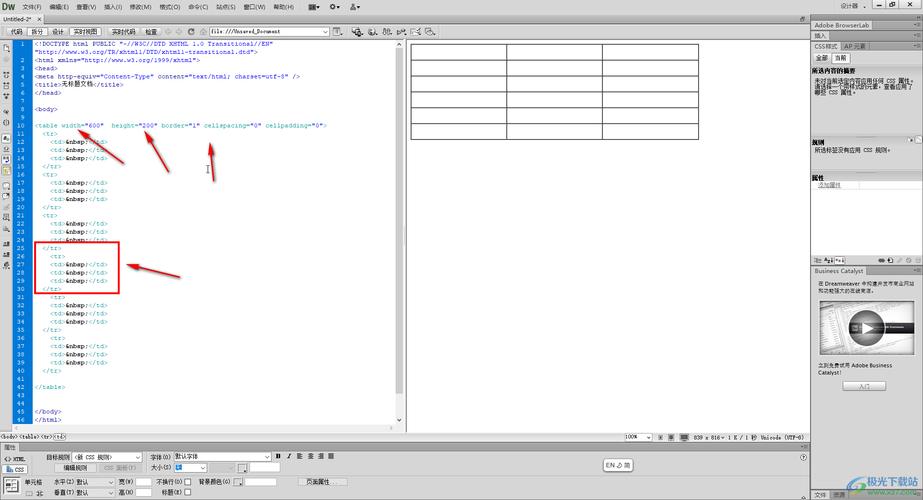
第六部分:使用表格布局(旧方法)
在 DW 2004 时代,表格是网页布局的主要手段,虽然现在已不推荐,但了解其基本操作对理解旧代码很有帮助。
- 将光标放在你想插入表格的位置。
- 在 “插入” 栏的 “布局” 分类中,点击 “表格” 按钮。
- 在弹出的对话框中设置:
- 行数 和 列数:3 行 3 列。
- 表格宽度:可以设置为像素(如 760px)或百分比(如 80%)。
- 边框粗细:如果为 0,表格在浏览器中将看不到边框,常用于布局。
- 点击“确定”,表格会被插入,你可以直接在单元格内输入文字或插入图片。
第七部分:保存和预览
- 按下快捷键
Ctrl + S保存你的index.html文件。 - 按下快捷键
F12,或者点击工具栏上的 “在浏览器中预览” 按钮。 - Dreamweaver 会调用你系统默认的浏览器(如 IE6)来显示你的网页,你可以看到你设计的最终效果。
总结与进阶
就是 Dreamweaver 2004 最核心、最基础的操作流程,通过这些步骤,你已经可以创建一个包含文字、图片和链接的简单静态网页。
如果你想继续深入,可以学习:
- CSS 样式:在 DW 2004 中,你可以通过 “文本 > CSS 样式 > 新建...” 来创建外部 CSS 文件,并将样式应用到页面元素上,实现更美观的布局和设计。
- 模板:可以创建一个模板,定义好可编辑区域,然后基于它生成多个页面,实现网站的统一管理和快速更新。
- 表单:使用 “插入” 栏的 “表单” 分类,可以创建用户注册、登录等交互式表单。
- 发布网站:在 “站点” 菜单下找到 “管理站点”,选择你的站点,点击 “编辑”,在“远程信息”中配置 FTP 服务器信息,就可以将你制作好的网页上传到服务器了。
再次强调,这份教程仅限于帮助你了解和使用这个古老的软件,对于任何新的 Web 开发项目,请务必选择现代的工具和标准。











