
FileZilla Server 完整搭建与配置教程
FileZilla Server 是一款免费、开源、功能强大的 FTP 服务器软件,支持 FTP、FTPS (FTP over SSL/TLS) 和 SFTP (通过 SSH),它适用于 Windows 系统,界面简洁,易于管理。
(图片来源网络,侵删)
本教程将涵盖以下内容:
- 第一步:下载与安装
- 第二步:首次启动与基本配置
- 第三步:创建用户与设置权限
- 第四步:防火墙与路由器设置
- 第五步:连接测试
- 第六步:高级配置(推荐)
第一步:下载与安装
-
下载软件
- 访问 FileZilla 官方网站:https://filezilla-project.org/download.php?type=server
- 下载适用于 Windows 的最新版本安装包(通常是
.exe文件)。
-
安装软件
- 双击运行下载的安装包。
- 语言选择:首先会弹出一个语言选择窗口,选择“简体中文”。
- 安全警告:Windows 可能会弹出“Windows 保护你的电脑”的警告,因为这是非微软官方软件,点击“更多信息”,然后选择“仍然运行”。
- 欢迎界面:点击“Next”。
- 协议:勾选 "I agree to the terms and conditions",然后点击 "Next"。
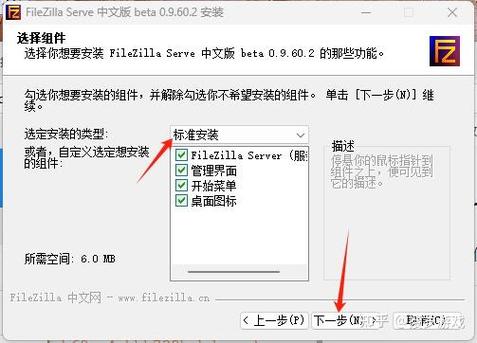
- 选择组件:保持默认勾选 "Server only"(仅服务器),然后点击 "Next"。
- 选择安装位置:保持默认路径即可,点击 "Next"。
- 配置模式:
- Install as a service, started with default options (推荐):作为系统服务安装,开机自动启动,这是最推荐的方式。
- Install as a service, started with manual options:作为系统服务安装,但需要手动启动。
- Install for the current user only (not as a service):只为当前用户安装,不作为服务。
- 不安装为服务,手动启动:每次都需要手动运行。
- 请选择
Install as a service, started with default options,然后点击 "Next"。
- 服务器管理员密码:这是至关重要的一步!
- 为你的 FileZilla Server 设置一个强密码,并务必牢记,这个密码是管理整个服务器的钥匙。
- 确认密码后,点击 "Next"。
- IP 绑定:
- 这个选项决定了服务器监听哪个网络接口。
Listen on any port:监听所有可用的网络接口(包括0.0.1和你的局域网 IP),这是最常用的选项。Don't listen on any network interface:不监听任何接口,仅用于本地连接。Listen on specific port on any interface:监听特定端口。- 请选择
Listen on any port,然后点击 "Next"。
- 完成安装:点击 "Finish"。
第二步:首次启动与基本配置
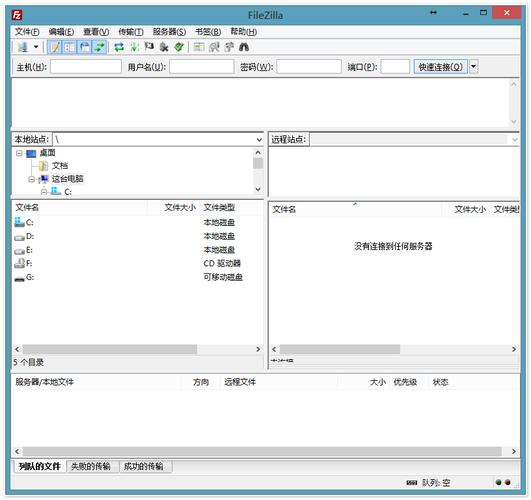
安装完成后,FileZilla Server 管理界面会自动打开,如果没打开,可以在开始菜单中找到 "FileZilla Server" 并运行。
(图片来源网络,侵删)
-
管理界面
- 主界面分为几个部分:
- 菜单栏:包含服务器、编辑、查看、帮助等选项。
- 快速连接栏:可以快速连接到其他 FTP 服务器(用于测试)。
- 服务器日志:显示服务器的运行状态、连接信息、错误信息等。
- 用户列表:显示所有已创建的用户。
- 设置面板:用于详细配置服务器。
- 主界面分为几个部分:
-
连接到服务器
- 首次打开时,会提示 "Not connected to server. Click 'Connect' to connect."。
- 点击菜单栏的 “编辑” -> “设置”,或者直接点击管理界面上的 “Connect” 按钮。
- 在弹出的窗口中,输入你刚才设置的服务器管理员密码,然后点击“OK”。
- 连接成功后,服务器日志会显示 "Server ready accepting connections"。
-
基本服务器设置
- 点击菜单栏的 “编辑” -> “设置”。
- 在左侧列表中,选择 “连接”。
- 端口:FTP 默认端口是 21,如果你修改了端口,客户端连接时也需要使用相应端口。
- 最大连接数:根据你的服务器性能设置,限制同时连接的客户端数量。
- 在左侧列表中,选择 “FTP 文件”。
- 被动模式设置:这是极其重要的选项,关系到内网用户是否能连接,我们先保持默认,在第四步会详细讲解。
- 点击“确定”保存设置。
第三步:创建用户与设置权限
现在我们需要创建一个用户,让其他人可以通过 FTP 访问。
(图片来源网络,侵删)
-
创建用户
- 在 FileZilla Server 界面的菜单栏,点击 “编辑” -> “用户”。
- 在弹出的窗口中,点击 “添加” 按钮。
- 输入你想要的用户名(
ftpuser),然后点击“OK”。 - 这个用户会出现在用户列表中,并且右侧会出现他的属性设置面板。
-
设置密码
- 在右侧面板中,选择 “密码” 选项卡。
- 勾选“密码”,并设置一个强密码。
- 重要:如果你希望这个用户不能通过普通 FTP 连接,只能通过更安全的 FTPS 或 SFTP,可以取消勾选“密码”,而在其他协议中设置密钥或证书。
-
设置权限
- 在右侧面板中,选择 “共享文件夹” 选项卡。
- 点击右侧的 “添加” 按钮,选择你希望该用户访问的本地文件夹路径。
D:\FTP_Share。 - 添加文件夹后,会出现在列表中,现在你需要为这个文件夹分配权限:
- 读取:用户可以下载文件和查看文件夹列表。
- 写入:用户可以上传、修改、删除文件和文件夹。
- 删除:用户可以删除文件和文件夹。
- 执行:用户可以执行文件(通常对 FTP 来说不重要)。
- 请根据你的需求勾选权限,如果你希望用户只能上传文件,可以只勾选“写入”和“读取”(读取列表是写入的前提)。
- 权限规则:规则是按顺序检查的,从上到下,一旦匹配到一条规则,就不再检查后面的规则。更严格的规则应该放在上面,你可以设置一个 目录为只读,然后在下面再设置一个
/upload目录为读写。
-
设置 IP 访问限制
- 在右侧面板中,选择 “IP 访问” 选项卡。
- 你可以限制哪些 IP 地址可以访问这个用户。
- 允许访问:只有列表中的 IP 可以访问。
- 拒绝访问:列表中的 IP 被拒绝,其他 IP 可以访问。
- 留空表示允许所有 IP,为了安全,你可以在这里设置只允许特定 IP 或 IP 段访问。
第四步:防火墙与路由器设置
这是让外网用户能访问到你服务器的关键一步,如果你只在局域网内使用,可以跳过此步。
-
Windows Defender 防火墙
- 按
Win + S搜索并打开 “Windows Defender 防火墙”。 - 点击左侧的 “允许应用或功能通过 Windows Defender 防火墙”。
- 点击“更改设置”(需要管理员权限)。
- 点击“允许其他应用...”。
- 在列表中找到 “FileZilla Server”,如果找不到,点击“浏览”,然后到 FileZilla Server 的安装目录(通常是
C:\Program Files (x86)\FileZilla Server)下找到filezilla-server.exe并选中它。 - 选中后,确保在“专用”和“公用”列都打上勾,然后点击“确定”。
- 注意:如果你配置了 FTPS (FTPS over implicit SSL/TLS),你需要额外开放 990 端口。
- 按
-
路由器端口转发
- 你需要登录到你的路由器管理界面(通常在浏览器输入
168.1.1或168.0.1)。 - 找到 “端口转发” 或 “虚拟服务器” 设置。
- 创建一个新的转发规则:
- 服务端口/外部端口:21 (FTP), 990 (FTPS)
- 内部端口:21 (FTP), 990 (FTPS)
- 内部 IP 地址:填入你内网中运行 FileZilla Server 的电脑的局域网 IP 地址(
168.1.100),如何查看本机 IP?在命令提示符里输入ipconfig查看 "IPv4 地址"。 - 协议:选择 TCP。
- 启用:勾选。
- 保存设置。
- 你需要登录到你的路由器管理界面(通常在浏览器输入
-
被动模式配置(解决内网穿透问题)
- 如果不正确配置被动模式,客户端连接后可能会卡在列表目录,无法传输文件。
- 在 FileZilla Server 管理界面,点击 “编辑” -> “设置”。
- 选择 “FTP 文件” -> “被动模式设置”。
- 启用被动模式:勾选。
- 使用端口范围:勾选,并设置一个端口范围,50000-50010,这个范围用于数据传输,必须同时在防火墙和路由器上开放。
- 配置防火墙:点击“配置防火墙...”按钮,FileZilla 会尝试自动在 Windows 防火墙中开放这个端口范围,如果失败,你需要手动在防火墙中添加 TCP 入站规则,允许 50000-50010 端口。
- 配置路由器:回到路由器的端口转发设置,为这个端口范围再添加一条规则:
- 服务端口/外部端口:
50000-50010 - 内部端口:
50000-50010 - 内部 IP 地址:同样填入你服务器的内网 IP。
- 服务端口/外部端口:
- 设置 PASV 地址:如果你的服务器在路由器之后,并且有动态公网 IP,可以考虑使用动态域名解析服务,如果路由器支持,可以在这里设置你的公网 IP 或 DDNS 域名。
第五步:连接测试
一切准备就绪!
-
获取你的公网 IP 地址
在浏览器搜索“我的IP”,即可查到你当前的公网 IP 地址。
-
使用 FileZilla Client 连接
- 下载并安装 FileZilla Client(与服务器版本不同)。
- 打开客户端,在快速连接栏输入:
- 主机:你的公网 IP 地址 或 DDNS 域名。
- 端口:
21(如果你修改了,就填修改后的端口)。 - 用户名:你创建的用户名(如
ftpuser)。 - 密码:你为该用户设置的密码。
- 点击“快速连接”。
-
成功连接
- 如果一切顺利,你将成功连接到服务器,并看到你之前设置的共享文件夹。
- 你可以尝试上传和下载文件,以测试权限是否正确。
第六步:高级配置(推荐)
普通 FTP 是不加密的,密码和数据都以明文传输,非常不安全,强烈建议使用 FTPS 或 SFTP。
-
配置 FTPS (FTP over SSL/TLS) - 推荐
- 在 FileZilla Server 管理界面,点击 “编辑” -> “设置”。
- 选择 “FTP over TLS/SSL 设置”。
- 启用 FTP over TLS support:勾选。
- 需要证书:选择 “需要客户端证书” 或 “不需要客户端证书”,后者更常用。
- 生成证书:如果你没有证书,可以点击“生成新证书...”,按照向导生成一个自签名证书。自签名证书在浏览器中会提示不安全,但用于内部或测试环境是完全可以的。
- 选择生成的证书文件。
- 强制使用显式 FTP over SSL:勾选,这样客户端需要使用
FTPS://协议连接,而不是FTP://,这是更安全、更标准的做法。 - 点击“确定”。
-
如何连接 FTPS
- 在 FileZilla Client 中,连接时使用
ftps://前缀,ftps://你的公网IP。 - 在弹出的“安全警告”中,选择“始终信任”或“临时接受”。
- 在 FileZilla Client 中,连接时使用
通过以上步骤,你就拥有了一个功能完善、相对安全的个人或企业 FTP 服务器了!











