
AKVIS LightShop 全方位教程
AKVIS LightShop 是一款专业级的图像特效软件,专门用于在照片中添加各种逼真的光源和光效,无论是想模拟璀璨的星光、梦幻的光晕、燃烧的火焰,还是绚丽的霓虹,它都能轻松实现。
第一部分:基础入门 - 认识界面与工作流程
在开始创作前,我们先熟悉一下 LightShop 的核心界面和基本工作流程。
软件界面概览
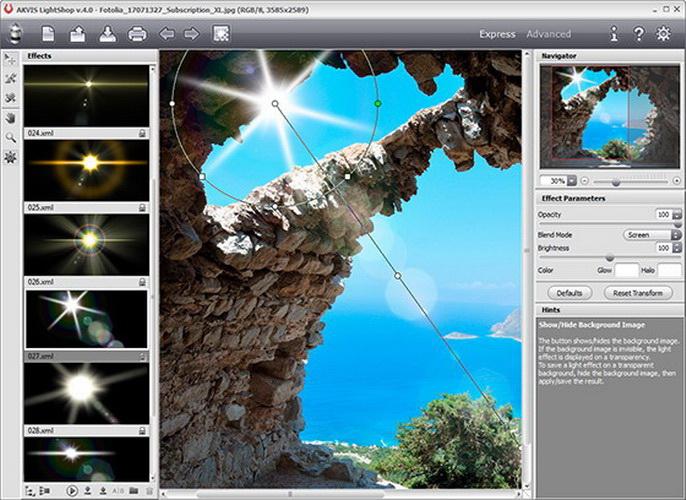
启动 LightShop 后,你会看到几个主要区域:
- 菜单栏: 包含所有命令,如文件、编辑、视图、预设等。
- 工具栏: 包含选择、移动、缩放、颜色选择器等基本工具。
- 预设库: 这是 LightShop 的核心,左侧面板展示了所有预设的光效分类,如“抽象”、“火焰”、“镜头光晕”、“星光”等,点击任意分类,下方会显示该分类下的所有预设效果。
- 参数面板: 位于右侧,用于调整当前选中光效的各种属性,如颜色、大小、亮度、旋转、动画等。
- 预览窗口: 中间最大的区域,用于实时查看你的作品。
- 控制面板: 位于底部,用于调整画布大小、撤销/重做、导出设置等。
基本工作流程
使用 LightShop 创建光效通常遵循以下四个步骤:
- 打开图片: 启动软件后,可以通过
文件 > 打开(File > Open) 导入你的照片,LightShop 会自动进入“编辑模式”。 - 选择预设: 在左侧的预设库中,浏览并点击一个你喜欢的光效,图片上会立刻出现这个光效的预览。
- 调整参数: 在右侧的参数面板中,调整各项参数,将光效与你的照片完美融合。
- 应用效果: 调整满意后,点击
应用按钮,软件会自动切换回“照片模式”,将你创建的光效渲染并应用到原图上,之后你可以保存最终图片。
第二部分:核心技巧 - 参数详解
光效的成败关键在于参数的调整,让我们来逐一了解右侧参数面板中的核心选项。
光源
这是光效的“心脏”,定义了光效的基本形态。
- 颜色: 点击颜色方块可以打开颜色选择器,改变光效的颜色,你可以选择纯色,也可以使用渐变色。
- 不透明度: 控制光效的透明度,值越低,光效越透明,越容易与背景融合。
- 亮度: 控制光效的明暗程度。
- 大小: 控制光效的整体尺寸。
- 旋转: 旋转光效的角度。
- 强度: 控制光效核心区域的亮度,使其更锐利或更柔和。
- 柔和度: 控制光效边缘的模糊程度,值越高,边缘越柔和,过渡越自然。
- 混合模式: 这是最强大的工具之一!它决定了光效如何与下方的图层(你的照片)混合。
- 滤色: 最常用的模式,能让光效看起来像真实的光源,穿透照片,非常明亮。
- 叠加: 增加画面的对比度和饱和度,让光效更有质感。
- 柔光: 效果比叠加更柔和,自然地提亮画面。
- 颜色: 只保留光效的颜色,不改变其明暗。
- 发光: 类似于滤色,但通常会产生更柔和、更梦幻的光晕。
位置与变换
- 位置: 直接输入 X 和 Y 坐标值,或直接在预览窗口中拖动光源来精确定位。
- 透视: 让光效产生近大远小的透视效果,使其看起来更真实地附着在物体表面或融入场景。
- 镜像: 水平或垂直翻转光效,用于创建对称的光效。
动画 (Animation)
这是 LightShop 的一大亮点,可以制作动态光效,如闪烁的星星、摇曳的火焰等。
- 启用动画: 勾选此选项后,参数面板下方会出现动画控制条。
- 关键帧: 在时间轴上,点击“添加关键帧”按钮,然后在不同时间点调整光效的参数(如大小、亮度、旋转),软件会自动生成中间帧,形成动画。
- 循环: 设置动画播放完毕后是停止、循环还是往复播放。
第三部分:实战案例 - 从零开始创作
让我们通过三个经典案例,来练习这些技巧。
为夜景添加璀璨星光
目标: 在一张城市的夜景照片上,添加逼真的星光。
步骤:
- 打开图片: 导入一张夜晚的城市场景照片。
- 选择预设: 在预设库中,选择
星光->星光分类,然后选择一个你喜欢的星光预设(Star 01)。 - 调整与放置:
- 将星光拖到照片中你想添加亮点的位置,比如摩天楼的顶端。
- 在参数面板中,将
大小调整到合适。 - 将
混合模式设置为滤色,这是让星光发光的关键。 - 增加
强度,让星光核心更亮。
- 复制与分布:
- 在菜单栏选择
编辑 > 复制(Edit > Duplicate),复制这个星光图层。 - 按住
Ctrl键拖动复制的星光到其他位置,如建筑的尖顶、桥梁等。 - 为每个复制的星光略微调整
大小和旋转,让它们看起来不那么呆板。
- 在菜单栏选择
- 添加不同类型的光效:
- 尝试在预设库中选择
镜头光晕->镜头光晕,将其放置在画面边缘,模拟月光或城市灯光的反射。 - 将其
混合模式也设为滤色,并降低不透明度到 50%-70%,使其融入环境。
- 尝试在预设库中选择
- 应用并保存: 检查整体效果后,点击
应用,然后保存你的杰作。
制作梦幻的人像光晕
目标: 在人像照片上添加一个柔和的背景光晕,突出人物主体。
步骤:
- 打开图片: 导入一张人像照片。
- 选择预设: 在预设库中,选择
光晕->光晕分类,选择一个圆形的光晕预设。 - 调整与放置:
- 将光晕拖到人物的后方或侧后方。
- 将
混合模式设置为柔光或叠加,这样既能提亮背景,又不会过于抢眼。 - 调大
大小,使其覆盖背景的一部分。 - 增加
柔和度,让光晕边缘非常自然,没有硬边。 - 将
不透明度降低到 60%-80%,使其更像真实的环境光。
- 添加色彩:
- 点击
颜色选择器,选择一个与肤色或服装颜色互补的柔和颜色(如淡蓝色或淡粉色),可以增加画面的艺术感。
- 点击
- 应用并保存: 点击
应用,完成梦幻光晕的制作。
创建燃烧的文字特效
目标: 让文字看起来像在燃烧。
步骤:
- 准备文字: 在 LightShop 中,你可以使用
文字工具输入文字,或者先在 Photoshop 等软件中制作好文字图层,然后作为智能对象导入 LightShop。 - 选择预设: 在预设库中,选择
火焰->火焰分类,选择一个向上燃烧的火焰预设。 - 调整与放置:
- 将火焰拖到文字的下方,让火焰的根部对齐文字的底部。
- 调整
大小和高度,使其覆盖整个文字。 - 将
混合模式设置为滤色或颜色减淡,这样火焰会只照亮文字,产生发光效果。
- 制作动画:
- 勾选
动画选项。 - 在时间轴上添加几个关键帧。
- 在第一个关键帧,将
火焰高度调低。 - 移动到第二个关键帧,将
火焰高度调高,并稍微调整旋转,模拟火焰的摆动。 - 在第三个关键帧,再调低一些。
- 设置
循环为循环,这样火焰就会持续燃烧。
- 勾选
- 应用并导出为GIF: 点击
应用后,在照片模式下,通过文件 > 导出为(File > Export As) 选择 GIF 格式,即可导出动态的燃烧文字。
第四部分:高级技巧与提示
-
图层思维: LightShop 的核心优势是无损编辑,每次你添加一个光效,它都会自动创建一个独立的智能对象图层,这意味着你可以随时双击图层重新编辑它的参数,而不会破坏原图,你还可以在 LightShop 内部或 Photoshop 中调整这些图层的堆叠顺序、不透明度,并应用蒙版来精确控制光效的显示区域。
-
蒙版是王道: 当你想让光效只出现在特定区域时(只让光晕出现在人物肩膀上),不要用橡皮擦,最好的方法是使用蒙版。
- 在 LightShop 中,你可以为每个光效图层添加蒙版。
- 使用画笔工具,在蒙版上用黑色涂抹,可以隐藏光效;用白色涂抹,可以显示光效,灰色可以创建半透明的过渡。
-
结合使用: 不要局限于只用一种光效,尝试将星光、光晕、镜头光晕等多种效果组合在一起,创造出更丰富、更复杂的场景。
-
从真实世界观察: 想要做出逼真的光效,最好的方法是观察真实世界,注意观察不同光源的颜色、形状、强度和它们在物体上产生的反射与阴影。
-
善用预设: LightShop 的预设已经非常出色,不要害怕直接使用它们,然后在此基础上进行微调,这往往是最高效的创作方式。
AKVIS LightShop 是一款功能强大且易于上手的特效软件,掌握其核心的 “选择预设 -> 调整参数 -> 改变混合模式” 工作流,再通过练习熟悉各项参数的用途,你就能轻松地为你的照片增添专业级的“魔法光影”。
希望这份教程对你有帮助!祝你创作愉快!











