
Trapcode Horizon 完全教程
什么是 Trapcode Horizon?
Trapcode Horizon 是 Red Giant 公司(现由 Maxon 拥有)推出的一款用于 Adobe After Effects 的插件,它的核心功能是创建和渲染无限大的 360° 环境背景。
你可以把它想象成一个“天空盒”(Skybox),你只需要在一个球体的内表面上贴上你的图片或视频,然后无论你的摄像机在场景中如何移动、旋转,这个背景看起来都是无限延伸、无缝衔接的。
主要用途:
- 创建逼真的天空、远景山脉或星空。
- 制作 VR/360° 视频的环境背景。
- 为 3D 合成提供无缝、可无限移动的背景,避免传统平面背景穿帮。
- 创造科幻、奇幻等风格化的无限空间效果。
核心界面与参数详解
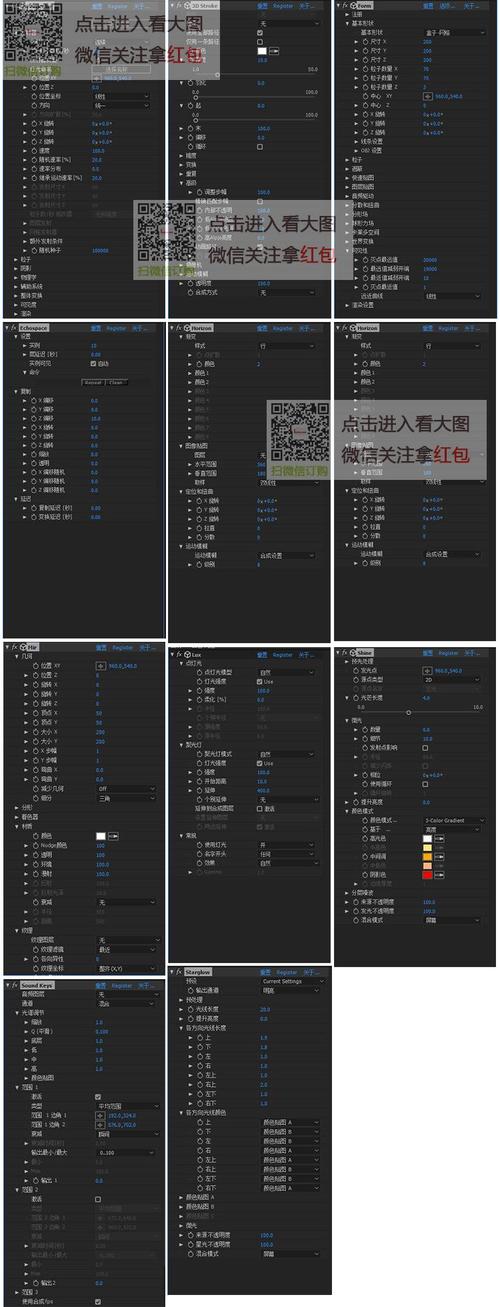
安装好 Trapcode Horizon 后,在 After Effects 的效果菜单中找到 Trapcode > Horizon,打开效果控件面板,你会看到以下参数:
地平线 / Horizon
这是 Horizon 的核心控制区,决定了天空和地面的分割线。
- Rotation (旋转): 控制整个天空盒的旋转,你可以通过拖动时间轴上的关键帧来模拟一天中太阳/月亮的运动轨迹,创造日出日落的效果。
- Height (高度): 调整地平线的垂直位置。
0是默认值,地平线在画面正中间。- 正值将地平线向上移,可以看到更多的地面。
- 负值将地平线向下移,可以看到更多的天空。
- Curvature (曲率): 这是一个非常强大的参数!
0:平面模式,地平线是一条直线,适合模拟地球表面的平坦地平线。- 正值:地面开始向上弯曲,产生类似“鱼眼镜头”或“小星球”的效果,数值越大,弯曲越夸张。
- 负值:地面向下弯曲,形成类似“洞穴”或“隧道”的效果。
地面 / Ground
控制地面的外观。
- Layer (图层): 选择一个 After Effects 图层作为地面的贴图,这个图层可以是静态图片、视频、甚至是另一个合成。
- Opacity (不透明度): 控制地面贴图的不透明度。
- Rotation (旋转): 控制地面贴图自身的旋转角度。
- Scale (缩放): 控制地面贴图的缩放大小。
- Offset (偏移): 控制地面贴图的 X 和 Y 轴位置。
- Texture (纹理): 提供一个内置的纹理选项,可以快速添加基础颜色或噪点。
天空 / Sky
控制天空的外观,参数与“地面”完全一样。
- Layer (图层): 选择一个图层作为天空的贴图(渐变、云层、星空图)。
- Opacity, Rotation, Scale, Offset, Texture: 同上,用于调整天空贴图。
环境 / Environment
- Ambient Color (环境色): 为整个场景添加一个均匀的色光,这会影响你的 3D 图层,使它们更好地融入环境,可以用来模拟月光、黄昏的氛围光等。
- Ambient Intensity (环境强度): 控制环境光的亮度。
高级 / Advanced
- Rendering (渲染):
- Standard (标准): 默认渲染模式,性能较好。
- Ray Tracing (光线追踪): 提供最精确的反射和折射效果,但会消耗大量计算资源,当你需要在 Horizon 背景前放置有反射/折射的 3D 对象时(如玻璃球、金属球),才需要使用此模式。
- Fog (雾效):
- Color (颜色): 雾的颜色。
- Density (密度): 雾的浓度。
- Falloff (衰减): 控制雾的衰减方式,从摄像机向远处看时雾效如何变化。
- Optics (光学):
- Vignette (暗角): 添加画面边缘的暗角效果。
- Distortion (扭曲): 添加镜头扭曲效果,模拟广角镜头的畸变。
基础入门:创建一个简单的天空盒
这个教程将带你一步步创建一个基本的天空背景。
目标: 用一张天空图和一张地面图,创建一个可以无限移动的背景。
步骤:
-
准备素材:
- 准备一张天空贴图(JPG 或 PNG)。
- 准备一张地面贴图(例如草地、沙漠的图片)。
-
创建合成:
- 在 AE 中新建一个合成,尺寸和帧率根据你的项目需求设定。
1920x1080, 25fps。
- 在 AE 中新建一个合成,尺寸和帧率根据你的项目需求设定。
-
导入素材:
将你的天空和地面图片导入到项目面板中。
-
创建摄像机:
- 按下
Ctrl+Alt+Shift+H(Windows) 或Cmd+Option+Shift+H(Mac),快速创建一个摄像机,选择35mm或50mm的焦距比较常用。
- 按下
-
添加 Trapcode Horizon 效果:
- 在项目面板中,将天空图片拖入时间线,并开启其 3D 图层开关。
- 选中天空图层,在菜单栏中选择
效果 > Trapcode > Horizon。
-
配置 Horizon:
- 在效果控件面板中,找到 Sky 选项。
- 点击 Layer 旁边的下拉菜单,选择你的天空图片图层。
- 你应该能在预览窗口中看到天空了。
-
配置地面:
- 在效果控件面板中,找到 Ground 选项。
- 点击 Layer 旁边的下拉菜单,选择你的地面图片图层。
- 你会看到地平线可能不理想,调整 Height 参数,直到天空和地面的分割线看起来自然。
-
测试无限背景:
- 在时间线面板中,选中你的摄像机图层。
- 按下
P键,打开摄像机的位置属性。 - 在时间轴上创建几个关键帧,然后移动这些关键帧,大幅改变摄像机的 X 和 Y 值。
- 按
0键 RAM 预览,你会发现,无论摄像机怎么移动,背景都无缝衔接,仿佛是无限大的!这就是 Horizon 的魔力。
进阶案例:动态日落与山脉
这个案例将教你如何制作一个生动的日落场景,山脉在远处,太阳在缓缓落下。
步骤:
-
准备素材:
- 天空图: 一张带有太阳和云彩的日落图片。
- 地面图: 一张剪影风格的山脉图片(黑色轮廓,透明背景最好)。
-
搭建场景:
- 创建一个新的合成。
- 将天空图和山脉图导入,并都设置为 3D 图层。
- 添加一个摄像机。
-
应用并配置 Horizon:
- 选中天空图层,添加
Trapcode Horizon效果。 - 在 Sky 的 Layer 中选择天空图层。
- 在 Ground 的 Layer 中选择山脉图层。
- 选中天空图层,添加
-
动画地平线:
- 在效果控件中,找到 Horizon 的 Height 属性。
- 在时间轴的
0秒处,将 Height 设置为一个较大的负值(-100),让太阳大部分在画面内。 - 在时间轴的
10秒处,将 Height 设置为一个较大的正值(100),让太阳落到地平线以下。 - RAM 预览,你会看到太阳缓缓落下的动画。
-
添加氛围光:
- 为了让山脉更好地融入黄昏的氛围,我们使用 Ambient Color。
- 展开 Environment 选项。
- 点击 Ambient Color 的色块,选择一种温暖的橙色或红色(
#FF7700)。 - 适当调整 Ambient Intensity(
30%)。 - 你的山脉图层会被染上黄昏的颜色,看起来更真实。
-
添加前景元素:
- 在山脉图层上方,添加一些 3D 元素,比如一棵树的剪影、一个人物或一栋房子。
- 移动摄像机,让前景元素与背景互动,一个富有层次的日落场景就完成了。
高级技巧与创意应用
技巧 1:使用视频作为背景
你不仅可以使用静态图片,还可以使用视频作为 Horizon 的贴图。
- 应用场景:
- 动态天空: 使用延时摄影拍摄的云层流动视频作为天空贴图。
- 动态环境: 使用录制的360°视频作为背景,让摄像机在其中自由穿梭。
- 操作: 只需在 Sky 或 Ground 的 Layer 中选择一个视频图层即可。
技巧 2:创建“小星球”效果
这是利用 Curvature 参数的经典玩法。
- 按照基础教程创建一个场景(城市景观或森林)。
- 在 Horizon 参数中,找到 Curvature。
- 将 Curvature 的值调高(
50或更高)。 - 你会看到地面开始向上弯曲,形成一个包裹着摄像机的“小星球”。
- 你可以旋转整个天空盒(Rotation),或者移动摄像机,探索这个奇特的小世界。
技巧 3:与 3D 对象交互
- 反射: 在摄像机前方放置一个金属球或玻璃球,在效果控件中,将 Rendering 模式切换为 Ray Tracing,球体就会正确地反射出 Horizon 的环境。
- 折射: 同样,在 Ray Tracing 模式下,放置一个玻璃棱镜,它会产生折射效果。
技巧 4:使用其他图层作为贴图
- 纯色层: 在 Sky 的 Layer 中选择一个纯色层,可以快速创建一个干净的单色背景。
- 渐变层: 使用一个线性或径向渐变作为天空,可以快速模拟日出日落的天空颜色变化。
- 粒子效果: 将一个 Particular 或 Form 合成作为天空或地面贴图,可以创造出由粒子构成的抽象世界。
常见问题与解决
Q1: 为什么我的背景是黑的/有锯齿? A: 最常见的原因是忘记开启图层的 3D 开关! 确保你用作贴图的图层(天空和地面)以及放置了 Horizon 效果的图层,都开启了 3D 图层开关(图层面板左下角的立方体图标)。
Q2: Horizon 效果不起作用? A: 检查你的摄像机,确保你使用的是 After Effects 的内置摄像机,并且摄像机图层是激活的,如果你使用的是“从视图创建摄像机”,请确保你的合成视图是“活动摄像机”视图。
Q3: 我想让背景动起来,但不想动摄像机怎么办? A: 你可以直接在 Horizon 效果的 Rotation 属性上打关键帧,这会让整个天空盒旋转,模拟摄像机在原地环视的效果,非常适合制作 VR 全景视频的背景。
希望这份详尽的教程能帮助你完全掌握 Trapcode Horizon!多尝试不同的参数组合和素材,你会发现它是一个功能极其强大且能激发无限创意的工具。











