
Tableau Desktop 完整学习指南
第一部分:入门基础
什么是 Tableau?
Tableau 是一款强大的商业智能和数据可视化软件,它能帮助你快速连接各种数据源,通过简单的拖拽操作,将枯燥的数据转换成交互式的、直观的图表和仪表板,从而发现数据中的趋势、模式和异常。
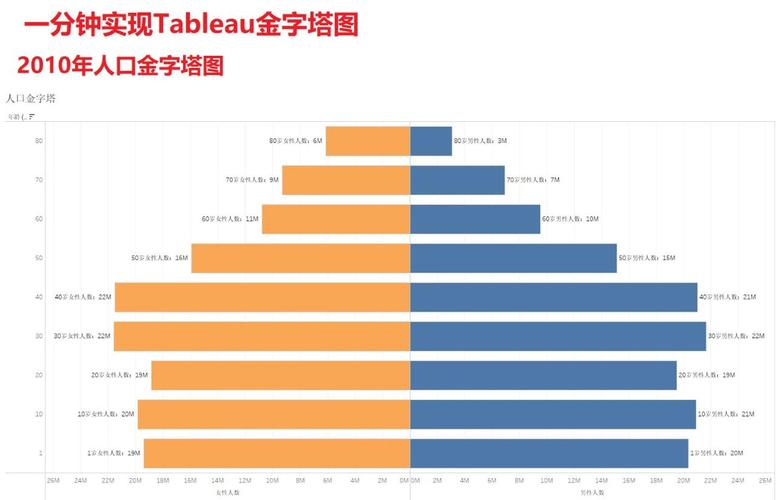
- 核心优势:
- 快速:连接数据到生成可视化只需几分钟。
- 直观:采用拖拽式界面,无需编写代码。
- 交互式:用户可以通过筛选器、下钻等操作与数据进行“对话”。
- 连接广泛:支持 Excel、CSV、数据库、云数据、大数据等多种数据源。
Tableau Desktop 界面概览
启动 Tableau Desktop 后,你会看到以下主要区域:
-
左侧 - 数据窗格:
- 连接:显示你已连接的数据源。
- 维度:通常是离散的、分类的数据,如产品名称、国家、年份,维度通常用于“列”和“行”架的标签,或者用于添加细节。
- 度量:通常是连续的、数值型的数据,如销售额、利润、数量,度量通常用于“列”和“行”架的轴,或用于创建图表。
- 集:根据自定义条件创建的一组数据成员。
- 参数:一个可变的占位符,用于控制计算、筛选或名称。
- 计算字段:使用现有字段创建的新字段。
-
顶部 - 工具栏:包含各种常用操作,如新建工作表、保存、数据刷新、地图服务设置等。
-
中心 - 工作区:
 (图片来源网络,侵删)
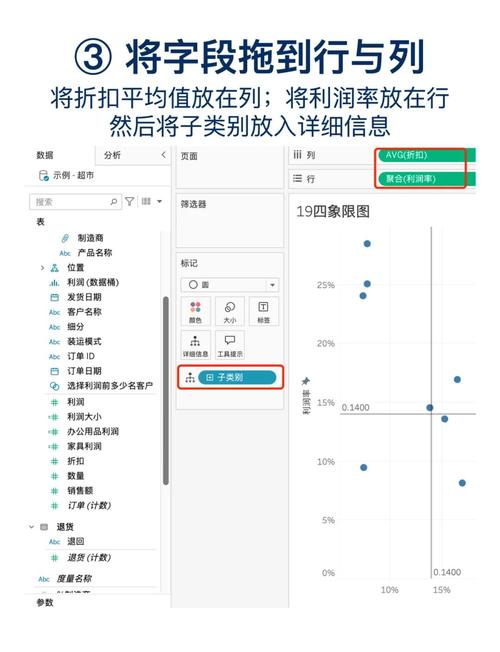
- 卡片:用于放置字段,如“标记”卡、“筛选器”卡、“颜色”卡等。
- 列架 和 行架:将维度和度量拖拽到这里,可以构建图表的行和列。
- 标记卡:控制图表中每个数据点的视觉呈现方式(形状、颜色、大小、文本等)。
- 筛选器卡:用于添加筛选条件,限制显示的数据。
-
底部 - 工作表和仪表板选项卡:你可以创建多个工作表,然后将它们组合成一个仪表板。
第二部分:核心操作:从数据到图表
连接数据
这是第一步,点击“连接” -> “到文件” 或 “到服务器”。
- 常用数据源:
- Excel/CSV:最常见的数据源,注意第一行应为列标题。
- Tableau 数据提取 (.hyper/.tde):一种高性能的数据文件,相当于将数据源加载到 Tableau 中,查询速度极快。
- 数据库:如 SQL Server, PostgreSQL 等。
练习:下载一个示例 Excel 文件(如“Superstore”数据集,Tableau 官网有提供),尝试连接它。
创建你的第一个图表:条形图
目标:查看不同类别的产品销售额。

- 连接数据:连接到 Superstore 数据集。
- 拖拽字段:
- 从“维度”窗格中,将
类别字段拖拽到 “列”架。 - 从“度量”窗格中,将
销售额字段拖拽到 “行”架。
- 从“维度”窗格中,将
- 完成! Tableau 会自动为你生成一个条形图。
关键理解:
- 你在“列”架上放了
类别,X 轴(列)显示的是不同的产品类别。 - 你在“行”架上放了
销售额,Y 轴(行)显示的是销售额的大小。 - Tableau 默认使用
SUM(销售额),即对每个类别的销售额进行求和。
图表类型切换
点击工具栏上的“智能显示”按钮(一个带有灯泡的图表图标),Tableau 会根据你拖拽到“列”和“行”架上的字段类型,推荐合适的图表类型,你也可以点击图表类型下拉菜单,手动切换为折线图、饼图、散点图等。
第三部分:核心功能详解
标记
标记决定了图表中每个数据点的视觉呈现方式。
- 类型:点击“标记”卡的下拉菜单,可以选择“条形”、“圆形”、“方块”、“地图”等。
- 属性:在“标记”卡上,你可以设置:
- 颜色:为不同类别或度量设置不同颜色。
- 大小:根据某个度量的值来调整标记的大小。
- 文本:在标记上显示具体数值或标签。
- 工具提示:当你鼠标悬停在数据点上时显示的信息。
练习:在条形图中,将 子类别 字段拖到“标记”卡的 颜色 上,你会发现每个条形内部又按子类别进行了细分。
筛选器
筛选器可以让你只关注数据的一部分。
- 添加筛选器:将任何字段拖拽到 “筛选器”卡 上。
- 配置筛选器:点击筛选器卡上的下拉箭头,可以设置筛选方式:
- 通用:通用的筛选逻辑。
- 维度:按成员筛选(如选择特定的产品类别)。
- 度量:按数值范围筛选(如销售额大于 1000)。
- 日期:按日期范围筛选。
练习:将 地区 字段拖到“筛选器”卡,然后只选择“东部”和“西部”,看看图表如何变化。
分页
分页功能可以将视图分解成多个“页”,非常适合制作动画或展示不同时间点的数据。
- 创建分页:将一个字段(通常是日期或类别)拖拽到 “分页”卡。
- 播放动画:点击工具栏上的 “显示分页” 按钮,会出现一个控制器,点击 “播放” 按钮,Tableau 会自动在各页之间切换,形成动画效果。
练习:将 订单日期(按年)拖到“分页”卡,然后播放动画,观察销售额随年份的变化。
计算
计算是 Tableau 的强大核心,允许你创建数据源中不存在的新字段。
- 创建计算字段:右键单击“数据”窗格的空白处 -> “创建” -> “计算字段”。
- 常用计算函数:
- 基本数学:
[利润] / [销售额](计算利润率) - 逻辑函数:
IF [利润率] > 0.2 THEN '高利润' ELSE '普通利润' END - 日期函数:
YEAR([订单日期])(提取年份),MONTH([订单日期])(提取月份) - 聚合函数:
AVG([销售额])(计算平均销售额)
- 基本数学:
练习:创建一个名为“利润率”的计算字段:SUM([利润]) / SUM([销售额]),然后将这个新字段拖到“标记”卡的 颜色 上,看看不同产品的利润率分布。
第四部分:进阶技巧
参数
参数是一个可以动态改变的“变量”,它可以控制计算、筛选甚至图表标题。
创建一个“动态比较器”的例子:
- 创建参数:右键单击“参数”窗格 -> “创建” -> “参数”,命名为“选择比较指标”,数据类型选择“数字(小数)”,允许值列表,添加两个值:1 代表
SUM([销售额],2 代表SUM([利润]。 - 创建计算字段:创建一个名为“动态指标”的计算字段:
IF [选择比较指标] = 1 THEN SUM([销售额])
ELSEIF [选择比较指标] = 2 THEN SUM([利润])
END
- 使用参数:将“动态指标”字段拖到“行”架上,现在图表会默认显示销售额。
- 控制参数:右键单击“选择比较指标”参数,选择“显示参数控件”,一个下拉菜单会出现在工作区,通过选择不同的值,图表可以在销售额和利润之间动态切换。
集
集是根据条件创建的一组数据成员的集合。
创建一个“Top 10 客户”的例子:
- 创建集:在“维度”窗格中,右键单击
客户名称-> “创建” -> “创建集”。 - 配置集:在弹出的窗口中,选择“顶部”选项卡,选择“按字段”,选择
SUM([销售额],选择“前”,值为 10,点击“确定”。 - 使用集:将这个新创建的“Top 10 客户(按销售额)”集拖到“筛选器”卡上,选择“成员”,这样你的所有图表就只会显示这 10 个最重要的客户。
LOD (Level of Detail) 表达式
LOD 表达式是一种高级计算,可以在不同详细级别上聚合数据,而不管视图的当前详细级别如何。
FIXED:在指定的详细级别上计算,忽略视图中的其他维度。- 例子:计算每个客户的总销售额,无论当前视图是按产品还是按地区显示。
{FIXED [客户名称] : SUM([销售额])}
- 例子:计算每个客户的总销售额,无论当前视图是按产品还是按地区显示。
INCLUDE:在视图详细级别的基础上,额外包含指定的维度。- 例子:计算每个产品在每个地区的销售额,如果视图只按产品显示,结果会包含地区维度。
{INCLUDE [地区] : SUM([销售额])}
- 例子:计算每个产品在每个地区的销售额,如果视图只按产品显示,结果会包含地区维度。
EXCLUDE:在视图详细级别的基础上,移除指定的维度。- 例子:计算每个产品的平均销售额,排除“子类别”维度的影响。
{EXCLUDE [子类别] : AVG([销售额])}
- 例子:计算每个产品的平均销售额,排除“子类别”维度的影响。
第五部分:整合与分享
创建仪表板
仪表板是将多个工作表、图片、网页等元素组合到一个视图中的强大工具。
- 创建仪表板:点击底部选项卡旁边的 “新建仪表板” 按钮。
- 添加工作表:从左侧的“工作表”列表中,将你创建好的图表拖拽到仪表板画布上。
- 调整布局:使用顶部的“布局”菜单来调整仪表板中各个元素的大小、位置和对齐方式。
- 添加仪表板对象:可以添加标题、图片、网页、文本等对象来丰富仪表板。
筛选器联动
这是仪表板的精髓,当一个筛选器在一个工作表上被应用时,希望它同时影响其他所有工作表。
- 在仪表板中,点击右上角的 “添加工作表筛选器” 按钮。
- 选择你想要联动的筛选器字段(
类别)。 - 点击筛选器卡右上角的下拉箭头,选择 “应用于工作表” -> “使用此数据源的所有工作表”,这样,所有使用相同数据源的工作表都会响应这个筛选器的变化。
发布和分享
- 发布到 Tableau Server/Online:如果你的组织有 Tableau Server 或 Tableau Online 账户,你可以将工作簿发布上去,实现真正的商业智能共享,其他用户可以通过浏览器进行交互,无需安装 Desktop。
- 导出为静态文件:你可以将仪表板导出为 PDF、图片或 PowerPoint 格式,用于演示或打印。
第六部分:学习路径与资源推荐
-
官方资源(首选):
- Tableau 官方教程:最权威、最系统的学习资料,包含大量视频和练习。
- Tableau Public:一个免费的公共平台,你可以看到全世界的 Tableau 用户创建的精彩可视化作品,是学习灵感的宝库。
-
视频平台:
- YouTube:搜索 "Tableau Tutorial",有很多优秀的频道,如 数据可视化大师、Ken Flerlage 等。
-
练习数据集:
- Superstore:Tableau 官方提供的经典数据集,非常适合练习。
- World Indicators:全球各国经济、人口数据,适合练习地理地图和复杂分析。
-
社区与博客:
- Tableau Community Forums:遇到任何问题,都可以在这里提问,全球的专家和用户会热心解答。
- Tableau Blog:获取最新的产品更新、技巧和最佳实践。
学习建议:
- 动手实践:不要只看,一定要跟着做一遍。
- 从模仿开始:在 Tableau Public 上找到一个你喜欢的仪表板,尝试用 Superstore 数据集把它复刻出来。
- 保持好奇心:不断问自己“…会怎样?”,然后通过 Tableau 的功能去探索答案。
- 循序渐进:先掌握基础操作,再逐步学习计算、参数、LOD 等高级功能。
祝你学习愉快,早日成为 Tableau 大师!











