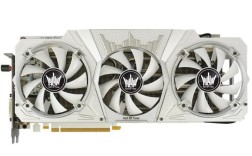
核心原理:为什么能刷不同品牌的BIOS?
AMD 显卡的 BIOS 架构具有高度的通用性,一个显卡的 BIOS 文件主要包含以下几个部分:

(图片来源网络,侵删)
- 核心信息:如 GPU 核心型号(如 RX 6700 XT 是 Navi 22)、显存大小和类型(如 12GB GDDR6)、核心/显存频率等。
- P-State (性能状态):定义了不同的功耗和频率曲线,例如游戏模式、节能模式等。
- VBIOS (Video BIOS):初始化显卡、输出信号(HDMI/DP)、设置风扇曲线等。
- 设备 ID 和厂商 ID:这是显卡的“身份证”,操作系统通过它来识别你的显卡是哪个品牌、哪个型号。
关键点在于:当你刷写一个不同品牌的 BIOS 时,atiflash 工具本身不会修改这个“身份证”(设备ID和厂商ID),它只是将新 BIOS 的所有其他配置(频率、功耗、风扇曲线等)写入你的显卡。
这就好比,你把自己的身份证信息不变,但把你的个人信息档案(工作履历、学历等)换成了另一个人的,系统可能还能识别你,但里面的内容已经完全不同了。
⚠️ 巨大风险与警告(请务必仔细阅读)
在开始之前,你必须清楚以下几点:
- 变砖风险:这是最大的风险,如果刷写过程中断电、刷写了错误的 BIOS 或 BIOS 文件损坏,显卡可能会完全无法启动,无法进入系统,也无法再次被
atiflash识别,导致“硬砖”,虽然“软砖”(能进系统但驱动装不上)可以通过其他方式修复,但硬砖基本意味着需要专业维修或更换。 - 保修失效:自行刷写第三方 BIOS 会导致你的显卡立即失去官方保修,任何问题,无论是软件还是硬件,厂商都不会再提供支持。
- 功能不稳定:不同品牌的 PCB 设计、供电方案、散热器布局都不同,强行刷写一个为特定硬件设计的 BIOS,可能会导致:
- 电压不稳:轻则花屏、死机,重则烧毁核心或显存。
- 温度失控:风扇曲线不匹配,导致温度过高或散热效率低下。
- 性能下降:功耗墙设置过低,导致显卡无法达到应有的性能。
- 功能缺失:某些品牌特有的功能(如RGB灯效控制)可能会失效。
- 驱动问题:系统可能无法正确识别刷写后的显卡,导致无法安装或驱动工作异常。
如果你对自己的操作没有 100% 的把握,或者你的显卡还在保修期内,强烈建议你不要进行此项操作。

(图片来源网络,侵删)
操作步骤(以 Windows 为例)
如果你已经充分理解并愿意承担风险,请按照以下步骤操作。
第1步:准备工作(至关重要)
- 确认显卡型号:确定你的显卡核心型号,你的显卡是蓝宝石 RX 6750 XT,但它的核心芯片是 Navi 22,和讯飞 RX 6750 XT 是一样的,这是刷写不同品牌 BIOS 的基础。
- 备份原始 BIOS:这是救命的步骤,绝不能跳过!
- 下载并运行
atiflash。 - 在命令行中输入
atiflash -i,找到你的显卡编号(通常是 0)。 - 使用以下命令备份你的原始 BIOS:
atiflash -s 0 backup.rom(0是你的显卡编号,backup.rom是备份文件名)。 - 将
backup.rom文件安全地保存在U盘或云盘里,不要删除!
- 下载并运行
- 获取目标 BIOS 文件:
- 前往专业显卡 BIOS 论坛,如 TechPowerUp Forums 的 BIOS 数据库,这是最安全、最可靠的来源。
- 网站地址:
https://www.techpowerup.com/vgabios/ - 在网站上搜索你的核心型号(如 "Navi 22"),然后筛选出你想要的目标品牌和频率的 BIOS。
- 注意:尽量选择与你显卡显存大小和型号完全一致的 BIOS,你有 10GB GDDR6 的显卡,就找 10GB GDDR6 的 BIOS。
- 准备应急工具:
- 制作 DOS 启动U盘:这是最稳妥的刷写方式,可以避免 Windows 系统的干扰,你需要一个U盘,并使用工具(如
Rufus)将其制作成 DOS 启动盘,并将atiflash.exe和你下载的.rom文件一并拷贝到U盘根目录。 - 核显:确保你的 CPU 有集成显卡(核显),如果你的显卡刷坏了,可以接上核显来恢复系统,然后再次用
atiflash恢复备份。
- 制作 DOS 启动U盘:这是最稳妥的刷写方式,可以避免 Windows 系统的干扰,你需要一个U盘,并使用工具(如
第2步:刷写 BIOS
推荐方法:使用 DOS 启动U盘(最安全)
- 将制作好的 DOS 启动U盘插入电脑。
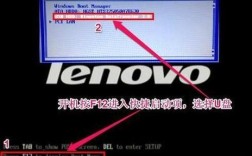
- 重启电脑,并在开机时按特定键(如
F12,DEL,ESC)进入启动菜单,选择从U盘启动。 - 进入 DOS 命令行界面。
- 使用
dir命令确认atiflash.exe和你的目标 BIOS 文件(newbios.rom)都在U盘根目录。 - 执行刷写命令。
0是你的显卡编号。atiflash -f -p 0 newbios.rom
-f:强制刷写,即使 BIOS 校验失败也会继续。在刷写不同品牌 BIOS 时,这个参数通常需要加上。-p 0:指定刷写到第 0 个设备(你的显卡)。
- 等待命令执行完成,你会看到
Write Successful的提示。绝对不要重启或断电! - 关闭电脑,拔掉U盘,然后正常开机。
备用方法:在 Windows 系统中刷写(风险较高)
- 将下载的
atiflash.exe和目标 BIOS 文件放在一个文件夹里。 - 以管理员身份打开命令提示符或 PowerShell。
- 进入你存放文件的目录。
- 执行与 DOS 环境下相同的命令:
atiflash -f -p 0 newbios.rom
- 看到
Write Successful后,立即手动重启电脑。
第3步:刷后检查与问题排查
- 进入系统:成功开机后,进入 Windows。
- 安装驱动:运行 AMD Adrenalin 软件或使用 DDU 工具清理旧驱动后,安装最新版的显卡驱动。
- 验证信息:
- 打开 GPU-Z,查看 BIOS 版本、芯片/内存类型是否正确,频率是否符合新 BIOS 的设定。
- 运行 3DMark、FurMark 等压力测试,观察温度、频率是否稳定,有无花屏、闪退现象。
- 如果出现问题:
- 花屏、死机、无法进入系统:立即断电,用 DOS 启动U盘进入系统,用备份的 BIOS 恢复:
atiflash -f -p 0 backup.rom。 - 驱动装不上/识别错误:很可能是“软砖”,同样用 DOS 启动U盘恢复原始 BIOS 即可。
- 花屏、死机、无法进入系统:立即断电,用 DOS 启动U盘进入系统,用备份的 BIOS 恢复:
总结与建议
- 能刷吗? 能,技术上是可行的。
- 该刷吗? 因人而异,对于喜欢折腾、了解风险、并且有备用方案(如核显)这是一种优化性能、解锁功耗的途径,对于普通用户,强烈不建议。
- 如何安全地刷?
- 备份原始 BIOS!备份原始 BIOS!备份原始 BIOS!
- 使用 DOS 启动U盘进行刷写,避免系统干扰。
- 从可靠来源(如 TechPowerUp)下载 BIOS。
- 选择与你显卡核心、显存大小匹配的 BIOS。
- 做好恢复原始 BIOS的准备。
刷写不同品牌的 BIOS 更像是一种“极限运动”,乐趣与风险并存,请务必三思而后行。

(图片来源网络,侵删)