
在iOS设备上通过U盘安装系统通常指为苹果电脑(Mac)重装macOS系统,因为iOS设备本身不支持通过U盘安装操作系统,以下是为Mac电脑准备的详细U盘安装macOS系统教程,包含视频教程要点和操作步骤:
(图片来源网络,侵删)
准备工作
- 确认设备兼容性:确保你的Mac型号支持要安装的macOS版本(可通过“关于本机”查看)。
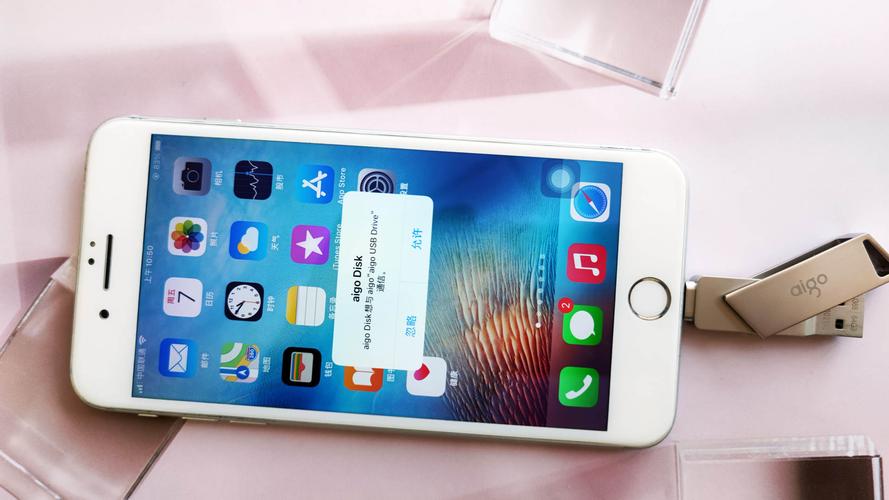
- 准备8GB以上U盘:建议使用USB 3.0接口的U盘,确保格式化为Mac OS扩展(日志式)。
- 下载macOS镜像:从Mac App Store下载对应版本的macOS安装程序(如Monterey、Ventura等),下载完成后会自动保存到“应用程序”文件夹。
- 备份重要数据:重装系统会清除硬盘数据,需通过Time Machine或其他方式提前备份。
视频教程核心步骤
视频教程通常会分为以下模块,观看时需注意关键操作细节:
- 模块1:制作启动U盘
打开“启动转换助理”(位于“应用程序”>“实用工具”),选择下载的macOS安装程序,U盘插入后按提示操作,等待镜像写入完成(约30分钟)。 - 模块2:进入恢复模式
重启Mac,按住Option键直到看到启动选项,选择U盘图标并按回车进入安装界面。 - 模块3:分区与格式化
在“磁盘工具”中抹掉内置硬盘,格式选择“APFS”, scheme选“GUID分区图”。 - 模块4:安装系统
退出磁盘工具,选择抹掉后的硬盘,按提示安装系统(全程需1-2小时,保持电量充足)。
详细操作流程
步骤1:制作可启动U盘
- 插入U盘,打开“启动转换助理”。
- 点击“操作”>“创建macOS安装介质”,按默认选择继续。
- 等待U盘格式化并写入镜像,期间不要拔出U盘。
步骤2:从U盘启动
- 重启Mac,立即按住
Option键不放。 - 在启动选择器中点击U盘名称,点击“向右箭头”进入。
步骤3:安装macOS
- 选择语言后,点击“磁盘工具”>“抹掉”,设置如下表:
| 项目 | 设置值 |
|---------------|-------------------------|
| 名称 | Macintosh HD |
| 格式 | APFS |
| 方案 | GUID分区图 | - 关闭磁盘工具,选择抹掉的硬盘,点击“安装”。
- 按提示设置账户和密码,完成后自动重启。
步骤4:后续设置
- 首次开机进入“设置助理”,选择“从时间机器备份恢复”或“迁移数据”。
- 连接网络,登录Apple ID,完成系统更新和软件安装。
常见问题解决
- U盘无法识别:尝试更换U盘接口或重新制作启动盘。
- 安装失败报错:检查硬盘分区是否正确,或重新下载安装镜像。
相关问答FAQs
Q1:为什么我的iPhone/iPad无法通过U盘安装系统?
A1:iOS系统为封闭架构,用户无法自行安装或重装操作系统,若需修复系统,可通过“设置”>“通用”>“传输或还原iPhone”中的“抹掉所有内容和设置”功能恢复出厂设置,或使用电脑端iTunes进行DFU模式恢复。
Q2:制作启动U盘时提示“镜像损坏”怎么办?
A2:可能是下载的安装程序文件不完整,请重新从Mac App Store下载macOS安装程序,确保下载完成后再制作启动盘,若问题依旧,可尝试使用命令行工具createinstallmedia手动制作(需一定终端操作经验)。
(图片来源网络,侵删)











