
- 第一部分:认识 Reality Capture
- 它是什么?能做什么?
- 核心优势与适用领域
- 第二部分:准备工作
- 硬件设备清单
- 软件环境与许可
- 拍摄前的规划与检查
- 第三部分:详细工作流程
- 数据采集 (拍摄)
- 导入数据
- 处理与对齐
- 优化与清理
- 纹理烘焙
- 导出模型
- 第四部分:不同场景的实战技巧
- 室内小空间 (如房间、展厅)
- 室外大场景 (如建筑、古迹)
- 特殊对象 (如雕塑、工业零件)
- 第五部分:常见问题与最佳实践
- 常见错误及解决方案
- 提高效率和质量的最佳实践
- 第六部分:学习资源推荐
第一部分:认识 Reality Capture
它是什么?
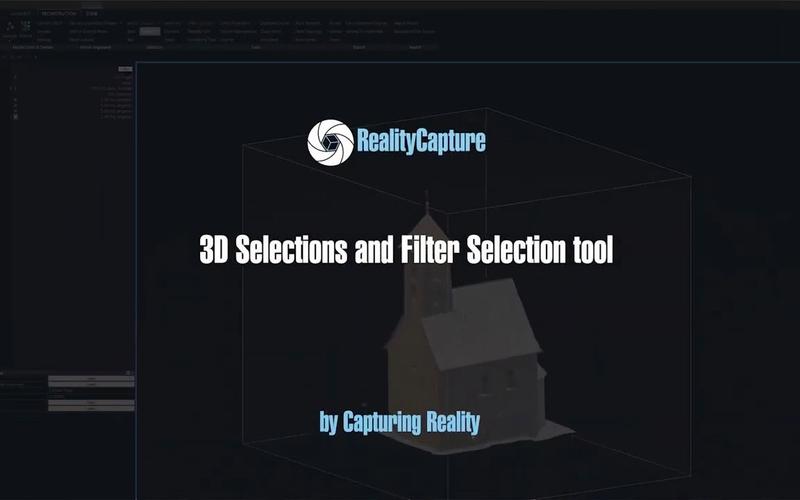
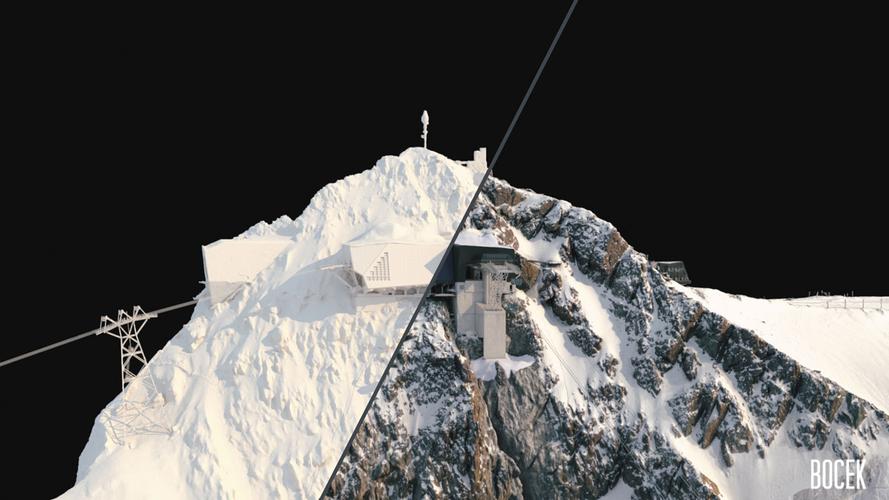
Reality Capture 是一款由 Capturing Reality 公司开发的行业领先的 摄影测量软件,它的核心功能是利用大量从不同角度拍摄的照片或视频,通过复杂的算法自动计算出物体的三维空间坐标、表面纹理和相机位置,最终生成高精度的、带有真实纹理的 3D 模型、点云和网格。
(图片来源网络,侵删)
它能做什么?
- 创建高保真 3D 模型:无论是建筑、古迹、室内空间还是工业零件,都能快速生成。
- 生成精确的点云和网格:可用于测绘、BIM、逆向工程等。
- 进行 360° 全景图和虚拟漫游:结合其配套的 RC Viewer,可以轻松创建沉浸式体验。
- 与主流软件无缝对接:支持导出到 Autodesk Revit, Bentley OpenRail/OpenRoads, 3ds Max, Blender, Unity, Unreal Engine 等众多平台。
核心优势
- 速度快:处理速度极快,被誉为“地表最强”的摄影测量软件之一。
- 精度高:生成的模型尺寸和几何精度非常高,满足专业级要求。
- 自动化程度高:从照片对齐到纹理生成,大部分流程都是自动化的,用户只需少量干预。
- 功能强大:内置强大的编辑工具,如点云编辑、网格清理、纹理优化等,减少了对外部软件的依赖。
第二部分:准备工作
硬件设备
-
相机:
- 首选:高像素、可更换镜头的 无反相机 或 单反相机,像素越高,细节越丰富(建议 2400 万像素以上)。
- 镜头:广角镜头(如 16-35mm)适合拍摄大场景,标准或长焦镜头适合拍摄细节。
- 手机:现代高端智能手机(如 iPhone Pro, 华为 P/Mate 系列)也能胜任,但在精度和细节上略逊于专业相机。
- 关键:使用 手动模式,锁定 ISO、快门速度和白平衡,确保所有照片的曝光和色彩一致。
-
存储设备:
- 大容量高速存储卡:拍摄大量高分辨率照片会占用大量空间,建议使用 64GB 以上的 V30 级别以上 SD 卡。
- 大容量移动硬盘:用于备份原始照片和处理过程中生成的临时文件(这些文件非常巨大)。
-
支架:
- 三脚架:至关重要! 用于拍摄固定位置的全景照片,确保相机稳定和对齐。
- 独脚架/手柄:用于拍摄动态对象或手持拍摄,保持相机稳定。
-
其他:
 (图片来源网络,侵删)
- 测距卷尺/激光测距仪:用于在拍摄现场放置 标靶,并测量一些关键尺寸,用于后续的坐标系缩放。
- 标靶:用于帮助软件对齐和计算绝对尺寸,通常使用黑白相间的棋盘格或圆点标靶。
- 手电筒/补光灯:用于在光线不足的室内或阴影区域补光,确保照片亮度均匀。
软件环境
- Reality Capture 软件:从官网下载并安装。
- 许可:可以申请 30 天免费试用版,功能齐全,之后可选择购买永久许可或按月/年订阅。
- 可选:用于查看和整理照片的软件(如 Adobe Bridge, XnView MP),以及用于最终模型展示或进一步编辑的软件(如 Blender, 3ds Max, Unreal Engine)。
第三部分:详细工作流程
这是使用 RC 的核心步骤,我们将以一个典型的室内场景为例。
数据采集 (拍摄)
这是最关键的一步,质量决定一切。
- 规划拍摄路线:想象你的相机在空间中移动的路径,确保覆盖所有表面,避免出现死角,建议采用“蛇形”或“螺旋形”路线。
- 设置相机参数:
- 光圈:建议使用 f/8 - f/11,保证足够的景深,使远近物体都清晰。
- 快门速度:根据光线调整,手持拍摄建议不低于 1/125 秒,三脚架上可以更低。
- ISO:尽可能低(如 100-400),以减少噪点。
- 白平衡:设置为 手动模式 的固定值(如“日光”),避免自动白平衡导致照片色温不一致。
- 照片格式:拍摄 RAW 格式以保留最大动态范围,如果存储空间有限,使用最高质量的 JPEG。
- 拍摄技巧:
- 重叠率:纵向和纵向重叠率至少 70%,这是 RC 能够成功对齐照片的最低要求,为了更好的效果,建议达到 80%。
- 不同角度:不仅要平视拍摄,还要多拍一些 仰视 和 俯视 的照片,特别是天花板和地面。
- 细节补充:对于一些复杂的纹理或图案,走近一些进行特写拍摄,这有助于软件更好地重建细节。
- 使用标靶:在场景中均匀放置至少 5-10 个标靶,标靶之间的距离不宜过近或过远,它们将帮助软件建立正确的坐标系和比例尺。
- 测量控制点:用卷尺测量几个标靶之间的精确距离,并记录下来,这对于后续的 坐标系缩放 至关重要。
导入数据
- 打开 Reality Capture 软件。
- 点击工具栏的 号,选择 “添加图像”。
- 选中你拍摄的所有照片,点击“打开”。
- 软件会自动读取照片的 EXIF 信息(如焦距、光圈等),并开始 预览,在左侧的“图像”列表中,你可以看到所有导入的照片。务必检查是否有导入失败或显示异常的照片,并将其选中后删除。
处理与对齐
这是将一堆 2D 照片变成 3D 模型的魔法步骤。
-
初始对齐:
 (图片来源网络,侵删)
- 在左侧的“图像”列表中,全选 所有照片。
- 在右侧的“工作流程”面板中,点击 “对齐”。
- 软件会开始计算,这个过程可能需要几分钟到几十分钟,取决于照片数量。
- 成功后,你会看到场景中出现了稀疏的点云,并且右侧的“相机”列表里出现了所有相机的位置和朝向。
-
密集重建:
- 在“工作流程”面板中,点击 “密集重建”。
- 这一步会生成高密度的点云,计算量巨大,非常消耗显存和内存,建议使用 NVIDIA 显卡,效果会好很多。
- 在弹出的窗口中,可以调整质量(高/中/低),初次处理建议使用“中等”。
- 点击“开始”,等待处理完成,完成后,场景中会充满高密度的彩色点云。
优化与清理
原始模型通常包含一些噪点和不需要的部分,需要进行清理。
- 选择模型:在左侧的“模型”列表中,你会看到新生成的模型。
- 选择工具:在工具栏中,你会看到多种选择工具:
- 框选:最常用。
- 魔术棒:选择颜色相近的区域。
- 画笔:自由绘制选择区域。
- 套索:绘制不规则选区。
- 清理操作:
- 删除噪点:使用魔术棒或画笔工具,选择地面、墙壁上不需要的噪点(如反光、灰尘),然后按
Delete键删除。 - 裁剪模型:如果只需要模型的一部分,可以使用框选工具选中需要的部分,然后点击 “裁剪”。
- 修复空洞:对于模型上缺失的部分,可以使用 “补洞” 工具进行修复。
- 平滑表面:对于表面不平整的区域,可以使用 “平滑” 工具。
- 删除噪点:使用魔术棒或画笔工具,选择地面、墙壁上不需要的噪点(如反光、灰尘),然后按
纹理烘焙
为模型添加真实的表面纹理。
- 在“工作流程”面板中,点击 “纹理”。
- 纹理类型:通常选择 “通用”。
- 纹理分辨率:根据你的需求设置,分辨率越高,纹理越清晰,但文件也越大,对于一个房间,8192 或 16384 是不错的选择。
- 纹理数量:控制生成多少张贴图,1 张或 4 张即可。
- 点击“开始”,软件会自动计算并生成纹理。
导出模型
将处理好的模型导出到其他软件中使用。
- 在“工作流程”面板中,点击 “导出”。
- 导出格式:根据你的需求选择:
- .rcproject:RC 的项目文件,用于保存所有工作。
- .obj/.mtl:通用 3D 模型格式,纹理为图片文件,兼容性最广。
- .ply:点云格式。
- .usdz/.usdc:苹果 Reality 格式,用于 AR/VR。
- .fbx:常用于游戏引擎和 3D 动画软件。
- .rcw:RC 的网格格式,包含所有信息,文件较小。
- 坐标系:这是 极其重要 的一步!
- 在导出前,确保你之前放置的标靶和测量的距离没有被删除。
- 在导出窗口的 “坐标系” 选项卡中,选择 “控制点”。
- 点击“添加”,然后手动输入你之前测量的标靶之间的 精确距离。
- 这样导出的模型就会拥有 真实的、精确的物理尺寸。
- 点击“导出”,选择保存位置,完成。
第四部分:不同场景的实战技巧
-
室内小空间:
- 挑战:光线不均、空间狭小导致照片重叠困难。
- 技巧:务必使用三脚架和补光灯,多拍地面和天花板,使用广角镜头但要避免畸变过大,标靶可以贴在墙上或放在家具上。
-
室外大场景:
- 挑战:数据量巨大、对齐困难、坐标系统一。
- 技巧:分块拍摄和处理,先拍摄一个中心区域,然后逐步向外扩展,使用 GPS 标签或 RTK/PPK 相机可以极大简化坐标系统一,但如果没有,就需要密集地放置地面和空中的标靶,并精确测量它们之间的距离。
-
特殊对象 (雕塑):
- 挑战:复杂曲面、纹理细节多。
- 技巧:围绕对象进行 360° 水平旋转拍摄,同时相机高度从下往上、从上往下进行多角度变化,对复杂细节进行特写拍摄,使用环形灯或柔光箱来避免生硬的阴影。
第五部分:常见问题与最佳实践
常见问题
- 对齐失败:
- 原因:照片重叠率不足、光线变化剧烈、有太多模糊或重复的照片。
- 解决:检查照片,删除不合格的,确保重叠率达标,在光线稳定的环境下重拍。
- 模型表面有大量噪点/黑斑:
- 原因:照片曝光不足或过曝、物体表面材质过于光滑(如玻璃、金属)。
- 解决:调整相机参数,确保正确曝光,对于光滑表面,可以尝试使用哑光喷雾(测试后使用),或从更多角度拍摄。
- 纹理模糊:
- 原因:相机对焦不准、照片分辨率太低、纹理烘焙分辨率设置过低。
- 解决:拍摄时确保对焦清晰,使用高分辨率相机,在烘焙时提高纹理分辨率。
- 模型尺寸错误:
- 原因:忘记或错误地设置了控制点距离。
- 解决:仔细检查控制点的输入数据,确保单位(米/厘米)和数值都正确。
最佳实践
- 永远备份你的原始照片:它们是你所有工作的基础。
- 规划先行:花在拍摄规划上的时间,会在后期处理中为你节省数小时。
- 光线是王道:稳定、均匀的光线是高质量模型的前提。
- 从简单开始:如果不确定,先以中等质量进行对齐和密集重建,确认效果满意后再用最高质量重新生成。
- 学习快捷键:RC 的快捷键能极大提升你的工作效率。
第六部分:学习资源推荐
-
官方资源:
- 官方 YouTube 频道:Capturing Reality - YouTube 有大量的官方教程、案例和技巧分享,这是最好的学习材料。
- 官方文档:软件内的帮助文档和官网的知识库。
-
视频教程平台:
- YouTube:搜索 "Reality Capture tutorial",可以找到很多由专业人士和爱好者分享的中文和英文教程。
- Bilibili (B站):国内有大量优秀的 RC 教程和案例分享,搜索关键词即可。
-
社区与论坛:
- 官方论坛:可以在 Capturing Reality 官网找到论坛,与全球用户和官方技术人员交流。
- Reddit:r/photogrammetry 社区经常有关于 RC 的讨论和作品分享。
希望这份详细的教程能帮助你顺利入门并精通 Reality Capture!祝你创作愉快!











