
SightExplorer 教程:从入门到精通
什么是 SightExplorer?
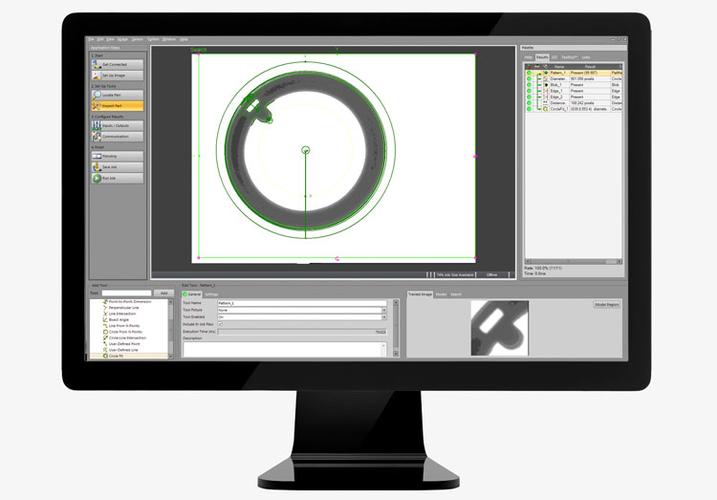
SightExplorer 是一款基于 Mapillary 服务的开源街景查看器和视觉定位工具,它就像一个可以自由“穿越”世界的地图浏览器。
(图片来源网络,侵删)
-
核心功能:
- 街景浏览:在地图上点击,即可查看该位置由全球用户上传的街景照片。
- 视觉定位:这是它最强大的功能,您上传一张自己的照片(无论是手机拍摄的街景、远景还是室内照片),SightExplorer 会尝试在海量的 Mapillary 数据库中找到与您照片视角最匹配的地点。
- 开源免费:完全免费,没有功能限制,数据来源于全球社区。
-
主要用途:
- 旅行规划:在去一个陌生地方前,先“逛”一遍街景,熟悉环境。
- 地点确认:看到一张老照片或电影截图,想知道它具体在哪里拍的。
- 摄影辅助:想复刻某个经典机位的照片,可以提前查看拍摄角度和周围环境。
- 兴趣探索:发现世界各地有趣的角落和独特景观。
- 研究学习:用于城市规划、地理、建筑等领域的研究。
如何开始使用?
第1步:安装 SightExplorer
SightExplorer 是一个桌面应用程序,支持 Windows, macOS 和 Linux。
(图片来源网络,侵删)
- 访问官网:打开浏览器,访问 SightExplorer 的 GitHub Releases 页面。
- 下载安装包:
- 根据您的操作系统(Windows, macOS, Linux)选择对应的版本。
- 对于 Windows 用户,通常下载
.exe文件。 - 对于 macOS 用户,下载
.dmg文件。 - 对于 Linux 用户,下载
.AppImage或.deb/.rpm包。
- 安装:
- Windows: 双击
.exe文件,按照提示完成安装。 - macOS: 双击
.dmg文件,将 SightExplorer 拖拽到“应用程序”文件夹。 - Linux (以 AppImage 为例):给下载的文件添加可执行权限 (
chmod +x SightExplorer-x86_64.AppImage),然后双击运行。
- Windows: 双击
第2步:启动并界面初识
启动 SightExplorer,您会看到一个简洁的界面,主要由两部分组成:
- 左侧:地图视图
- 这是 OpenStreetMap(开源地图),您可以缩放、拖动来浏览世界。
- 地图上会显示蓝色的小圆点,这些就是有街景照片的位置。
- 右侧:街景视图
- 这是您选中的街景照片的显示区域。
- 下方有控制按钮,可以前后切换照片、进入全屏模式等。
核心功能详解
功能1:浏览街景
这是最基础的功能,非常直观。
- 在地图上定位:使用左侧的地图,找到您感兴趣的城市或地区。
- 寻找蓝点:地图上密集的蓝色圆点代表该区域有丰富的街景数据。
- 点击查看:点击任何一个蓝点,右侧的街景视图就会立即显示该位置的照片。
- 导航浏览:
- 使用照片下方的 左右箭头 可以查看同一位置不同角度或不同时间拍摄的照片。
- 在照片上,您会看到一些白色的箭头,这些是“连接点”,点击它可以“瞬移”到相邻的视角,实现连续的街景漫游。
- 使用 小地球图标 可以回到当前照片的地图位置。
小技巧:地图下方的图层按钮可以切换地图样式(如标准、地形等),方便您在不同场景下使用。

(图片来源网络,侵删)
功能2:视觉定位(核心教程)
这是 SightExplorer 的“魔法”所在,让它从一个普通街景浏览器变成了一个强大的定位工具。
操作步骤:
-
准备照片:
- 找一张您想定位的照片,这张照片应该包含一些明显的地物,如独特的建筑、路牌、山体轮廓、桥梁等。
- 照片越清晰,包含的特征越独特,定位成功率越高。
-
打开定位功能:
- 在 SightExplorer 界面顶部,点击 “Open image for geolocation”(打开图像进行地理定位)按钮。
-
选择并上传照片:
在弹出的窗口中,选择您准备好的照片文件,然后点击“打开”。
-
等待分析:
- 上传后,SightExplorer 会在后台处理您的照片,您会看到一个加载进度条。
- 它正在将您照片中的视觉特征(建筑的形状、颜色、纹理等)与 Mapillary 数据库中的数亿张照片进行比对。
-
查看结果:
- 成功定位:处理完成后,地图视图会自动跳转到最可能的位置,并用一个红色圆圈标记出来,右侧会显示匹配度最高的街景照片,您可以对比您的照片和街景,确认是否是同一个地方。
- 多个候选:有时它会提供几个可能的位置,您可以根据地图和街景照片来判断最正确的一个。
- 定位失败:如果找不到匹配项,可能是因为该地点没有 Mapillary 数据,或者照片特征不明显。
定位成功后的操作:
- 您可以像浏览普通街景一样,在地图上探索这个新发现的位置。
- 您可以保存这个位置,或者继续使用其他照片进行新的定位。
实用技巧与注意事项
- 数据来源:SightExplorer 的所有数据都来自 Mapillary,这意味着,只有被 Mapillary 用户拍摄并上传了街景的地方,您才能看到,在非常偏远或人迹罕至的地方,很可能没有数据。
- 照片质量:为了获得最佳定位效果,请尽量使用清晰、高分辨率的照片,模糊、低质量或过度失真的照片会严重影响匹配结果。
- 特征物:照片中包含的独特、不易变化的物体(如雕塑、特色建筑、奇特的交通标志)是最好的定位线索,而一片普通的草地或天空则很难定位。
- 隐私问题:请尊重他人隐私,不要使用 SightExplorer 进行任何形式的非法监视或侵犯隐私的活动,Mapillary 本身也对人脸和车牌等敏感信息进行模糊处理。
- 离线使用:SightExplorer 是一个在线工具,需要连接互联网才能获取地图和街景数据。
SightExplorer 是一款功能强大且易于上手的工具,它将地图、街景和人工智能视觉搜索完美地结合在了一起。
通过本教程,您应该已经掌握了:
- 如何安装和启动 SightExplorer。
- 如何在地图上浏览世界各地的街景。
- 如何使用其核心的“视觉定位”功能来找到未知照片的拍摄地点。
不妨打开它,上传一张您好奇的照片,开始一场神奇的“寻宝之旅”吧!











