
重要提示:在开始之前
- 备份!备份!备份! 这是安装双系统前最重要的一步,请使用 Time Machine 将你的 Mac 系统完整备份到一个外置硬盘上,以防万一安装过程中出现任何问题,你可以恢复数据。
- 检查空间:确保你的 MacBook Pro 硬盘有足够的未使用空间来安装 Windows,建议至少预留 64GB,但 128GB 或更多会更好。
- 准备 Windows 镜像:你需要一个合法的 Windows 安装文件(ISO 镜像),你可以从微软官网下载最新的 Windows 11 或 Windows 10 ISO 文件。
- 准备一个 16GB 或以上的 U 盘:这个 U 盘将被用来制作 Windows 安装盘,安装过程中 U 盘内的所有数据都会被清空,请提前备份。
- Boot Camp 对 Windows 版本的限制:
- Intel 芯片 Mac:可以安装 Windows 10 或 Windows 11。
- Apple 芯片 (M1/M2/M3) Mac:无法使用 Boot Camp 安装 Windows,苹果已停止为 Apple Silicon Mac 提供对 Windows 的支持,如果你使用的是 M 系列芯片的 MacBook Pro,请跳过此教程,了解虚拟机方案(如 Parallels Desktop)或云电脑方案。
第一步:准备工作
-
下载 Windows ISO 文件
 (图片来源网络,侵删)
- 打开浏览器,访问微软官方 Windows 下载页面:https://www.microsoft.com/zh-cn/software-download/windows11 或 https://www.microsoft.com/zh-cn/software-download/windows10
- 根据你的需求选择版本(建议选择 Windows 11),点击“下载”按钮。
- 在弹出的窗口中,选择“下载 64 位下载工具”,运行工具后,选择语言和版本,最终会下载一个完整的 ISO 文件(
Windows11.iso),请记住这个文件存放的位置。
-
插入 U 盘
将一个至少 16GB 容量的 U 盘插入 MacBook Pro 的 USB 端口,Boot Camp 助理会自动识别并格式化它,U 盘里不要存重要数据。
第二步:使用 Boot Camp 助理创建安装盘
-
打开 Boot Camp 助理
- 在 Mac 的“应用程序”文件夹 -> “实用工具”文件夹中,找到并打开 “Boot Camp 助理”。
-
选择操作
 (图片来源网络,侵删)
- 在 Boot Camp 助理窗口中,你会看到几个选项。
- 务必勾选以下三个选项:
- 创建 Windows 7 或更高版本的安装盘:这是用来制作 Windows 安装 U 盘的。
- 安装 Windows 7 或更高版本:这是用来引导安装过程的。
- 从 Apple 下载最新的 Windows 支持软件:非常重要! 这会下载 Mac 专用的驱动程序,确保 Windows 系统能正常识别和使用 Wi-Fi、蓝牙、显卡等硬件。
- 点击“继续”。
-
选择 Windows 镜像文件
- Boot Camp 会提示你选择刚刚下载的 Windows ISO 文件,点击“选取文件”,找到并选中你的
Windows11.iso文件。 - 点击“继续”。
- Boot Camp 会提示你选择刚刚下载的 Windows ISO 文件,点击“选取文件”,找到并选中你的
-
分配空间和格式化 U 盘
- 系统会自动为你分配一个建议大小的空间给 Windows,你可以拖动中间的分割条来调整 macOS 和 Windows 的分区大小。请确保 Windows 分区足够大。
- 确认无误后,点击“安装”。
- 系统会弹出警告,告诉你 U 盘将被格式化,点击“继续”。
- 之后,Mac 会自动进行分区、下载支持软件并将 Windows 安装文件复制到 U 盘中,这个过程可能需要 15-30 分钟,请耐心等待,完成后,Mac 会自动重启。
第三步:安装 Windows 系统
Mac 重启后,会直接进入 Windows 安装程序界面。
-
选择语言和区域
 (图片来源网络,侵删)
选择你喜欢的语言、时间格式和键盘输入法,点击“下一步”。
-
点击“现在安装”
在 Windows 安装程序的初始界面,点击“现在安装”。
-
输入产品密钥(可选)
如果你有 Windows 的产品密钥,可以现在输入,如果没有,可以选择“我没有产品密钥”,稍后在系统激活时再输入(这可能会限制一些个性化设置)。
-
选择 Windows 版本
选择你想要安装的 Windows 版本(Windows 11 Pro),点击“下一步”。
-
接受许可条款
勾选“我接受许可条款”,点击“下一步”。
-
选择安装位置(最关键的一步)
- 在“你想将 Windows 安装在哪个位置?”页面,你会看到两个分区:
- 一个名为 BOOTCAMP 的分区(这是 Boot Camp 为你划分的,大小就是你之前设置的)。
- 一个名为 OS X 数据 的分区(这是你的 macOS 系统)。
- 务必选中 BOOTCAMP 分区,然后点击“下一步”。
- 系统可能会提示“分区可能包含恢复分区等信息...是否要格式化该分区?”,点击“确定”或“格式化”,这一步是正常的,是为了确保 Windows 能正确安装。
- 在“你想将 Windows 安装在哪个位置?”页面,你会看到两个分区:
-
开始安装
- Windows 开始复制文件、安装功能和更新,这个过程非常耗时,可能需要 30 分钟到 1 小时甚至更久,请耐心等待,期间电脑可能会重启数次。
第四步:安装 Windows 驱动程序
Windows 安装完成后,会首次进入桌面,很多硬件(如 Wi-Fi、蓝牙、亮度调节、显卡驱动等)可能无法正常工作,我们需要安装之前下载的 Mac 驱动程序。
-
打开文件资源管理器
在桌面上找到并打开“此电脑”。
-
找到 BOOTCAMP 驱动 U 盘
- 在“设备和驱动器”下,你会看到一个可移动磁盘,它的名称是
BOOTCAMP,这就是你之前制作的安装 U 盘。
- 在“设备和驱动器”下,你会看到一个可移动磁盘,它的名称是
-
运行 Setup
- 双击打开
BOOTCAMP盘,里面会有一个名为setup.exe的文件,双击运行它。 - 按照屏幕提示,一步步完成驱动程序的安装,安装完成后,通常会提示你立即重启电脑,请点击“是”。
- 双击打开
第五步:完成设置与后续优化
电脑重启后,就正式进入 Windows 系统了,最后还有一些收尾工作。
-
初始设置
根据提示完成 Windows 的初始设置,如连接 Wi-Fi、登录微软账户(可选)、设置隐私选项等。
-
检查更新
进入 Windows 后,第一件事是进入“设置” -> “更新和安全” -> “Windows 更新”,检查并安装所有可用更新,这包括最新的驱动程序和安全补丁。
-
安装 Apple 驱动更新(如果需要)
- Windows 更新可能无法包含所有最新的 Mac 驱动,你可以从 Apple 官网下载最新的 Boot Camp 支持软件,手动安装,搜索 "Boot Camp support software for Windows" 即可找到下载页面。
-
安装必备软件
- 在 Windows 中,你可能需要安装一些常用软件,
- 驱动程序管理:如 Driver Booster,可以帮助自动更新过时的驱动。
- 输入法:如微软拼音、搜狗等。
- 浏览器:如 Google Chrome、Edge 等。
- 虚拟机软件(可选):如果你需要在 Windows 中偶尔使用 Mac 应用,可以考虑安装 CrossOver 或 Parallels Desktop(付费)。
- 在 Windows 中,你可能需要安装一些常用软件,
如何在 macOS 和 Windows 之间切换?
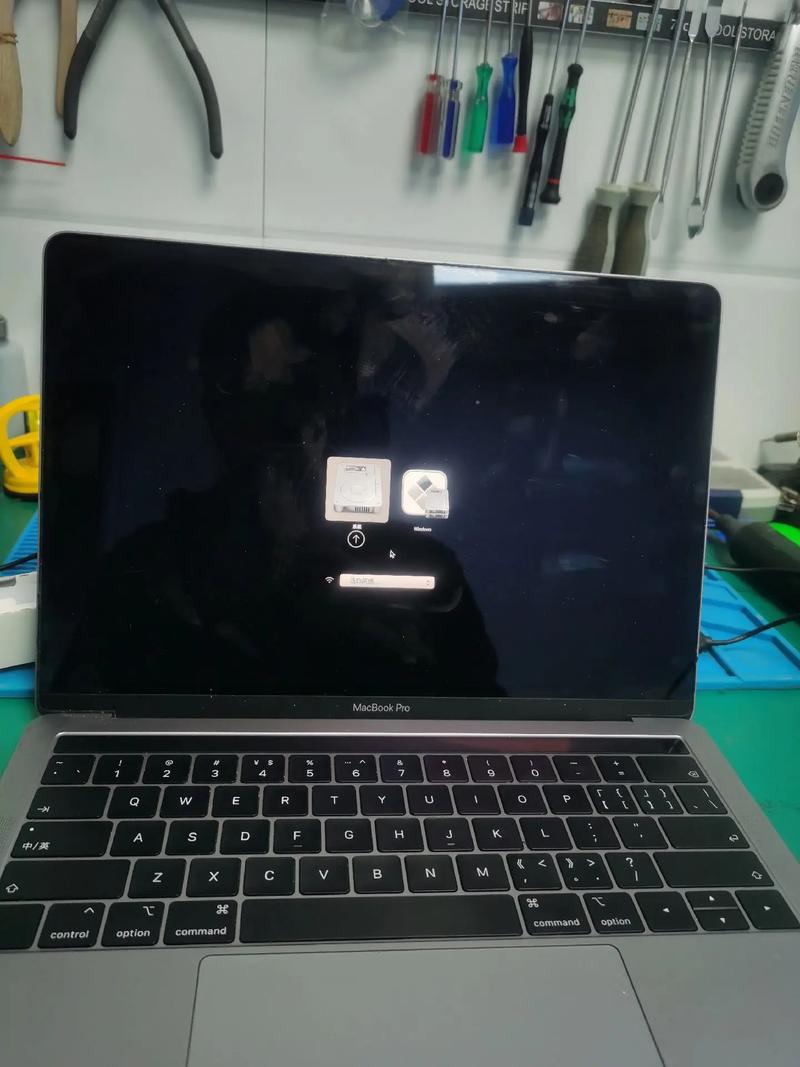
- 开机时切换:
- 重启电脑,在出现苹果标志或灰色开机屏幕时,按住
Option (Alt)键不放。 - 你会看到两个磁盘图标,一个代表 macOS,一个代表 Windows。
- 使用键盘的方向键选中你想启动的系统,然后按
Enter键即可。
- 重启电脑,在出现苹果标志或灰色开机屏幕时,按住
- 在 Windows 中设置默认启动系统:
- 在 Windows 桌面上,右键点击“此电脑”,选择“属性”。
- 在左侧菜单中选择“高级系统设置”。
- 在“高级”选项卡下,点击“启动和故障恢复”区域的“设置”按钮。
- 在“默认操作系统”下拉菜单中,你可以选择默认启动 Windows 还是“ Earlier version of Windows (macOS)”。
- 你还可以取消勾选“系统失败时自动重新启动”,这样下次 Mac 更新重启时就不会自动进入 Windows 了。
常见问题与注意事项
- 触控板失灵:确保你已经安装了 BootCamp 支持软件,如果仍有问题,可以在 Windows 的“设备管理器”中更新驱动程序。
- 无法调整屏幕亮度:这是正常现象,部分 MacBook Pro 的屏幕亮度调节功能在 Windows 下可能受限。
- 无法唤醒睡眠:在 Windows 的电源选项中,尝试禁用“快速启动”功能。
- 退出 Windows 回到 macOS:在 Windows 中,通过“开始”菜单 -> “电源” -> “重启”,然后在重启时按住
Option (Alt)键选择 macOS 启动,或者直接长按电源键强制关机,再按电源键开机,并在开机时按住Option (Alt)键。
恭喜你!现在你的 MacBook Pro 已经成功安装了双系统,可以自由地在 macOS 和 Windows 之间切换了,享受两个系统的便利吧!











